Eine Farbe aus der angezeigten Referenz lesen
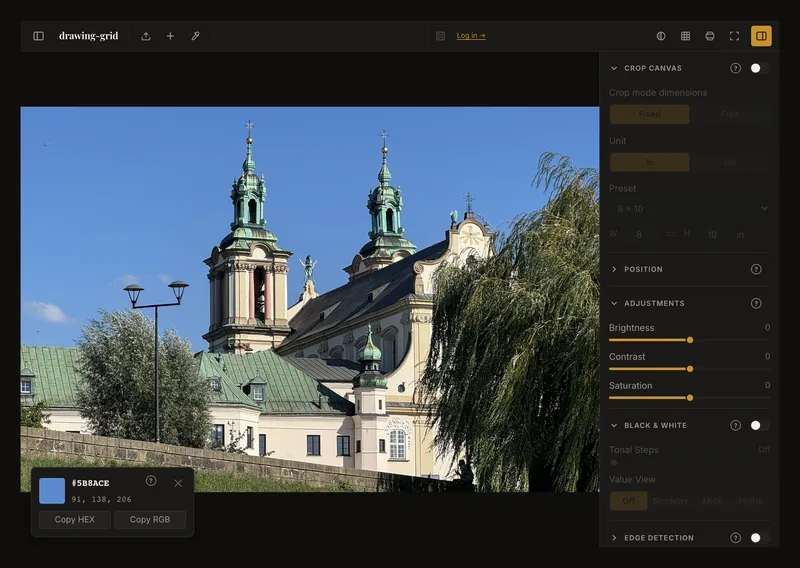
Die Pipette in der Werkzeugleiste liest ein Pixel aus der aktuell dargestellten Ansicht. Sie zeigt eine Farbprobe, einen HEX-Code und die Werte für Rot, Grün und Blau. Beide Formate lassen sich ohne Konto kopieren. Die Pipette erkennt keine Malfarbe, mischt keine Pigmente und erstellt keine gespeicherte Palette.
In vier Schritten zur Farbprobe
- Die gewünschte Ansicht vorbereiten
Laden Sie Ihr Referenzfoto. Schalten Sie Raster, Schwarzweiß, Tonwertansicht und Kantenerkennung aus, um die Fotofarbe aufzunehmen. Setzen Sie Bildkorrekturen für die unveränderte Ansicht zurück. Ist eine Zuschnittvorschau geöffnet, wenden Sie sie zuerst an: Das Einschalten der Pipette schließt eine nicht angewendete Zuschnittvorschau, sofern Leinwand zuschneiden nicht aktiviert ist. Wählen Sie einen Punkt innerhalb des Fotos, abseits des Randes.
- Die Pipette einschalten
Wählen Sie die Pipettentaste in der oberen Werkzeugleiste (die Beschriftung Pipette erscheint nur auf sehr breiten Bildschirmen). Öffnen Sie auf kompakten Bildschirmen das Menü für weitere Aktionen (···) der Werkzeugleiste und wählen Sie Farbpipette. Der Eintrag erscheint nach dem Laden eines Fotos.
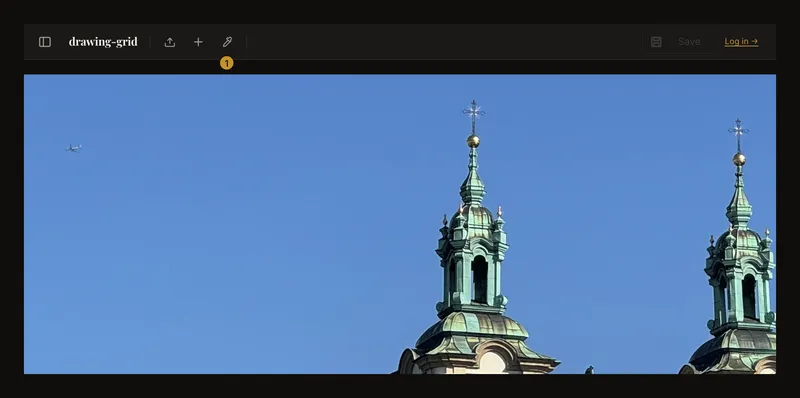
① Schalten Sie die Pipette ein, bevor Sie einen Punkt im Foto auswählen. 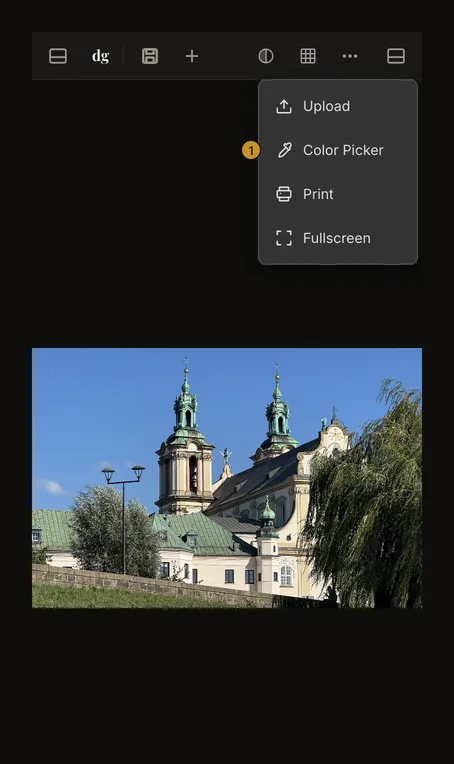
① Auf schmalen Bildschirmen liegt das Werkzeug im Menü für weitere Aktionen. - Vorschau ansehen und einen Punkt wählen
Bewegen Sie die Maus über das Foto, um die Farbvorschau neben dem Zeiger zu sehen. Klicken Sie, um die Probe in einer Karte festzuhalten. Tippen Sie auf einem Touchscreen direkt auf den gewünschten Punkt; eine Vorschau per Maus ist nicht nötig. Die Pipette bleibt aktiv, der nächste Klick oder Tipp ersetzt die Probe.
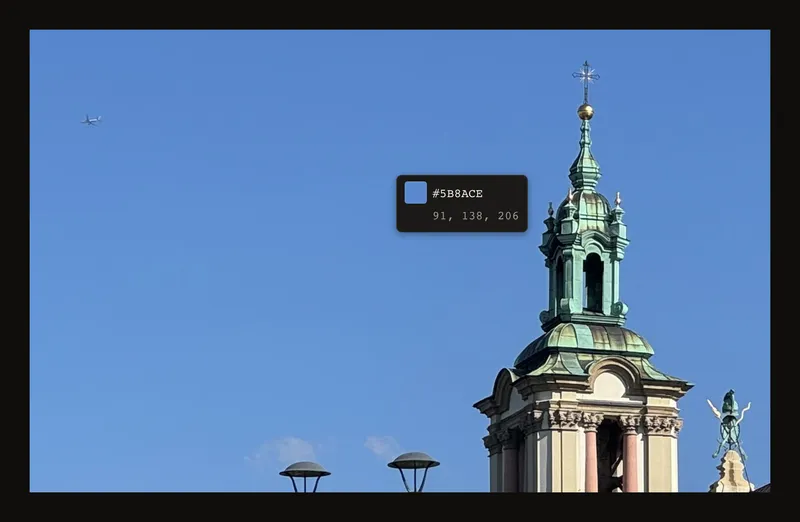
Bei eingeschalteter Pipette bewegt sich diese Vorschau mit der Maus. Ein Klick hält eine Probe zum Kopieren fest. - Das benötigte Format kopieren
HEX kopieren kopiert einen Code wie
#527FA8; RGB kopieren einen Wert wiergb(82, 127, 168). Das sind Formatbeispiele, keine zugesagten Werte für jede blaue Fläche. Die Karte zeigt HEX in Großbuchstaben und drei dezimale RGB-Zahlen.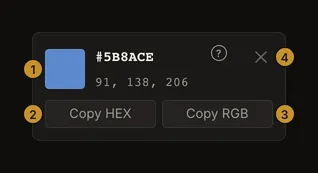
① Farbwerte. ② HEX kopieren. ③ RGB kopieren. ④ Probe schließen. Nach erfolgreichem Kopieren erscheint kurz Kopiert!. Ohne diese Rückmeldung ist eine geänderte Zwischenablage nicht sicher: Browserberechtigungen oder eine unsichere Verbindung können das Kopieren verhindern. Sie können die Werte weiterhin ablesen und notieren.
Gerenderte Pixel statt verborgener Originalfarben
Die Pipette liest die gezeichnete Leinwand. Eine Rasterlinie kann die Rasterfarbe liefern; Schwarzweiß ergibt Grau; Tonwertüberlagerungen und Kantenlinien beeinflussen die Probe ebenfalls. Helligkeit, Kontrast und Sättigung werden berücksichtigt. Durch die Bildschirmdarstellung können Farben an Grenzen vermischt sein; es ist nicht immer ein unverändertes Pixel der Quelldatei.
Vergleichen Sie mehrere Punkte innerhalb einer größeren Fläche statt nur eines Glanzlichts oder einer scharfen Kante. Behalten Sie dabei dieselben Anzeigeeinstellungen bei. Der leere Rand um das Foto gehört nicht zur Fotografie.
Karte schließen oder Pipettenmodus verlassen
Das × schließt die Probenkarte, schaltet die Pipette aber nicht aus. Escape oder die erneute Wahl der Pipette beendet den Modus, lässt die Karte jedoch stehen. Sie bleibt bis zum Schließen oder einer neuen Probe erhalten, sogar beim Laden eines anderen Fotos. Nehmen Sie dann zuerst eine neue Probe.
Das Einschalten der Pipette hebt die fokussierte Rasterzelle auf. Im Pipettenmodus verschiebt Ziehen das Bild nicht und ein Doppelklick zoomt nicht; jeder Klick nimmt einfach eine neue Probe. Verlassen Sie den Modus vor dem Verschieben der Referenz.
Tastatur und Touchbedienung
Erreichen Sie die Pipette sowie Kopier- und Schließen-Tasten mit der üblichen Tastaturnavigation und betätigen Sie sie mit Enter oder Leertaste. Escape beendet den Modus. Den Bildpunkt wählen Sie mit Maus oder Touch; einen Tastaturcursor für einzelne Pixel gibt es nicht. Verschieben oder vergrößern Sie das Foto bei Bedarf vor dem Einschalten der Pipette.
Zahlen als Orientierung, nicht als Farbrezept
Bildschirm-RGB ist keine Pigmentmischung. Beleuchtung, Kameraverarbeitung, Anzeigeeinstellungen und Malgrund beeinflussen den Vergleich. Nutzen Sie die Probe als Beobachtungshilfe und prüfen Sie echte Farbe unter der vorgesehenen Beleuchtung.
Die Karte ist ein vorübergehender Zustand der Oberfläche, keine gespeicherte Palette. Kopieren oder notieren Sie nützliche Werte; verlassen Sie sich nicht darauf, dass die Karte nach dem Neuladen noch vorhanden ist.