Was ein Zeichenraster ist
Ein Zeichenraster ist ein Netz aus gleichmäßig verteilten Linien, das Ihr Referenzfoto in gleich große Zellen teilt. Sie zeichnen dasselbe Raster leicht auf Ihre Leinwand und übertragen das Foto dann Zelle für Zelle. Das Werkzeug legt das Raster auf dem Bildschirm über das Foto. Das Foto selbst verändert es nie.
Alle Rastereinstellungen finden Sie im Bereich Rasterüberlagerung, dem letzten Bereich der rechten Seitenleiste. Er bleibt deaktiviert, bis Sie ein Foto laden. Anfangs ist er zugeklappt: Klicken Sie auf seine Überschrift, um ihn zu öffnen.
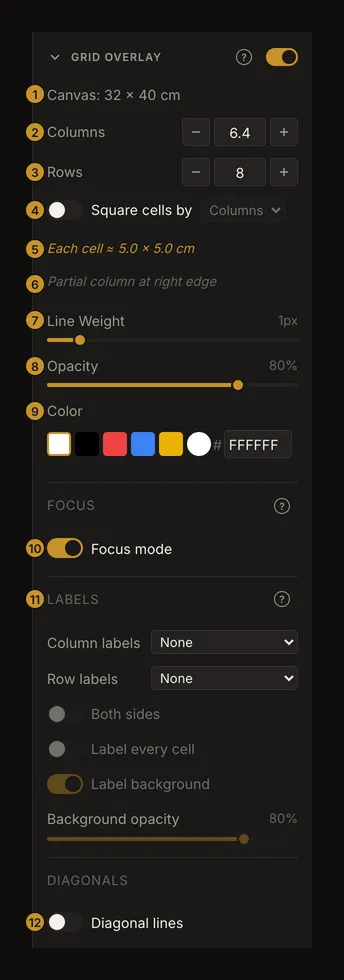
- Die Leinwandangabe zeigt die echte Leinwandgröße, auf die sich die Zellengrößen beziehen. Siehe Die Leinwandangabe.
- Spalten legt fest, wie viele Zellen das Raster in der Breite hat. Siehe Spalten und Zeilen.
- Zeilen legt fest, wie viele Zellen es in der Höhe hat. Siehe Spalten und Zeilen.
- Quadratische Zellen nach macht jede Zelle quadratisch und lässt eine Achse die Größe für beide bestimmen. Siehe Quadratische Zellen.
- Die Zellengrößenangabe zeigt, wie groß jede Zelle auf Ihrer Leinwand ist, in Zentimetern oder Zoll. Siehe Zellengröße.
- Der Hinweis auf Teilzellen erscheint, wenn ein eingegebener Wert für Spalten oder Zeilen Nachkommastellen hat oder quadratische Zellen die andere Seite nicht glatt teilen und die letzte Spalte oder Zeile deshalb schmaler ist. Siehe Teilzellen.
- Linienstärke legt fest, wie dick die Linien auf dem Bildschirm gezeichnet werden. Siehe Linienstärke.
- Deckkraft legt fest, wie stark die Linien das Foto überdecken. Siehe Deckkraft.
- Farbe wählt die Linienfarbe, aus einer Vorgabe oder als Hex-Wert. Siehe Rasterfarbe.
- Fokusmodus lässt Sie eine Zelle anklicken und den Rest des Fotos abdunkeln. Siehe Fokusmodus.
- Beschriftungen benennt die Spalten und Zeilen mit Buchstaben oder Zahlen. Siehe Rasterbeschriftungen.
- Diagonallinien zeichnet in jede Zelle beide Diagonalen. Siehe Diagonallinien.
Warum mit einem Raster zeichnen, und wann besser nicht
Ein Raster verwandelt eine schwierige Einschätzung in viele kleine. Statt ein ganzes Gesicht oder eine ganze Landschaft frei nach Augenmaß anzulegen, platzieren Sie nur, was in eine einzelne Zelle fällt. So bleiben Proportionen und Positionen genau, wenn Sie eine Vorlage auf eine Leinwand anderer Größe übertragen.
Zellen in Zentimetern oder Zoll gehen noch einen Schritt weiter. Wenn Sie dem Werkzeug Ihre Leinwandgröße nennen, sagt es Ihnen die genaue Größe jeder Zelle. Dann können Sie dasselbe Raster mit dem Lineal auf die Leinwand übertragen, und jede Zelle passt.
Lassen Sie das Raster bei schnellen Bewegungsstudien weg, oder wenn Sie die Tonwerte des ganzen Bildes beurteilen. Die Linien zerlegen das Bild in Stücke. Schalten Sie das Raster deshalb ab und zu aus, um das Ganze wieder zu sehen.
So richten Sie ein Zeichenraster ein, Schritt für Schritt
- Laden Sie Ihr Referenzfoto
Ziehen Sie ein Foto auf die Ablagefläche in der Mitte des leeren Werkzeugs, oder klicken Sie auf die Ablagefläche, um eine Datei auszuwählen. Sie können auch ein kopiertes Foto einfügen, wie die Einfüge-Zeile der Ablagefläche angibt. Die Bereiche der Seitenleiste werden aktiv, sobald das Foto zu sehen ist.
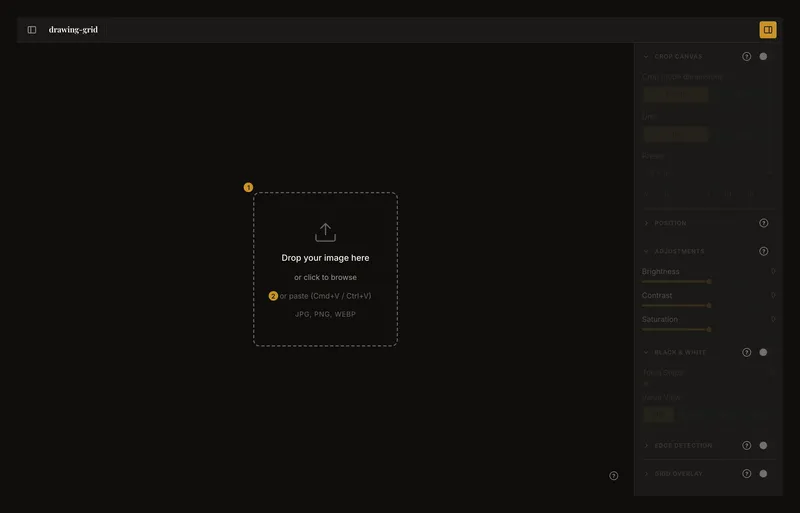
① Die Ablagefläche; ein Klick darauf öffnet die Dateiauswahl. ② Der Einfüge-Hinweis. Hinweis:Tippen Sie auf dem Smartphone auf die Ablagefläche, dort, wo Tippen Sie, um Ihr Foto hinzuzufügen steht. Die Werkzeugleiste hat erst dann eine Schaltfläche zum Hochladen, wenn ein Foto geladen ist. Danach tauscht diese Schaltfläche das Foto gegen ein anderes aus. In sehr breiten Fenstern trägt sie die Aufschrift Hochladen. Auf den meisten Bildschirmen ist sie ein Pfeilsymbol mit dem Tooltip Bild hochladen. Auf Smartphones und kleinen Tablets finden Sie sie im Menü Weitere Aktionen (⋯).
- Geben Sie Ihre Leinwandgröße ein
Schalten Sie Leinwand zuschneiden ein, wählen Sie cm oder in, und geben Sie die Breite ① und Höhe ② Ihrer echten Leinwand ein. Auf dem Foto erscheint ein Zuschnittrahmen in diesem Format. Rahmen Sie den Teil des Fotos ein, den Sie malen möchten, und klicken Sie dann auf Zuschnitt anwenden ③. Erst dadurch kann das Werkzeug Zellengrößen in echten Maßen anzeigen. Wenn Sie nur ein Raster nach Anzahl brauchen, überspringen Sie diesen Schritt.
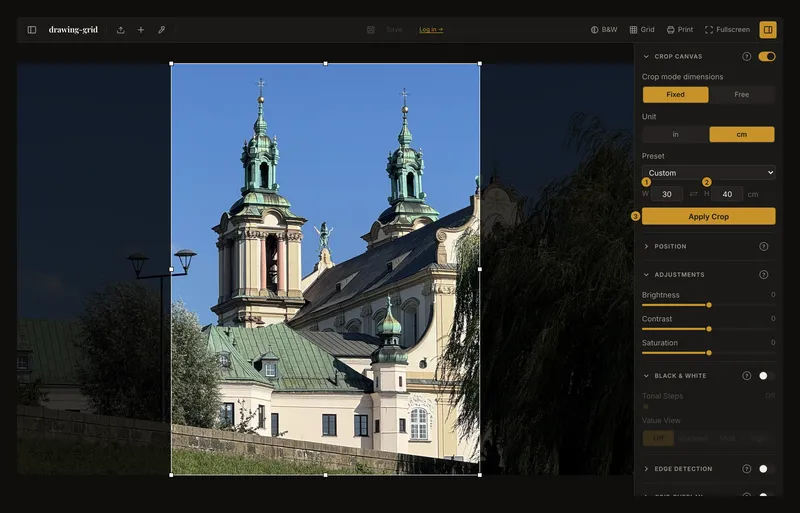
① Breite. ② Höhe. ③ Die Schaltfläche, die den Zuschnitt anwendet. - Schalten Sie das Raster ein
Klicken Sie in der Werkzeugleiste auf die Schaltfläche Raster ①, oder aktivieren Sie den Schalter neben Rasterüberlagerung ②. Klicken Sie dann auf die Überschrift Rasterüberlagerung, um die Einstellungen zu öffnen.
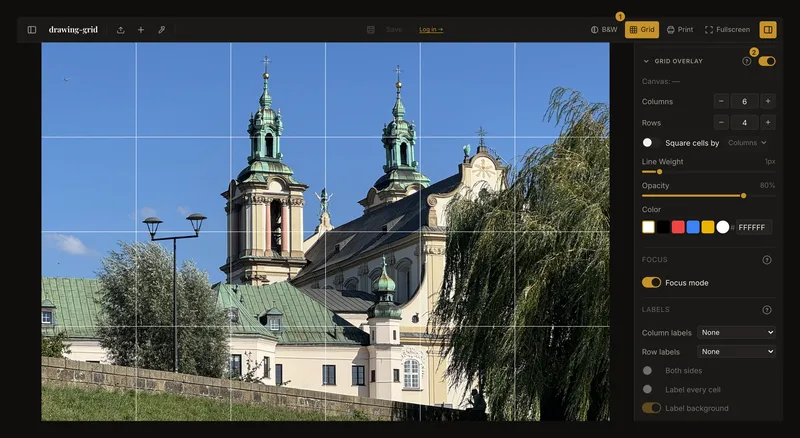
① Die Raster-Schaltfläche in der Werkzeugleiste. ② Der Schalter neben dem Bereichstitel. Gezeigt an einem nicht zugeschnittenen Foto mit 6 Spalten und 4 Zeilen. - Legen Sie die Anzahl der Spalten und Zeilen fest
Geben Sie eine Zahl in Spalten und in Zeilen ein. Für quadratische Zellen schalten Sie Quadratische Zellen nach ein und geben nur die Spalten ein. Ist eine Leinwandgröße festgelegt, erscheint die Zellengröße unter den Eingabefeldern.
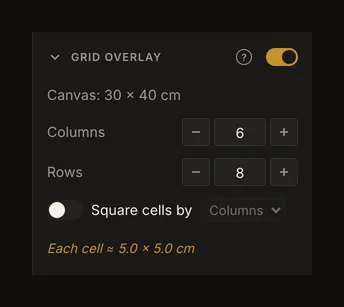
Eine Leinwand von 30 × 40 cm mit 6 Spalten und 8 Zeilen: Jede Zelle ist ein Quadrat von 5 cm. - Prüfen Sie die Zellengröße
Lesen Sie die Zellengrößenangabe unter den Eingabefeldern. Ändern Sie die Anzahl, bis die Zellen eine Größe haben, die Sie auf der Leinwand leicht abmessen können. Um eine runde Zellengröße auf einer Leinwand zu behalten, die sich nicht gleichmäßig teilen lässt, geben Sie stattdessen eine Anzahl mit Nachkommastelle ein: Die vollen Zellen behalten diese Größe, und eine schmalere Spalte oder Zeile füllt den Rand.
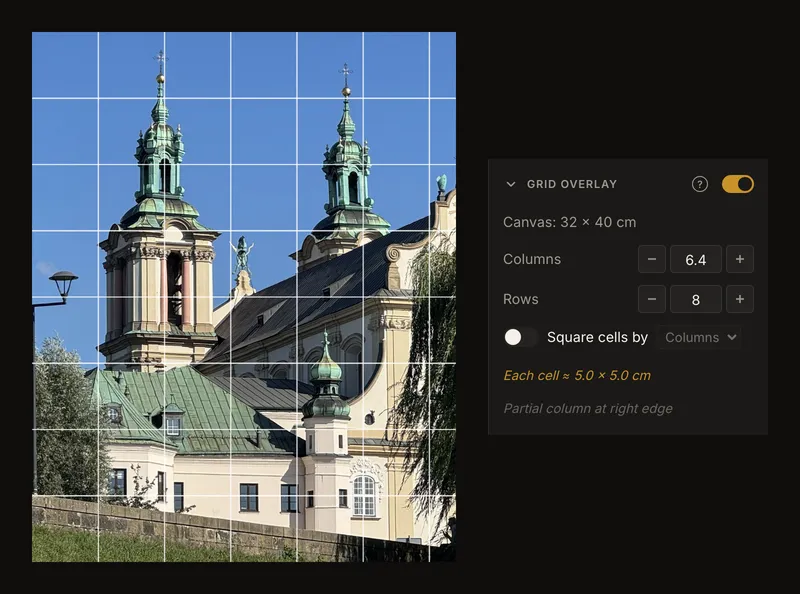
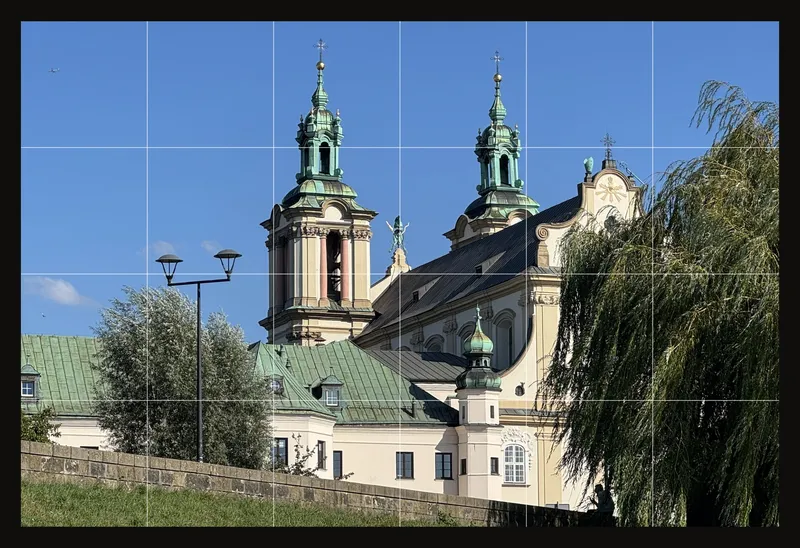
Links das Foto auf einer 32 cm breiten Leinwand mit 6,4 Spalten: sechs volle Spalten zu 5 cm, dann eine Spalte von 2 cm. Rechts die Einstellungen, unten der Hinweis auf die Teilspalte. - Machen Sie die Linien gut sichtbar
Stellen Sie Linienstärke, Deckkraft und Farbe so ein, dass sich die Linien auf diesem Foto klar abheben, ohne es zu verdecken.
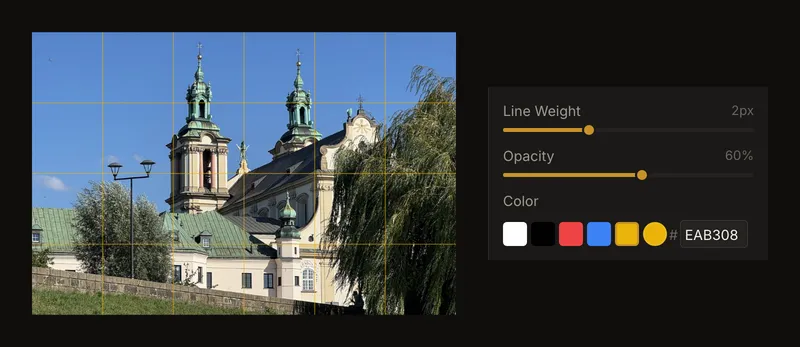
Linienstärke 2 px, Deckkraft 60 % und das gelbe Farbfeld. - Fügen Sie Beschriftungen hinzu
Stellen Sie unter Beschriftungen die Optionen Spaltenbeschriftungen und Zeilenbeschriftungen ein. Schreiben Sie dieselben Beschriftungen auf Ihre Leinwand, damit Sie immer wissen, in welcher Zelle Sie gerade arbeiten.
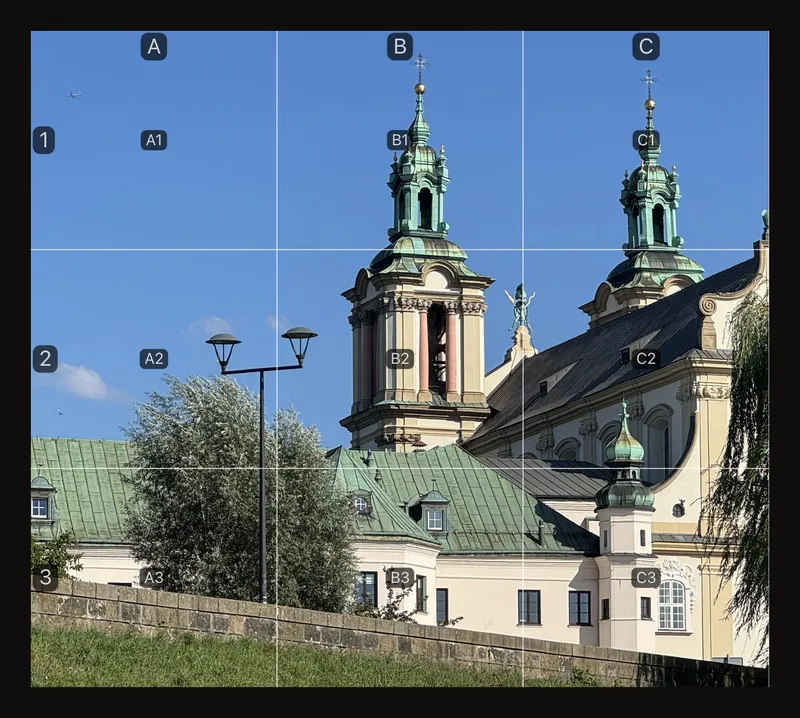
- Arbeiten Sie Zelle für Zelle
Klicken Sie auf eine Zelle im Foto. Der Rest des Fotos wird abgedunkelt, sodass Sie diese eine Zelle für sich übertragen können. Klicken Sie noch einmal auf dieselbe Zelle oder drücken Sie Esc, um wieder das ganze Foto zu sehen.
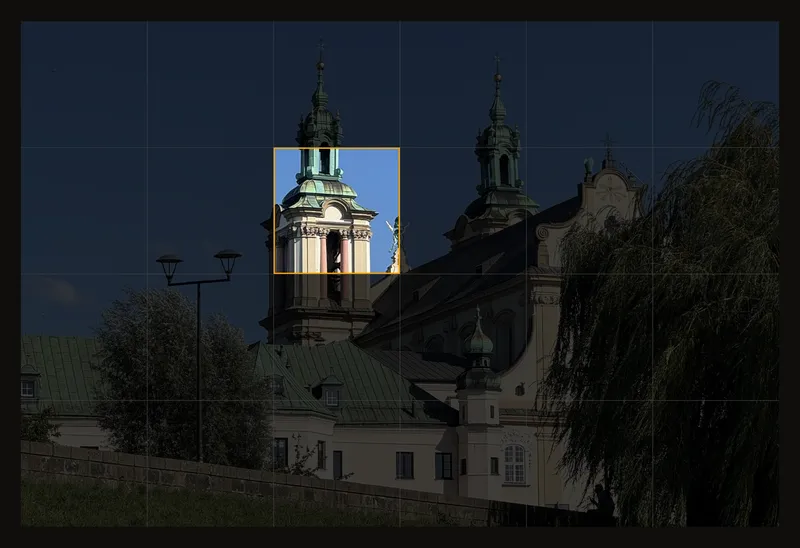
- Fügen Sie bei Bedarf Diagonalen hinzu
Schalten Sie Diagonallinien ein, um durch jede Zelle ein X zu zeichnen. Dieser Schritt ist optional.
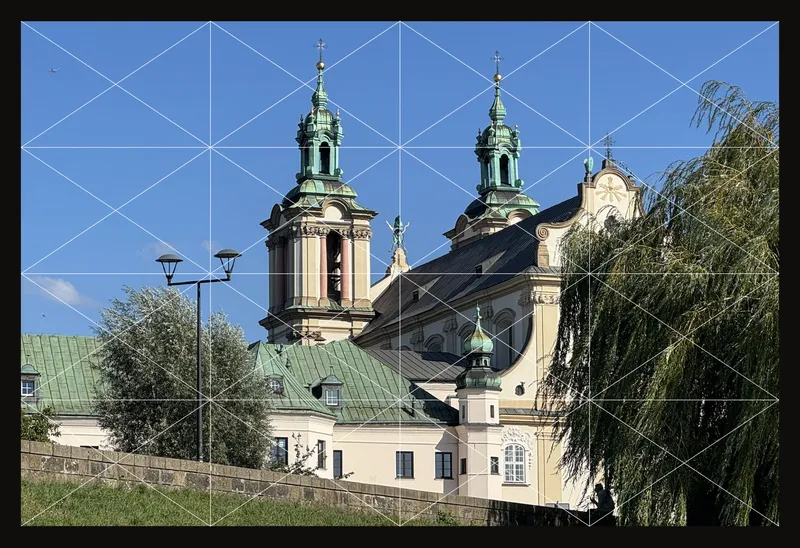
- Drucken Sie die Vorlage mit dem Raster
Klicken Sie in der Werkzeugleiste auf die Schaltfläche zum Drucken. Der Dialog erstellt ein PDF des Fotos mit seinem Raster, in der Größe, die Sie wählen (Ihre Leinwandgröße, wenn Sie eine in Leinwand zuschneiden festgelegt haben), verteilt auf so viele Blätter wie nötig. Lassen Sie Rasterüberlagerung angehakt ④, klicken Sie dann auf PDF generieren, und drucken Sie das PDF. Drucken mit dem Raster erklärt jede Option.
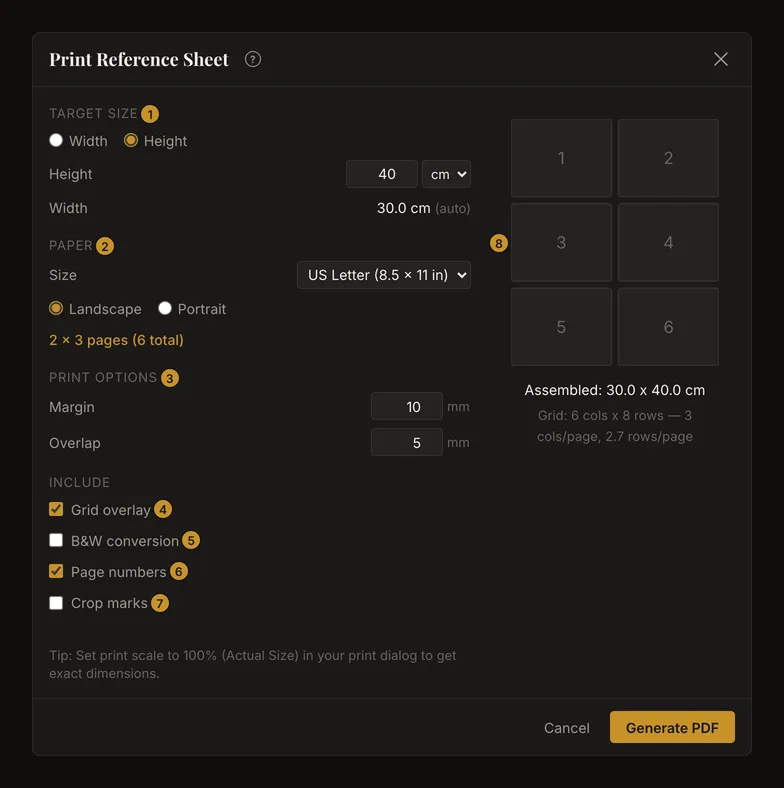
① Die Zielgröße. ② Das Papier. ③ Rand und Überlappung. ④–⑦ Was das PDF enthält. ⑧ Wie die Blätter angeordnet sind. Hinweis:In breiten Fenstern trägt die Schaltfläche zum Drucken die Aufschrift Drucken. In schmaleren ist sie ein Druckersymbol mit dem Tooltip Referenzblatt drucken. Auf Smartphones und kleinen Tablets finden Sie sie im Menü Weitere Aktionen (⋯).
- Zeigen Sie das Foto an der Staffelei im Vollbild
Klicken Sie in der Werkzeugleiste auf die Vollbild-Schaltfläche. Das Foto und sein Raster füllen den Bildschirm, und Sie können weiterhin eine Zelle anklicken, um sie hervorzuheben. Mit Esc kehren Sie zurück. Vollbild an der Staffelei erklärt mehr.
 Hinweis:
In breiten Fenstern trägt die Vollbild-Schaltfläche die Aufschrift Vollbild. In schmaleren ist sie ein Symbol aus vier Ecken mit dem Tooltip Vollbild-Referenzmodus ein-/ausschalten. Auf Smartphones und kleinen Tablets finden Sie sie im Menü Weitere Aktionen (⋯).
Das Raster ein- und ausschalten
Für dasselbe Raster gibt es zwei Schalter, zu sehen in Schritt 3. Der eine ist die Schaltfläche Raster in der Werkzeugleiste. In schmaleren Fenstern zeigt sie nur ein Rastersymbol. Der andere ist der Schalter neben dem Titel Rasterüberlagerung. Jeder der beiden schaltet das Raster ein oder aus, und der andere zieht mit.
Bei jedem neuen Kunstwerk ist das Raster zunächst aus. Die Schaltfläche in der Werkzeugleiste erscheint, sobald ein Foto geladen ist.
Schalter und Überschrift sind getrennte Bedienelemente. Der Schalter schaltet das Raster ein oder aus. Die Überschrift klappt die Einstellungen nur auf oder zu. Dieser Browser merkt sich, ob Sie den Bereich offen gelassen haben.
Solange das Raster aus ist, sind alle Einstellungen des Bereichs ausgegraut und lassen sich nicht ändern. Für das Raster gibt es kein Tastenkürzel.
Die Leinwandangabe: auf welche Größe sich die Zellen beziehen
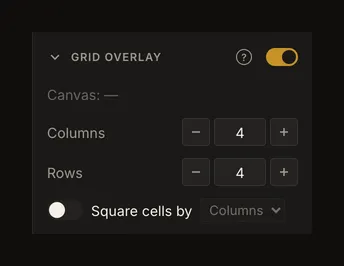
Die erste Angabe des Bereichs sagt Ihnen, ob das Werkzeug Ihre echte Leinwandgröße kennt.
Sie zeigt Breite, Höhe und Einheit aus Leinwand zuschneiden, solange dieser Bereich eingeschaltet ist oder nachdem Sie einen Zuschnitt angewendet haben. Andernfalls zeigt sie einen Strich, und das Werkzeug kann das Foto nur nach Anzahl teilen. Schritt 4 zeigt sie für eine Leinwand von 30 × 40 cm.
Spalten und Zeilen: wie viele Zellen
Spalten legt fest, wie viele Zellen quer über das Foto laufen. Zeilen legt fest, wie viele es von oben nach unten sind. Beide beginnen bei 4.
Geben Sie einen beliebigen Wert von 0,1 bis 1000 ein, auch mit Nachkommastellen, zum Beispiel 6,4. Ein Wert über 1000 wird zu 1000.
Die Schaltflächen − und + ändern den Wert um 1: Ein Klick genügt, um von 4 auf 5 zu kommen. Auch das Mausrad ändert ihn um 1, allerdings nur, wenn das Feld den Fokus hat. Mit den Pfeiltasten nach oben und unten ändern Sie den Wert in Schritten von 0,1; alternativ können Sie einen genauen Wert eingeben. Schaltflächen und Mausrad erhalten die Nachkommastellen: Aus 4,5 wird 5,5.
Teilzellen: warum die letzte Spalte schmaler sein kann
Eine Anzahl mit Nachkommastelle lässt am Rand eine schmalere Zelle übrig. Das Raster beginnt immer in der linken oberen Ecke, deshalb liegt die Teilspalte rechts und die Teilzeile unten.
So erhalten Sie Zellen von genau festgelegter Größe. Auf einer 30 cm breiten Leinwand ergeben 6 Spalten Zellen von 5 cm. Auf einer 32 cm breiten Leinwand brauchen Sie für Zellen von 5 cm 6,4 Spalten, und die letzte Spalte ist 2 cm breit. Die Abbildung in Schritt 5 zeigt genau diesen Fall.
Hat ein eingegebener Wert Nachkommastellen oder teilen quadratische Zellen die andere Seite nicht glatt, sagt ein Hinweis unter der Zellengröße, wo die Teilzellen liegen: am rechten Rand, am unteren Rand oder an beiden. Wie die Zellengröße erscheint auch dieser Hinweis erst, wenn das Werkzeug Ihre Leinwandgröße kennt.
Quadratische Zellen: welche Seite die Größe bestimmt
Schalten Sie Quadratische Zellen nach ein, wenn jede Zelle quadratisch sein soll. Wählen Sie dann, welche Seite die Größe bestimmt: Spalten oder Zeilen. Standardmäßig ist die Option aus und auf Spalten eingestellt.
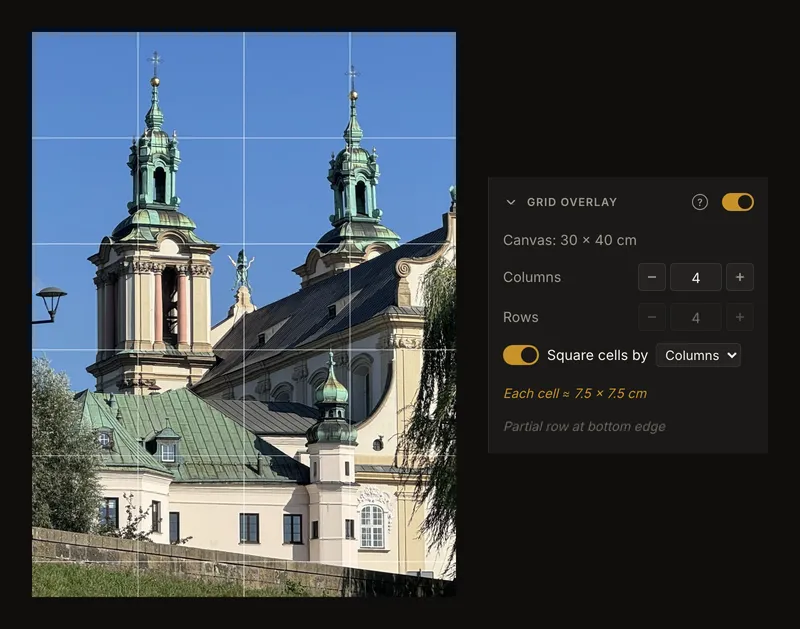
Sie geben die Anzahl für die gewählte Seite ein. Das Werkzeug berechnet, wie viele Zellen auf die andere Seite passen, und graut deren Eingabefeld aus. Die Zahl im ausgegrauten Feld ist ein alter Wert. Sie entspricht nicht der Anzahl der gezeichneten Zellen.
Die andere Seite geht selten glatt auf, deshalb ist ihre letzte Zeile oder Spalte meist eine Teilzeile oder Teilspalte. Der Hinweis auf Teilzellen sagt Ihnen, an welchem Rand sie liegt.
Zellengröße in cm oder Zoll
Die Zellengrößenangabe zeigt, wie groß jede Zelle auf Ihrer echten Leinwand ist, auf eine Nachkommastelle genau, in der Einheit, die Sie in Leinwand zuschneiden gewählt haben. Pixel zeigt sie nie.
Sie erscheint nur, solange das Raster eingeschaltet ist und das Werkzeug Ihre Leinwandgröße kennt. Die Breite ist die Leinwandbreite geteilt durch die Spalten. Die Höhe ist die Leinwandhöhe geteilt durch die Zeilen. Bei quadratischen Zellen kommen beide Werte von der gewählten Seite.
Messen Sie mit diesen Werten ab und zeichnen Sie das Raster auf Ihrer Leinwand ein. Kommen die Zellen auf ein unhandliches Maß wie 4,7 cm, ändern Sie die Anzahl, bis Sie eine Größe erhalten, die sich mit dem Lineal leicht abtragen lässt.
Linienstärke: wie dick die Linien sind
Linienstärke legt die Dicke der Linien fest, von 0,5 bis 5 px in Schritten von 0,5. Der Startwert ist 1 px.
Gemeint sind Bildschirmpixel. Die Linien bleiben gleich dick, egal wie weit Sie hinein- oder herauszoomen.
Beim Drucken bedeutet dieselbe Zahl Druckpixel bei 150 Punkten pro Zoll. 1 px entspricht auf dem Papier also etwa 0,17 mm.
Deckkraft: das Foto durch die Linien sehen
Deckkraft legt fest, wie deckend das Raster ist, von 10 % bis 100 % in Schritten von 5 %. Der Startwert ist 80 %. Die Einstellung gilt gemeinsam für die Linien, die Diagonalen und die Beschriftungen. Verringern Sie sie, wenn das Raster Details verdeckt, die Sie sehen müssen.
Rasterfarbe: wählen Sie eine, die auf Ihrem Foto sichtbar ist
Farbe legt die Farbe der Linien und Beschriftungen fest. Der Startwert ist Weiß.
Sie können sie auf drei Arten einstellen:
- Klicken Sie auf eines der fünf vorgegebenen Farbfelder: Weiß, Schwarz, Rot, Blau oder Gelb.
- Geben Sie im Feld einen sechsstelligen Hex-Code ein. Die Farbe ändert sich, sobald der Code vollständig ist. Ein ungültiger Code wird beim Verlassen des Feldes zurückgesetzt.
- Klicken Sie auf das runde Farbfeld direkt vor dem #-Feld, um ein Farbrad mit einem Helligkeitsregler zu öffnen.
Farbrad und Helligkeitsregler lassen sich nur mit Maus, Stift oder Finger bedienen. Mit der Tastatur verwenden Sie die Farbfelder oder das Hex-Feld.
Das Werkzeug wählt keine Farbe für Sie aus. Diese Faustregeln passen für die meisten Fotos:
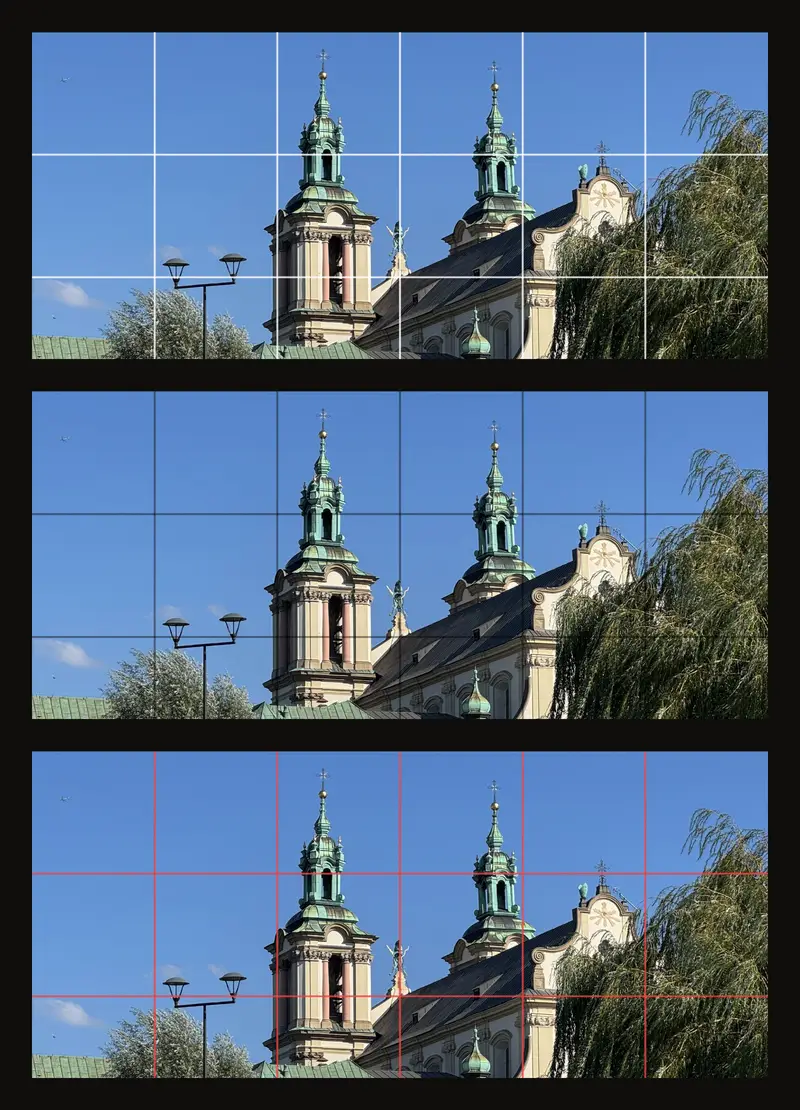
- Verwenden Sie Weiß oder Gelb auf dunklen Vorlagen und Schwarz auf hellen.
- Verwenden Sie Rot oder Blau, wenn das Foto überwiegend neutral grau oder braun ist.
- Verringern Sie die Deckkraft, wenn die Linien Details verdecken.
- Über einer Schwarz-Weiß- oder posterisierten Ansicht hebt sich ein farbiges Raster am besten ab.
Automatisch ist nur der Hintergrund jeder Beschriftung: Er ist je nach Rasterfarbe dunkel oder hell.
Fokusmodus: Zelle für Zelle arbeiten
Der Fokusmodus dunkelt den Rest des Fotos ab, sodass Sie nur die eine Zelle sehen, die Sie gerade übertragen, wie mit einer Sucherkarte, die Sie vor die Vorlage halten. Er ist standardmäßig eingeschaltet. Er funktioniert, solange das Raster eingeschaltet ist und Sie keinen Zuschnittrahmen anpassen: Schalten Sie Leinwand zuschneiden vorher aus oder wenden Sie den Zuschnitt an.
Klicken oder tippen Sie auf eine Zelle, um sie hervorzuheben. Der Rest des Fotos wird dunkler, und die Zelle erhält einen bernsteinfarbenen Rand, wie in Schritt 8. Die Zelle wird nicht vergrößert, sie bleibt, wo sie ist. Ein kleines Verrutschen beim Klicken zählt noch als Klick, ein längeres Ziehen verschiebt dagegen das Foto.
Klicken Sie auf eine andere Zelle, um den Fokus zu verschieben. Klicken Sie noch einmal auf dieselbe Zelle, klicken Sie außerhalb des Fotos oder drücken Sie Esc, um wieder das ganze Foto zu sehen. Ist gerade ein Dialog oder Menü offen, schließt das erste Esc zunächst den Dialog bzw. das Menü.
Zum Ausschalten des Modus verwenden Sie Fokusmodus unter Fokus. Der Fokus wird außerdem aufgehoben, wenn Sie das Raster ausschalten, Leinwand zuschneiden ein- oder ausschalten, einen Zuschnitt anwenden, das Foto drehen oder spiegeln, ein neues Foto laden oder die Farbpipette starten.
Wenn Sie die Anzahl der Spalten oder Zeilen ändern, bleibt die Zelle in derselben Spalte und Zeile hervorgehoben. Sie deckt dann einen anderen Teil des Fotos ab.
Solange eine Zelle hervorgehoben ist, können Sie das Foto weiterhin verschieben und zoomen. Der Fokus ist im Vollbild zu sehen, wird aber nie gedruckt. Solange Raster und Fokusmodus beide eingeschaltet sind, zoomt ein Doppelklick mit der Maus auf das Foto nicht.
Rasterbeschriftungen: jede Spalte und Zeile benennen
Beschriftungen geben jeder Spalte und Zeile einen Namen, damit Sie die passende Zelle auf Ihrer Leinwand finden. Schritt 7 zeigt sie.
- Spaltenbeschriftungen benennt die Spalten am oberen Rand.
- Zeilenbeschriftungen benennt die Zeilen am linken Rand.
- Beide können auf Keine, Buchstaben (A, B, C...) oder Zahlen (1, 2, 3...) stehen. Anfangs stehen beide auf „Keine“.
- Beidseitig wiederholt die Beschriftungen am unteren und rechten Rand.
- Jede Zelle beschriften schreibt in jede Zelle einen Namen: ihre Spaltenbeschriftung, gefolgt von ihrer Zeilenbeschriftung. Mit Buchstaben für die Spalten und Zahlen für die Zeilen ergibt das A1, mit Zahlen auf beiden Seiten 1-1. Ist nur eine Seite beschriftet, zeigt jede Zelle nur diese eine Beschriftung.
- Beschriftungshintergrund legt einen Hintergrund unter jede Beschriftung. Die Option ist anfangs eingeschaltet. Schalten Sie sie aus, um die Beschriftungen als reinen Text zu zeigen, sodass mehr vom Foto zu sehen ist. Darunter legt Deckkraft des Hintergrunds fest, wie deckend der Hintergrund ist, von 0 % bis 100 % in Schritten von 5 %. Der Startwert ist 80 %.
Die letzten drei Optionen bleiben ausgegraut, bis mindestens eine Seite beschriftet ist. Buchstaben für die Spalten und Zahlen für die Zeilen lesen sich am leichtesten, denn jeder Zellenname sieht dann aus wie eine Planquadrat-Angabe auf einer Landkarte. Nach Z folgen AA, AB und so weiter.
Die Beschriftungen stehen knapp innerhalb des Fotorandes, in der Rasterfarbe, jede auf einem automatisch gewählten hellen oder dunklen Hintergrund, damit sie lesbar bleiben. Ist Beschriftungshintergrund ausgeschaltet, sind die Beschriftungen reiner Text in der Rasterfarbe, der auf einem unruhigen Foto oder einer ähnlich gefärbten Fläche schwer zu lesen sein kann.
Diagonallinien: Winkel und Zellmitten
Diagonallinien zeichnet ein X durch jede Zelle, auch durch Teilzellen, wie in Schritt 9. Standardmäßig ist die Option aus. In jeder vollen Zelle kreuzen sich die beiden Linien in der Mitte und geben Ihnen einen festen Winkel, an dem Sie Schrägen vergleichen können. In einer Teilzelle behalten die Linien dieselbe Neigung und enden am Rand.
Die Diagonalen verwenden dieselbe Farbe, Stärke und Deckkraft wie das Raster. Sie werden ausgeblendet, wenn eine Zelle auf dem Bildschirm schmaler oder niedriger als 15 Pixel ist. Gedruckt werden sie ebenfalls.
Wo das Raster gezeichnet wird
Normalerweise bedeckt das Raster das ganze Foto. Solange Leinwand zuschneiden eingeschaltet ist und Sie den Zuschnitt noch nicht angewendet haben, bedeckt es nur den Zuschnittrahmen. Nachdem Sie auf Zuschnitt anwenden geklickt haben, ist das zugeschnittene Foto das ganze Foto, und das Raster bedeckt es vollständig.
Das Raster liegt über der Schwarz-Weiß-Ansicht, den posterisierten Tönen, der Tonwertansicht und den erkannten Kanten. Auch im Vollbild erscheint es genau so, wie Sie es eingestellt haben.
Ein Ausdruck zeigt Raster, Beschriftungen und Diagonalen, wenn im Druckdialog Rasterüberlagerung angehakt ist. Drucken mit dem Raster erklärt die Einzelheiten.
Drucken mit dem Raster
Der Druckdialog macht aus dem Foto und seinem Raster ein PDF, das Sie anschließend selbst drucken. Er arbeitet in Zentimetern oder Zoll, sodass Sie eine Vorlage in genau der Größe Ihrer Leinwand drucken können, bei großen Formaten verteilt auf mehrere Blätter. Dieser Abschnitt behandelt, was für das Raster wichtig ist. Die Nummern beziehen sich auf die Abbildung in Schritt 10.
- Zielgröße ①: Wählen Sie Breite oder Höhe, und geben Sie die Größe ein, von 1 bis 500 cm oder in. Die andere Seite ergibt sich aus den Proportionen des Fotos und ist mit (automatisch) gekennzeichnet. Haben Sie in Leinwand zuschneiden eine Leinwandgröße festgelegt, öffnet sich der Dialog mit dieser Einheit, und die längere Seite Ihrer Leinwand ist bereits eingetragen. Ohne Leinwandgröße bleibt das Feld leer, bis Sie eine Größe eingeben.
- Papier ②: A4 (210 × 297 mm) oder US Letter (8,5 × 11 Zoll), dazu Querformat oder Hochformat. Die Zeile darunter sagt, aus wie vielen Blättern das PDF bestehen wird, in der Breite und in der Höhe. Das Papier ist anfangs US Letter, wenn Ihr Browser auf amerikanisches Englisch eingestellt ist, sonst A4.
- Druckoptionen ③: Rand ist der weiße Rand auf jedem Blatt, 5 bis 20 mm, anfangs 10 mm. Überlappung wiederholt dort, wo zwei Blätter aneinanderstoßen, einen Streifen des Bildes, 0 bis 15 mm, anfangs 5 mm, damit Sie die Blätter ausrichten und zusammenkleben können. Auf dem Smartphone liegen beide hinter Weitere Optionen (Rand, Überlappung).
- Rasterüberlagerung ④ fügt das Raster mit seinen aktuellen Einstellungen hinzu, einschließlich Beschriftungen und Diagonalen. Das Kästchen ist anfangs angehakt, wenn das Raster eingeschaltet ist. Haken Sie es an, um ein Raster zu drucken, das Sie auf dem Bildschirm ausgeblendet haben.
- S/W-Konvertierung ⑤ druckt das Foto in Schwarz-Weiß, mit Ihren Tonstufen und der Tonwertansicht, sofern Sie diese eingestellt haben. Das Kästchen ist anfangs angehakt, wenn Schwarz-Weiß eingeschaltet ist.
- Seitenzahlen ⑥ druckt Spalte, Zeile und Seitenzahl jedes Blattes in dessen untere Ecke. Die Option ist anfangs eingeschaltet. Schnittmarken ⑦ setzt kleine Markierungen an die Ecken des Randes, zum Zuschneiden. Diese Option ist anfangs ausgeschaltet.
- Die Vorschau ⑧ zeigt, wie die Blätter angeordnet sind.
Das PDF wird mit 150 Punkten pro Zoll erstellt, eine 1 px starke Linie ist auf dem Papier also etwa 0,17 mm breit. Für eine Linie, die Sie von der Staffelei aus sehen, erhöhen Sie die Linienstärke vor dem Drucken auf 2 oder 3 px.
Das PDF zeigt das Foto so, wie das Werkzeug es zeigt: mit Ihrer Helligkeit, Ihrem Kontrast und Ihrer Sättigung, und mit den erkannten Kanten, wenn Kantenerkennung eingeschaltet und S/W-Konvertierung ausgeschaltet ist. Die Abdunklung um die hervorgehobene Zelle wird nie gedruckt, sie bleibt auf dem Bildschirm. Ist ein Zuschnittrahmen noch nicht angewendet, öffnet die Schaltfläche zum Drucken zuerst den Dialog Zuerst Zuschnitt anwenden?: Zuschnitt anwenden schneidet das Foto zu und öffnet den Druckdialog, Abbrechen bringt Sie zurück zur Bearbeitung.
Der Dialog warnt Sie, wenn das PDF mehr als 25 Blätter hätte oder wenn das Foto so stark vergrößert würde, dass es unscharf wirken kann. Stellen Sie beim Drucken des PDFs Ihren Drucker auf 100 % oder Originalgröße ein, wie der Tipp im Dialog sagt. Sonst messen die Zellen nicht das, was die Zellengrößenangabe angibt.
Vollbild an der Staffelei
Das Vollbild zeigt nur das Foto und sein Raster, sodass Sie an der Staffelei vom Bildschirm aus arbeiten können. Die Werkzeugleiste und beide Seitenleisten verschwinden. Raster, Beschriftungen und Diagonalen bleiben genau so, wie Sie sie eingestellt haben, und auch der Fokusmodus funktioniert weiter: Klicken Sie auf eine Zelle, um sie hervorzuheben, und klicken Sie erneut darauf, um das ganze Foto zu sehen. Verschieben und Zoomen funktionieren ebenfalls. Einstellungen lassen sich im Vollbild nicht ändern, legen Sie sie also vorher fest. Ein kurzer Hinweis, Esc zum Beenden, erscheint beim Wechsel ins Vollbild und immer dann, wenn Sie die Maus bewegen oder den Bildschirm berühren. Drücken Sie Esc oder klicken Sie auf das × neben dem Hinweis, um das Vollbild zu verlassen.
Werden Ihre Rastereinstellungen gespeichert?
Ja. Das Werkzeug speichert während der Arbeit alle Ihre Rastereinstellungen in diesem Browser, einschließlich der hervorgehobenen Zelle. Wenn Sie das Foto austauschen, bleiben sie erhalten, bis auf die hervorgehobene Zelle, sodass Sie dasselbe Raster für die nächste Vorlage verwenden können. Ein neues Kunstwerk setzt sie zurück.
Wenn Sie ein Kunstwerk in Ihrem Konto speichern, behält es alle Rastereinstellungen außer der hervorgehobenen Zelle.
Wenn Sie angemeldet sind, können Sie in den Einstellungen eigene Startwerte festlegen. Sie gelten immer dann, wenn Sie neu beginnen: bei Ihrem ersten Besuch und nach einem neuen Kunstwerk. Ein Raster, das Sie bereits geändert haben, ersetzen sie nie. Sie umfassen Spalten, Zeilen, quadratische Zellen und die Seite, die sie bestimmt, Linienstärke und Farbe, mit eigenen Standardwerten für die Beschriftungen. Deckkraft, Fokusmodus, Diagonalen und ob das Raster eingeschaltet ist, haben keinen Standardwert.
Tipps
Wenn Beschriftungen oder Diagonalen verschwinden, zoomen Sie hinein. Spaltenbeschriftungen werden ausgeblendet, wenn die Zellen auf dem Bildschirm schmaler als 20 Pixel sind, Zeilenbeschriftungen, wenn sie niedriger sind. Beschriftungen in den Zellen brauchen 40 Pixel, Diagonalen 15.
Bei eingeschaltetem Fokusmodus wählt ein Klick auf das Foto eine Zelle aus. Zum Verschieben ziehen Sie, statt zu klicken.
Schalten Sie das Raster aus, bevor Sie eine Farbe aufnehmen. Die Farbpipette liest die Pixel auf dem Bildschirm, und dazu gehören auch die Rasterlinien.
Wählen Sie eine Spaltenanzahl, die ganze Zentimeter oder halbe Zoll ergibt. Zellen in dieser Größe sind auf der Leinwand viel schneller eingezeichnet.
Häufige Fragen
Warum sind meine Rasterbeschriftungen verschwunden?
Ihre Zellen sind auf dem Bildschirm zu klein, als dass Beschriftungen hineinpassen. Zoomen Sie hinein, dann erscheinen sie wieder. Beschriftungen an den Rändern brauchen Zellen von mindestens 20 Pixeln auf dem Bildschirm, Beschriftungen in den Zellen 40.
Kann ich Spalten mit Nachkommastellen verwenden?
Ja. Geben Sie einen beliebigen Wert von 0,1 bis 1000 ein, zum Beispiel 6,4. Die vollen Zellen behalten die gewünschte Größe, und eine schmalere Zelle füllt den restlichen Rand.
Warum ist die letzte Spalte schmaler?
Die Spaltenanzahl hat Nachkommastellen, oder die quadratischen Zellen haben das Foto nicht glatt geteilt. Das Raster beginnt in der linken oberen Ecke, deshalb bleibt der Rest als schmalere Spalte rechts oder als niedrigere Zeile unten übrig.
Wird das Raster mitgedruckt?
Ja, wenn im Druckdialog Rasterüberlagerung angehakt ist. Das Kästchen ist anfangs angehakt, wenn das Raster eingeschaltet ist. Der Ausdruck enthält auch die Beschriftungen und Diagonalen, aber nie die hervorgehobene Zelle. Siehe Drucken mit dem Raster.
Warum funktioniert der Doppelklick-Zoom nicht?
Der Fokusmodus nutzt Klicks auf das Foto, um Zellen auszuwählen. Deshalb ist der Doppelklick-Zoom aus, solange Raster und Fokusmodus beide eingeschaltet sind. Schalten Sie Fokusmodus oder das Raster aus, um wieder per Doppelklick zu zoomen.