Foto drehen oder Komposition spiegeln
Eine Drehung dreht das geladene Foto um genau 90°. Spiegeln vertauscht links und rechts oder oben und unten. Beides funktioniert ohne Konto im Bereich Position rechts (auf dem Smartphone öffnen Sie zuerst die Einstellungsleiste). Ohne Foto sind die vier Tasten deaktiviert.
Vertraute Formen neu betrachten
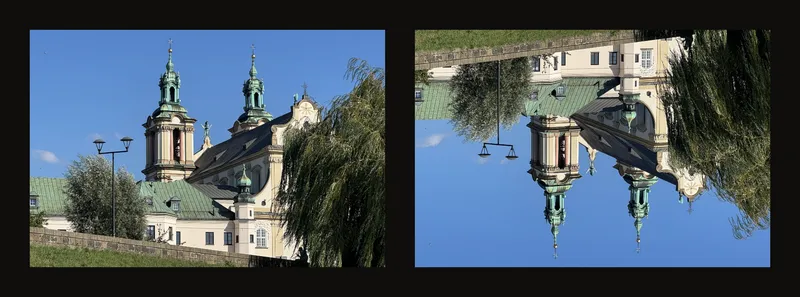
Eine horizontale Spiegelung kann eine Schieflage oder einen ungleichmäßigen Abstand sichtbar machen, den Sie nicht mehr bemerkt haben. Im Kirchenfoto steht der dunkle Baum zunächst rechts, die Straßenlaterne links. Nach dem Spiegeln tauschen sie die Seiten; die Türme zeigen weiterhin nach oben.

In drei Schritten zur gewünschten Ansicht
- Foto laden und Position öffnen
Laden Sie Ihr Referenzfoto und öffnen Sie Position. Der Bereich ist zunächst eingeklappt. Das Öffnen verändert das Bild nicht.
- Eine der vier Tasten wählen
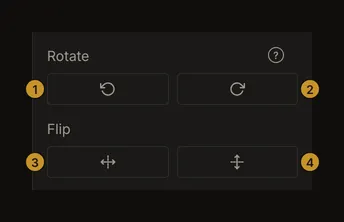
① Links drehen. ② Rechts drehen. ③ Horizontal spiegeln. ④ Vertikal spiegeln. Unter Drehen dreht die linke Taste um 90° gegen den Uhrzeigersinn, die rechte im Uhrzeigersinn. Unter Spiegeln vertauscht die linke Taste links und rechts, die rechte oben und unten.
- Vergleichen und bei Bedarf zurückkehren
Warten Sie auf das Ergebnis. Drehen Sie in die Gegenrichtung, um eine Drehung rückgängig zu machen. Drücken Sie dieselbe Spiegeltaste erneut, um eine Spiegelung umzukehren. Für einen einfachen Vergleich tun Sie dies vor weiteren Bearbeitungen.
Vierteldrehungen ändern die Bildmaße
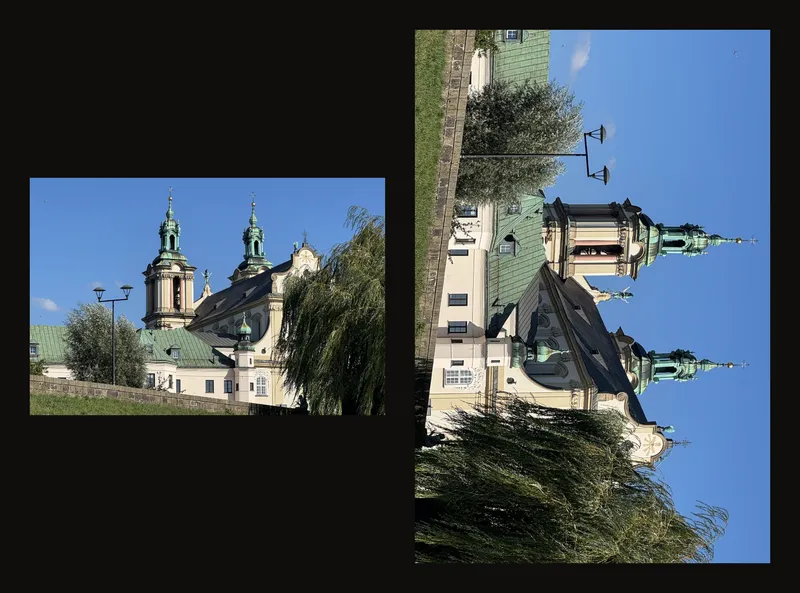
Es gibt hier keinen frei wählbaren Winkel und keine Horizontbegradigung. Eine Drehung vertauscht Pixelbreite und -höhe, zwei stellen das Bild auf den Kopf, vier bringen es in die Ausgangsorientierung zurück.
Horizontal und vertikal unterscheiden
Horizontal bleibt der Himmel über dem Boden, aber links und rechts werden vertauscht. Vertikal liegt der Himmel anschließend unten. Die Pixelmaße bleiben gleich. Auch Schrift wird gespiegelt: Prüfen Sie ihre Ausrichtung vor dem Zeichnen.
Tastatur und Touchbedienung
Mit [ drehen Sie nach links, mit ] nach rechts. H spiegelt horizontal, V vertikal; Groß- und Kleinschreibung funktionieren. Beim Schreiben in einem Feld und bei geöffnetem Dialog sind diese Kürzel inaktiv. Kombinationen mit Strg, Cmd oder Alt tun weiterhin, was Ihr Browser normalerweise tut. Wenn Ihre Tastatur für [ oder ] AltGr oder Option braucht, dreht auch diese Kombination das Foto.
Auf einem Touchscreen reagiert jede Taste nach etwa einer Drittelsekunde, und zwei schnelle Tipps zählen als einer. Tippen Sie, warten Sie, bis sich das Foto gedreht hat, und tippen Sie dann erneut.
Zuschnitt und Leinwandmaße prüfen
Beide Aktionen setzen Zuschnittrahmen, fokussierte Rasterzelle, Bildposition und Maßstab zurück. Raster-, Schwarzweiß-, Kanten- und Bildkorrektureinstellungen bleiben erhalten. Bei aktiviertem Zuschnitt mit gültigen Zielmaßen ist danach ein neuer Zuschnittrahmen aktiv. Prüfen Sie ihn, bevor Sie einen Zuschnitt anwenden.
Eine Drehung vertauscht außerdem die bestätigten physischen Maße eines angewendeten Zuschnitts. Unbestätigte Zielmaße bleiben unverändert. Spiegeln vertauscht die physischen Maße nicht. Die Taste zum Tauschen von Breite und Höhe im Zuschnittbereich ändert nur die Zielmaße, ohne das Foto zu drehen.
Einen Weg zurück behalten
Die lokale automatische Speicherung des Browsers behält das bearbeitete Bild. Speichern Sie bei einem Werk in Ihrem Konto die Version, die Sie behalten möchten. Der Versionsverlauf enthält die von Ihnen gespeicherten Versionen, nicht jede Drehung oder Spiegelung. Behalten Sie die Originaldatei auf Ihrem Gerät, besonders vor dem Zuschneiden. Zurückdrehen oder erneutes Spiegeln stellt abgeschnittene Pixel nicht wieder her.
Scheitert eine Aktion, erscheint eine Fehlermeldung und das vorherige Bild bleibt erhalten. Warten Sie auf die Meldung und versuchen Sie es erneut.