Was der Zuschnitt verändert
Leinwand zuschneiden schneidet die Vorlage auf die Proportionen Ihrer Leinwand oder Ihres Papiers zu. Der Bereich außerhalb des Rahmens entfällt, ohne das Motiv zu verzerren. Geben Sie echte Maße statt Pixel an: 40 × 50 cm beschreibt Ihre Malfläche, keine neue Bildauflösung.
Was gehört ins Bild?
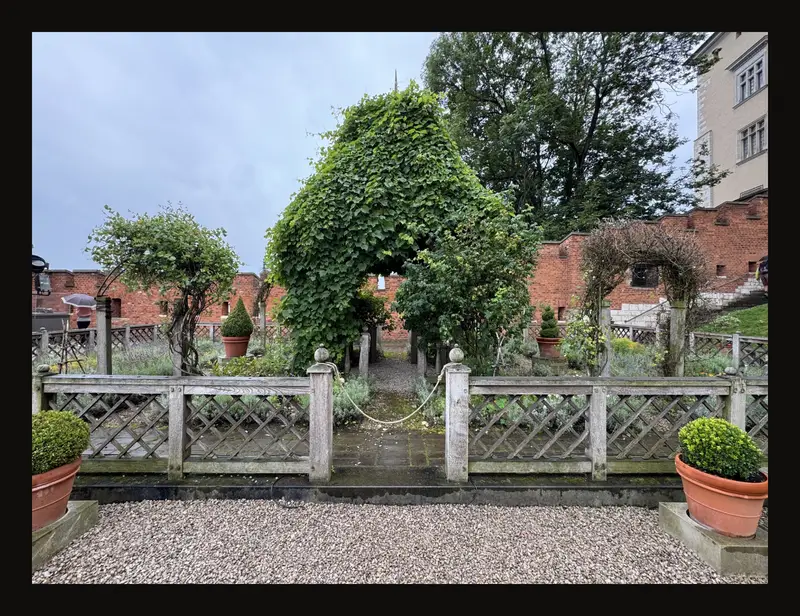
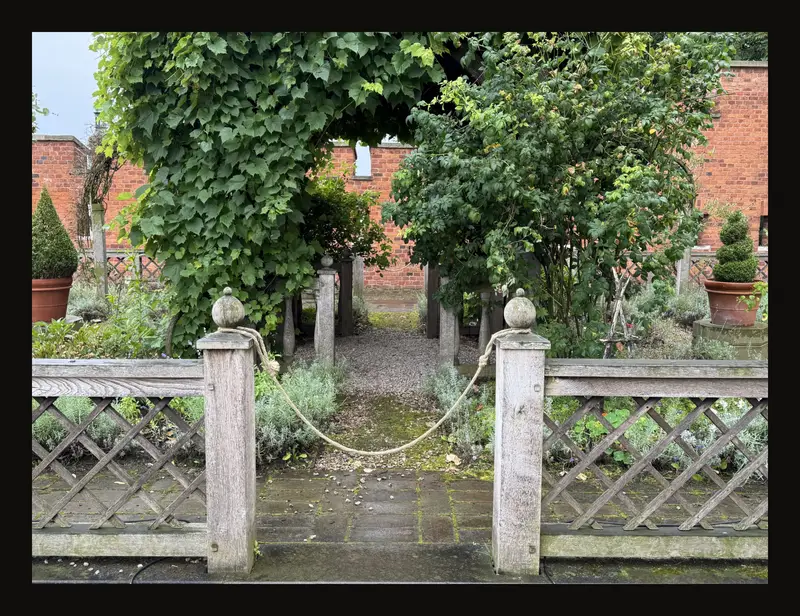
Überlegen Sie vor dem Zuschneiden, worum es in Ihrem Bild gehen soll. Diese zwei verschiedenen Fotos desselben Gartens zeigen den Unterschied: Die weitere Ansicht betont die Umgebung, die nähere das Tor und die Weinrebe. Es sind zwei Aufnahmen, kein Vorher-nachher-Vergleich eines Zuschnitts.
In sechs Schritten vom Foto zur Leinwand
- Vorlage laden
Öffnen Sie das Werkzeug und laden Sie Ihr Foto hoch. Bewahren Sie die Originaldatei auf, damit Sie später zu einem weiteren Ausschnitt zurückkehren können.
- Zuschnitt einschalten
Öffnen Sie Leinwand zuschneiden rechts und schalten Sie den Schalter ein. Bei einem neuen Kunstwerk ist er ausgeschaltet. Der erste Rahmen ist das größte zentrierte Rechteck mit den gewählten Proportionen. Das Öffnen des Abschnitts allein schaltet den Zuschnitt nicht ein.
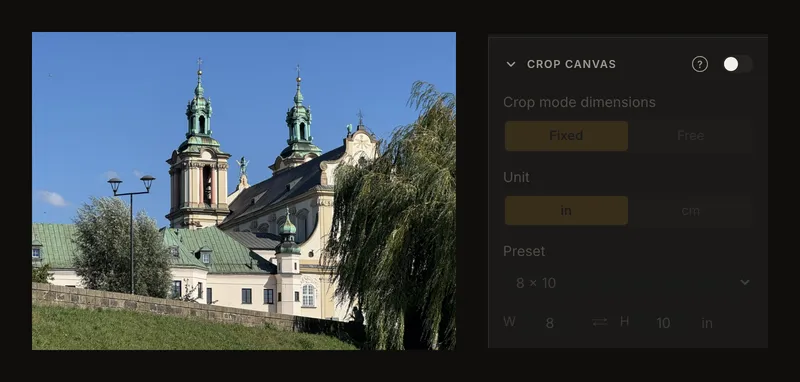
Das Öffnen des Abschnitts zeigt die Einstellungen. Schalten Sie den Schalter ein, um sie zu nutzen. - Die echten Maße eingeben
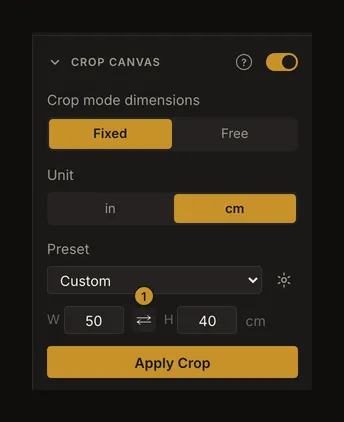
Wählen Sie Einheit, dann eine Größe unter Voreinstellung, oder füllen Sie B und H aus. Hier verwenden wir 40 × 50 cm. Wenn Ihre Leinwand schon feststeht, bleiben Sie bei Fest.
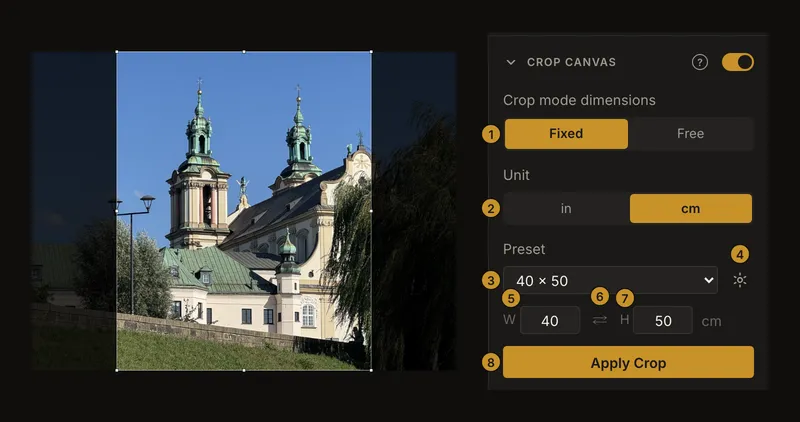
① Fest / Frei. ② Einheit. ③ Voreinstellung. ④ Favoriten-Voreinstellungen verwalten. ⑤ B. ⑥ Breite und Höhe tauschen. ⑦ H. ⑧ Zuschnitt anwenden. Die Einstellungen bestimmen die physische Größe; der Rahmen legt fest, welcher Bildbereich sie ausfüllt. Die nummerierten Markierungen kennzeichnen diese Bedienelemente:
- Modus der Zuschnittmaße.
- Einheit.
- Voreinstellung (gespeicherte Favoriten für die gewählte Einheit stehen über den Standardgrößen, sofern vorhanden).
- Favoriten-Voreinstellungen verwalten (Konto und Anmeldung erforderlich).
- B (Breite).
- ⇄ · Breite und Höhe tauschen.
- H (Höhe).
- Zuschnitt anwenden.
Nach der Anmeldung können Sie über das Zahnrad neben der Vorlagenliste Lieblingsgrößen hinzufügen, umbenennen, entfernen und neu anordnen. Die Liste wählt eine Größe aus; das Zahnrad verwaltet Ihre Favoriten.
- Das Motiv einrahmen
Ziehen Sie innerhalb des Rahmens, um ihn zu verschieben. Ziehen Sie an einer Ecke oder einem seitlichen Griff, um ihn zu verkleinern oder zu vergrößern. Lassen Sie Platz um die Kirchturmspitzen und prüfen Sie alle Ränder.
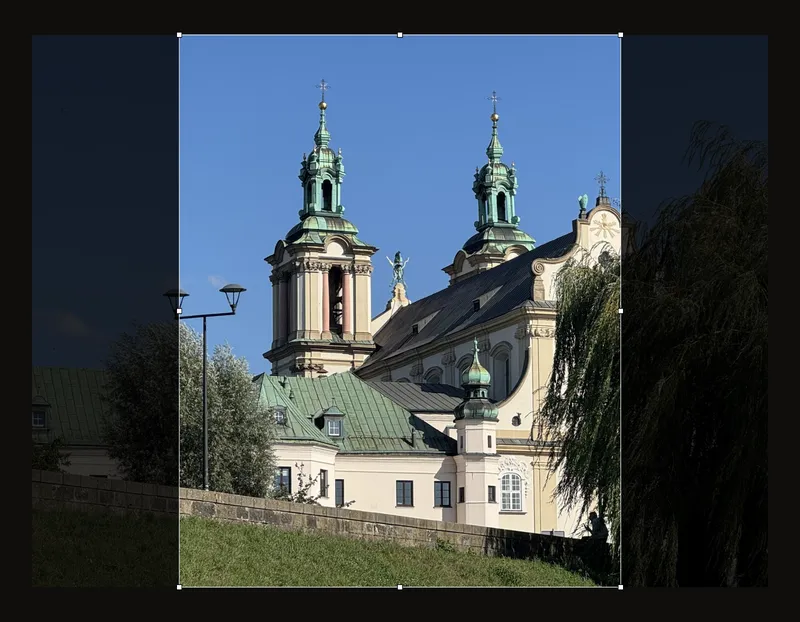
Das helle Rechteck bleibt erhalten. Der abgedunkelte Bereich wird entfernt. - Zuschnitt übernehmen
Klicken Sie auf Zuschnitt anwenden. Die äußeren Pixel werden aus dem Arbeitsbild entfernt, der Zuschnittschalter geht aus und Zoom und Verschiebung werden zurückgesetzt. Die Leinwandgröße bleibt bekannt. Die physischen Maße dienen auch für Naturgröße und füllen die Druckgröße vorab aus.
- Rastermaße prüfen
Schalten Sie Rasterüberlagerung ein. Auf einer Leinwand von 40 × 50 cm ergeben 4 Spalten und 5 Zeilen Zellen von 10 × 10 cm. Messen Sie sie auf Ihrer Leinwand ab. Weitere Einteilungen und quadratische Zellen erklärt die Anleitung zu den Rastereinstellungen.
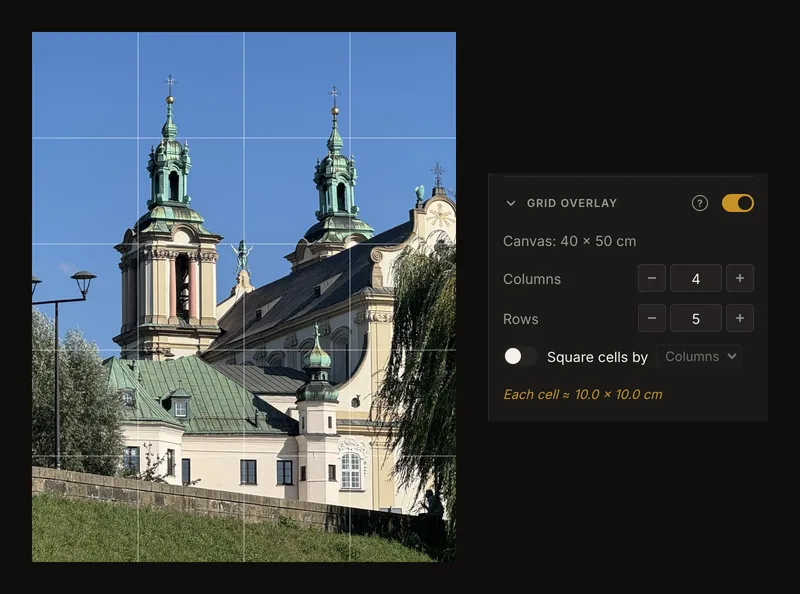
Nach dem Übernehmen hat die ganze Vorlage die Leinwandproportionen. Jede Zelle entspricht 10 × 10 cm.
Feste oder freie Proportionen
Fest erhält beim Ändern des Rahmens das Verhältnis von Breite zu Höhe. Frei erlaubt beliebige Formen und passt die physischen Maße beim Ziehen an: auf eine Dezimalstelle, mindestens 0,1. Reines Verschieben ändert diese Maße nicht. Eine konkrete Größenvorlage schaltet wieder auf feste Proportionen. Nutzen Sie den freien Modus zur Kompositionssuche, bevor Sie eine Leinwand auswählen; er hält vorhandene Leinwandmaße nicht unverändert.
Zentimeter oder Zoll
Einheit wechselt zwischen cm und in. Dabei werden beide Werte mit 1 Zoll = 2,54 cm umgerechnet, auf zwei Dezimalstellen gerundet und die Vorlage auf Benutzerdefiniert gesetzt. Prüfen Sie die Zahlen vor dem Übernehmen.
Vorlagen für Leinwand und Papier
Voreinstellung enthält physische Größen statt abstrakter Seitenverhältnisse. Bei Zentimetern gibt es Leinwände und Papier von A5 bis A1; bei Zoll zusätzlich traditionelle Porträtformate sowie Papier wie US Letter und US Legal. Eine Vorlage setzt die Maße; mit Benutzerdefiniert geben Sie eigene ein.
Nach der Anmeldung stehen vorhandene Favoriten für die gewählte Einheit als Gruppe über den Standardgrößen für Leinwand und Papier.
Lieblingsgrößen verwalten
Um Lieblingsgrößen zu speichern und zu verwalten, erstellen Sie bei Bedarf ein Konto und melden Sie sich an.
Öffnen Sie das Zahnrad Favoriten-Voreinstellungen verwalten neben der Vorlagenliste. Fügen Sie die aktuelle Größe hinzu oder geben Sie andere Maße ein, vergeben Sie bei Bedarf einen Namen und speichern Sie. Sie können Favoriten umbenennen, löschen und neu anordnen. Pro Einheit können Sie bis zu 20 Favoriten speichern.
Vorhandene Favoriten für die aktuelle Einheit stehen über den Standardgruppen.
Standardvorlagen und manuell eingegebene Maße unter Benutzerdefiniert sind auch ohne Konto verfügbar. Nur das Speichern und Verwalten von Favoriten erfordert eine Anmeldung.
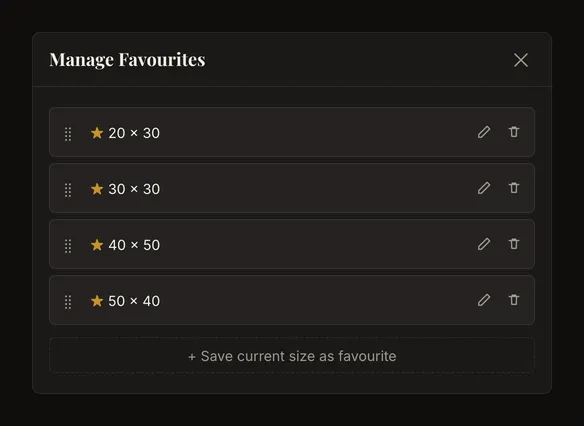
Breite und Höhe
B ist die waagerechte, H die senkrechte Seite. Mit den Pfeiltasten nach oben und unten ändern Sie den Wert; Sie können auch eine positive Dezimalzahl eintippen. Wenn Sie ein Feld leeren oder null eingeben, bleibt der vorherige Wert erhalten. Jede Änderung setzt die Vorlage auf Benutzerdefiniert.
Hochformat oder Querformat
Öffnen Sie im rechten Bedienfeld den Leinwandzuschnitt. Die Taste ⇄ sitzt zwischen den Feldern für Breite und Höhe. Klicken Sie auf ⇄, um die Maße zu tauschen: Aus 40 × 50 cm werden 50 × 40 cm. Die Leinwand wechselt die Ausrichtung, ohne das Foto zu drehen. Der Vorlagenname bleibt gleich; prüfen Sie deshalb beide Zahlen.
Diese aufrechte Terrassenaufnahme passt zu einem hohen Bild; ein breiter Ausschnitt würde viel vom Weg und Turm verlieren.
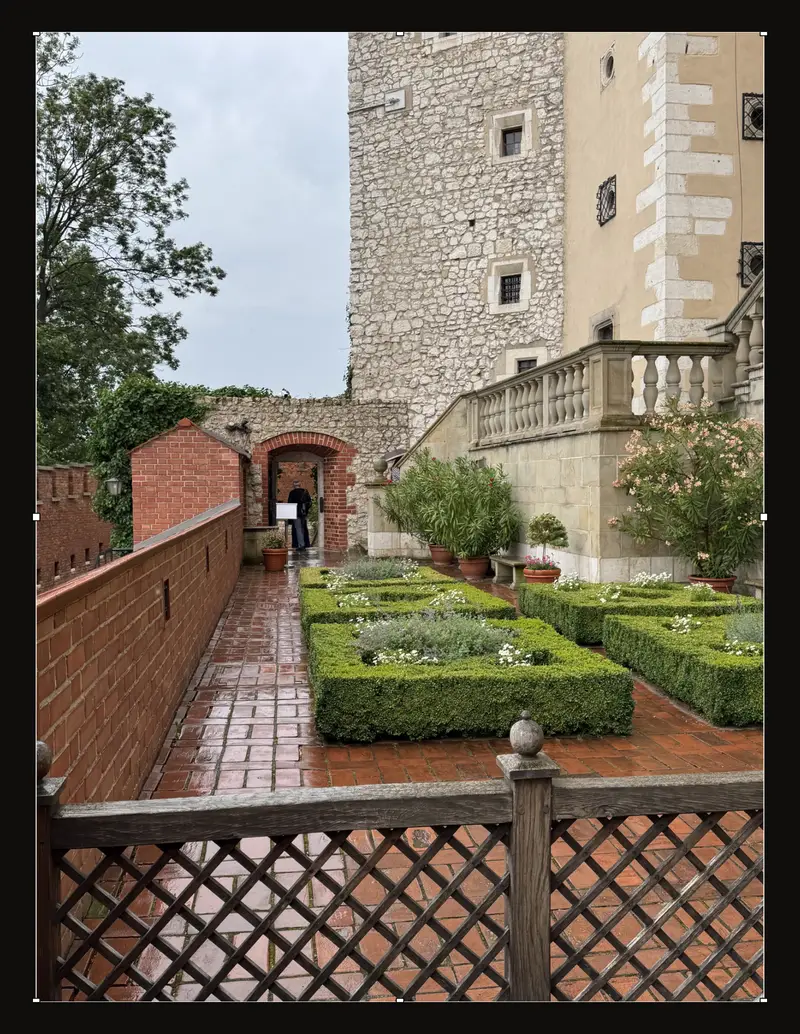
Vor dem Übernehmen
Es gibt kein eigenes Rückgängigmachen für den Zuschnitt. Bewahren Sie die Originaldatei des Fotos auf. Speichern Sie das Kunstwerk vor dem Zuschneiden, damit eine unbeschnittene Version im Verlauf liegt. Sie können zu ihr zurückkehren, solange sie dort verfügbar ist. Jedes Kunstwerk behält bis zu 50 gespeicherte Versionen; beim Speichern weiterer Versionen können ältere, auch die erste, entfernt werden.
Ausschalten vor dem Übernehmen entfernt nur den Rahmen. Klicken Sie auf die Schaltfläche zum Drucken, solange der Zuschnittrahmen noch nicht übernommen ist, fragt das Werkzeug zuerst, ob Sie ihn übernehmen möchten; Abbrechen bringt Sie zurück zur Bearbeitung.
Wenn das Anwenden fehlschlägt, zeigt das Werkzeug eine Fehlermeldung. Prüfen Sie, ob der Zuschnittrahmen noch vorhanden ist, und versuchen Sie es erneut. Bewahren Sie die Originaldatei auf, falls Sie sie erneut laden müssen.
Den Rahmen bewegen
Es gibt acht Griffe: vier Ecken und vier Seitenmitten. Ziehen innen verschiebt den Rahmen, ziehen außen die Ansicht. Der Rahmen bleibt innerhalb des Bildes. Ein zweiter Finger bricht das laufende Ziehen ab. Drehen oder Spiegeln setzt den Rahmen zurück; erledigen Sie das vor dem endgültigen Einrahmen. Während des Zuschnitts liegt das Raster nur innerhalb des Rahmens.
Was wird gespeichert?
Der Browser speichert die Leinwandeinstellungen automatisch; sie werden auch mit einem Kunstwerk im Konto gespeichert. In den Einstellungen können Sie die Starteinheit und Vorlage festlegen. Ohne Vorgabe beginnen Browser mit US-Englisch in Zoll, andere in Zentimetern. Ein anderes geladenes Foto löscht die bisherige Größenbestätigung: Schneiden Sie die neue Vorlage zu, bevor Sie ihre physischen Maße verwenden.
Die Komposition zum Schluss prüfen
Achten Sie auf Turmspitzen, Äste oder Geländer, die den Rand fast berühren. Verschieben Sie den Rahmen bewusst, um sie einzubeziehen oder klar abzuschneiden. Zuschneiden gewinnt keine Details außerhalb des Ausgangsfotos zurück und erhöht die Auflösung nicht. Prüfen Sie danach die Zellmaße und drucken Sie für maßstabsgetreue Größen mit 100 %.
Lesen Sie wie Sie gespeicherte Versionen aufrufen, bevor Sie zu einer früheren Vorlage zurückkehren.
Häufige Fragen
Kann ich einen Zuschnitt rückgängig machen?
Es gibt keine eigene Rückgängig-Schaltfläche für den Zuschnitt. Stellen Sie eine vor dem Zuschneiden gespeicherte Version wieder her, solange sie im Verlauf liegt, oder laden Sie die Originaldatei erneut. Wenn Sie vor dem ersten Speichern zugeschnitten haben, ist bereits die erste gespeicherte Version beschnitten. Der Verlauf enthält bis zu 50 Versionen; beim Speichern neuer Versionen kann auch die erste entfernt werden.
Warum ist die Rahmenform festgelegt?
Fest erhält die Leinwandproportionen. Wählen Sie Frei nur, wenn sich beim Ändern des Rahmens auch Breite und Höhe ändern sollen.
Welche Einheit wird verwendet?
Prüfen Sie Einheit in den Einstellungen. Es gilt Ihre Startvorgabe oder, ohne Vorgabe, Zoll für Browser mit US-Englisch und Zentimeter für andere. Beim Einheitenwechsel werden die Maße umgerechnet.