Eine Zelle, weniger Ablenkung
Im Fokusmodus konzentrieren Sie sich auf eine einzelne Rasterzelle. Klicken Sie auf eine Zelle: Der Rest des Referenzfotos wird abgedunkelt, und ein bernsteinfarbener Rand markiert den Bereich, den Sie zeichnen. Die Zelle bleibt an ihrem Platz. Das Foto wird weder zugeschnitten noch vergrößert.
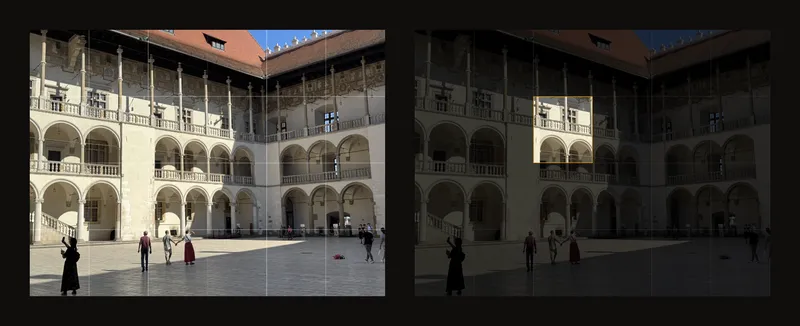
Stellen Sie sich eine Karte mit einem kleinen ausgeschnittenen Fenster vor, die Sie über eine gedruckte Vorlage legen. So betrachten Sie eine Form ohne die Ablenkung durch das gesamte Motiv. Der Fokusmodus ist standardmäßig eingeschaltet: Schalten Sie das Raster ein und klicken oder tippen Sie auf eine Zelle.
Zeichnen Sie sichtbare Formen statt vertrauter Gegenstände
Ein Fenster, ein Bogen oder eine Hand wirkt kompliziert, wenn Sie alles auf einmal übertragen möchten. In einer Zelle beurteilen Sie nur wenige Linien: Wo treten sie ein, wie steil verlaufen sie und wo verlassen sie die Zelle? Übertragen Sie diese Punkte in die entsprechende Zelle auf Papier oder Leinwand und verbinden Sie sie.
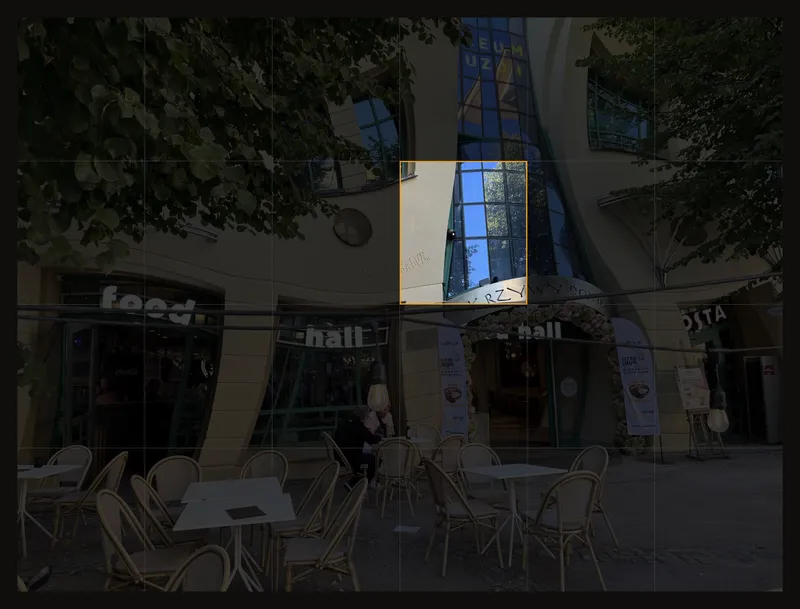
Bei der Rastermethode hilft das besonders, wenn eine detailreiche Vorlage unübersichtlich wirkt. Heben Sie den Fokus regelmäßig auf, um die Komposition und das Verhältnis von Hell und Dunkel zu prüfen. Auch eine sorgfältig gezeichnete Zelle muss zu ihren Nachbarn passen.
Schritt für Schritt Zelle für Zelle zeichnen
- Foto laden und Raster einschalten
Öffnen Sie Ihr Referenzfoto im Werkzeug. Verwenden Sie Raster oder den Schalter neben Rasterüberlagerung. Wählen Sie dieselbe Anzahl an Spalten und Zeilen wie auf Ihrer Zeichenfläche. Die Anleitung zum Einrichten eines Rasters hilft beim Einstieg.
- Prüfen, ob der Fokusmodus eingeschaltet ist
Öffnen Sie Rasterüberlagerung und suchen Sie Fokus. Lassen Sie Fokusmodus eingeschaltet. Falls Sie einen Zuschnittrahmen anpassen, wenden Sie den Zuschnitt zuerst an oder schalten Sie Leinwand zuschneiden aus. Während der Anpassung lässt sich keine Zelle auswählen.
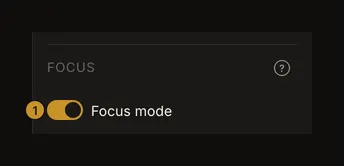
① Mit diesem Schalter können Klicks Rasterzellen auswählen. Auch das Raster muss eingeschaltet sein. - Die Zelle auswählen, die Sie zeichnen
Klicken oder tippen Sie auf das Foto. Die gewählte Zelle bleibt hell, ihre Umgebung wird dunkler. Beginnen Sie an einem eindeutigen Bezugspunkt, etwa dort, wo ein Bogen eine Rasterlinie trifft, und übertragen Sie ihn auf Ihre Leinwand.
- Zeichnen und die nächste Zelle wählen
Klicken Sie auf die nächste Zelle, sobald Sie bereit sind. Prüfen Sie, ob die Linien an der gemeinsamen Grenze zusammenpassen. Die Reihenfolge bestimmen Sie selbst; Schaltflächen für die nächste oder vorherige Zelle gibt es nicht.
- Das gesamte Bild prüfen
Klicken Sie erneut auf die gewählte Zelle oder drücken Sie Esc. Vergleichen Sie die Gesamtproportionen, bevor Sie eine weitere Zelle auswählen.
- Die Vorlage neben der Staffelei nutzen
Richten Sie zunächst das Raster ein und wählen Sie dann Vollbild. Zellen auswählen, Verschieben und Zoomen bleiben möglich. Mehr dazu unter Arbeiten im Vollbild.
Eine Zelle auswählen, ohne das Foto zu verschieben
Klicken oder tippen Sie kurz. Ein leichtes Verrutschen zählt noch als Klick; Ziehen verschiebt dagegen das Foto. Mit der Maus erscheint ein Fadenkreuz, wenn die Zellenauswahl verfügbar ist.
Ein dünner bernsteinfarbener Rand umgibt die gewählte Zelle. Über dem übrigen Foto liegt Schwarz mit 75 % Deckkraft; das Original bleibt unverändert. Vergrößern Sie die Ansicht separat, wenn Sie ein Detail genauer sehen möchten.
Zwischen Zellen wechseln und Linien verbinden
Klicken Sie auf eine beliebige andere Zelle, um den Fokus direkt dorthin zu verschieben. Sie müssen weder von links nach rechts arbeiten noch eine ganze Zeile abschließen.
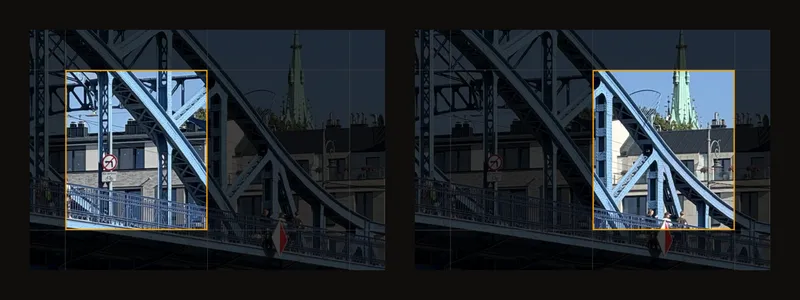
Ziehen Sie zum Verschieben und zoomen Sie wie gewohnt. Der Fokus bleibt auf derselben Rasterzelle. Ändern Sie die Zeilen- oder Spaltenzahl, bleibt ihre Position ausgewählt, sofern sie noch existiert, deckt aber einen anderen Fotobereich ab. Legen Sie das Raster daher vor dem Übertragen fest.
Wieder die ganze Vorlage sehen
Klicken Sie erneut auf dieselbe Zelle, auf die Arbeitsfläche außerhalb des Fotos oder drücken Sie Esc. Das hebt die Auswahl auf, ohne den Fokusmodus auszuschalten. Der nächste Klick kann wieder eine Zelle auswählen.
Ist ein Dialog oder Menü geöffnet, schließt Esc zuerst diese Ebene. Um überhaupt keine Zellen mehr auszuwählen, schalten Sie Fokusmodus aus.
Warum die Hervorhebung verschwindet
Die Auswahl wird aufgehoben, wenn Sie das Raster ausschalten, den Fokusmodus umschalten, die Farbpipette starten, das Foto drehen oder spiegeln, einen Zuschnitt anwenden, ein anderes Bild laden oder Leinwand zuschneiden ein- oder ausschalten. Diese Aktionen verändern das Bild oder die Funktion eines Klicks. Wählen Sie danach die gewünschte Zelle erneut aus.
Die lokale automatische Speicherung im Browser bewahrt die ausgewählte Zelle. Ein in Ihrem Konto gespeichertes Kunstwerk behält dagegen nur die Einstellung des Fokusmodus, nicht die ausgewählte Zelle. Für den Fokusmodus gibt es keine kontoweite Standardeinstellung.
Im Vollbild an der Staffelei arbeiten
Im Vollbild verschwinden Werkzeugleiste und Seitenleisten, damit die Vorlage mehr Platz hat. Richten Sie das Raster vorher ein und wählen Sie Vollbild. Auf Smartphones und kleinen Tablets finden Sie die Funktion unter Weitere Aktionen (⋯).
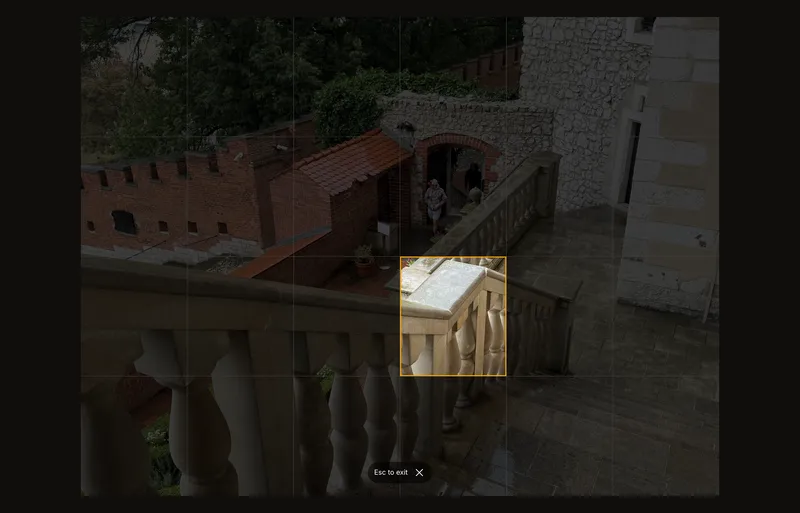
Wählen Sie Zellen wie in der normalen Ansicht. Verschieben und Zoomen funktionieren weiterhin. Mit dem × neben dem Ausstiegshinweis oder mit Esc verlassen Sie das Vollbild. Die Anleitung zur Vollbildvorlage erklärt die Ansicht genauer.
Jede Zelle bewusst nutzen
Prüfen Sie zuerst, wo eine Kontur die Zellgrenze schneidet. Auf halber Höhe, nahe einer Ecke oder bei einem Drittel der Breite lässt sich leichter beurteilen als die Lage eines ganzen Gebäudes.
Beschriften Sie Spalten mit Buchstaben und Zeilen mit Zahlen, sowohl auf der Vorlage als auch auf Ihrer Zeichnung. Rasterbeschriftungen helfen, nach einem Blickwechsel dieselbe Zelle wiederzufinden.
Heben Sie den Fokus alle paar Zellen auf. Prüfen Sie, ob lange Konturen zusammenpassen und die Zeichnung als Ganzes wirkt, statt aus einzelnen Quadraten zu bestehen.
Häufige Fragen
Warum kann ich nicht per Doppelklick zoomen?
Solange Raster und Fokusmodus eingeschaltet sind, wählen Mausklicks Zellen aus; der Doppelklick-Zoom ist deaktiviert. Nutzen Sie die anderen Zoommöglichkeiten oder schalten Sie den Fokusmodus aus.
Wird die hervorgehobene Zelle gedruckt?
Nein. Abdunklung und bernsteinfarbener Rand dienen nur der Bildschirmansicht. Ein gedrucktes oder exportiertes PDF kann das Raster enthalten, aber niemals die Fokusüberlagerung.
Warum ist mein Fokus verschwunden?
Bildänderungen und Werkzeugwechsel können ihn aufheben. Lesen Sie, was die Auswahl zurücksetzt. Reagiert ein Klick nicht, prüfen Sie, ob Raster und Fokusmodus eingeschaltet sind und Sie keinen Zuschnittrahmen anpassen.