Vom Gesamtbild zum entscheidenden Detail
Vergrößern Sie das Bild, um die Neigung eines Geländers oder die Form eines kleinen Schattens zu beurteilen. Kehren Sie danach zur gesamten Komposition zurück. Durch Verschieben bewegen Sie die Vorlage auf dem Bildschirm. Beide Vorgänge lassen die Bildpixel und die eingegebenen Leinwandmaße unverändert.
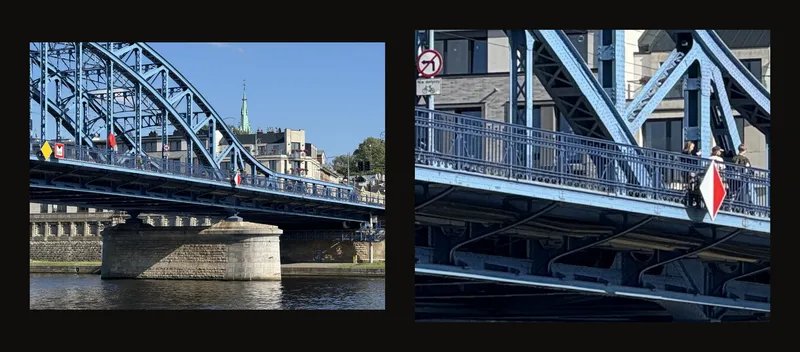
Die Bildschirmvergrößerung ist unabhängig von den Maßen Ihres Bildes und den Druckeinstellungen. Legen Sie Proportionen und physische Maße unter Leinwand zuschneiden fest.
Ein Detail schnell untersuchen
- Mit dem ganzen Foto beginnen
Wählen Sie Anpassen im Positionsbereich und bewegen Sie den Zeiger über das gewünschte Detail.
- Näher betrachten und zurückkehren
Zoomen Sie durch Scrollen oder eine Spreizgeste und verschieben Sie das Bild durch Ziehen. Mit 0 oder erneutem Anpassen kehren Sie zur gesamten Komposition zurück.
Die Ansichtssteuerung finden
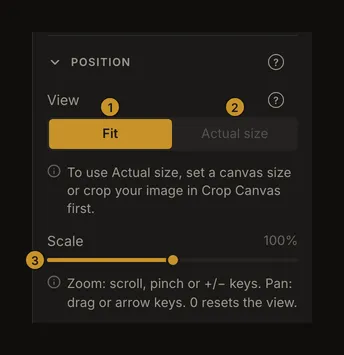
Öffnen Sie Position in der Einstellungsleiste. Auf dem Smartphone öffnen Sie zunächst die Einstellungsleiste und klappen dann diesen Abschnitt auf.
- Anpassen verwendet den verfügbaren Bildschirmbereich als Ausgangsgröße.
- Naturgröße berücksichtigt Ihre Leinwandmaße sowie die geschätzte oder kalibrierte Bildschirmgröße.
- Skalierung verändert die Vergrößerung von 25 % bis 400 % der gewählten Ausgangsgröße. Die Mitte des Schiebereglers entspricht 100 %. In Naturgröße heißt der Schieberegler Naturgröße, und seine Anzeige lautet etwa „150 % der Naturgröße“; bei 100 % zeigt sie „Naturgröße ✓“.
Klicken Sie erneut auf den gewählten Ansichtsmodus, um die Ausgangsgröße wiederherzustellen und das Foto zu zentrieren. Eine separate Zentriertaste gibt es nicht. Drehen und Spiegeln darunter verändern das Bild selbst; zum Navigieren benötigen Sie diese Funktionen nicht.
Gezielt auf ein Detail zoomen
Bewegen Sie den Zeiger über das Foto und drehen Sie das Mausrad oder verwenden Sie eine Scroll- oder Spreizgeste auf dem Trackpad. Der Zoom orientiert sich am Zeiger: Platzieren Sie ihn über dem gewünschten Detail. Auf einem Touchscreen ziehen Sie zwei Finger auseinander oder zusammen.
Sie können auch den Schieberegler verwenden oder + beziehungsweise - ohne Strg oder Cmd drücken. Diese Eingaben verändern die Vergrößerung ohne Ausrichtung auf den Zeiger. Die Grenzen liegen bei 25 % und 400 %.
Wenn Sie nicht zuschneiden, keine Farbe aufnehmen und den Raster-Fokusmodus nicht verwenden, vergrößert ein Mausdoppelklick bei 100 % auf 200 % um den angeklickten Punkt. Bei jeder anderen Vergrößerung stellt ein Doppelklick die Ausgangsansicht wieder her. Ein Doppeltippen auf dem Touchscreen bewirkt das nicht.
Ein Detail wieder ins Blickfeld holen
Ziehen Sie das Foto mit der Maus oder einem Finger. Die Pfeiltasten verschieben es in Pfeilrichtung; mit gedrückter Umschalttaste bewegen Sie es weiter. Haben Sie die Orientierung verloren, drücken Sie 0 oder klicken Sie auf den aktuellen Ansichtsmodus, um Foto und Vergrößerung zurückzusetzen.
Im Fokusmodus wählt ein kurzer Klick oder Tipp eine Rasterzelle aus; Ziehen verschiebt das Foto. Rasterlinien und ausgewählte Zelle bewegen sich mit. Zoomen fügt keine Zeilen oder Spalten hinzu und verändert nicht die physischen Maße der Zelle.
Beim Zuschneiden verändert Ziehen innerhalb des Rahmens oder an seinen Griffen den Zuschnitt. Ziehen Sie außerhalb des Rahmens, um das Foto zu verschieben. Die Farbpipette nimmt per Klick eine Farbe auf; verlassen Sie dieses Werkzeug vor dem Verschieben.
Die Navigationstasten greifen nicht, während Sie in ein Feld schreiben, einen fokussierten Schieberegler bedienen oder ein Dialogfenster geöffnet ist. Verlassen Sie zunächst das Bedienelement. Strg/Cmd-Kombinationen gehören zum Browser; dessen Seitenzoom ist von der Fotovergrößerung unabhängig.
Was Naturgröße bedeutet
Geben Sie unter Leinwand zuschneiden physische Maße an, um Naturgröße zu aktivieren. Diese Ansicht ist ohne Konto nutzbar. Bei 100 % soll die Vorlage in der gewählten physischen Größe erscheinen. Eine große Leinwand kann über den Bildschirm hinausragen; verschieben Sie die Ansicht, um sie zu betrachten.
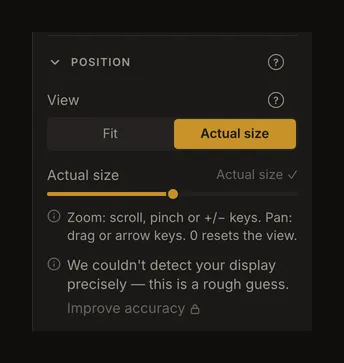
Lesen Sie den Genauigkeitshinweis, bevor Sie ein Lineal an den Bildschirm halten. Genauigkeit verbessern erfordert eine Anmeldung; nach der Kalibrierung des Bildschirms heißt die Schaltfläche Neu kalibrieren. Eine Kalibrierungswarnung kann auf einen geänderten Bildschirm hinweisen.
Mit 0 kehren Sie in diesem Modus zu 100 % Naturgröße zurück; der Modus wechselt nicht zu Anpassen. Wählen Sie Anpassen, um wieder die gesamte Vorlage zu sehen. Keiner der Modi legt Papierformat oder Druckmaßstab fest. Wie Sie die Ansicht mit einem Lineal prüfen, erklärt Naturgröße; wie Sie sie genauer machen, erklärt Bildschirm kalibrieren.
Die Vorlage neben der Staffelei nutzen
Richten Sie zuerst Bild und Raster ein, dann wählen Sie Vollbild in der Werkzeugleiste. Auf schmalen Bildschirmen finden Sie die Funktion unter Weitere Aktionen. Werkzeugleiste und Seitenleisten verschwinden zugunsten der Vorlage. Zoomen, Verschieben und die Auswahl von Fokuszellen bleiben möglich.
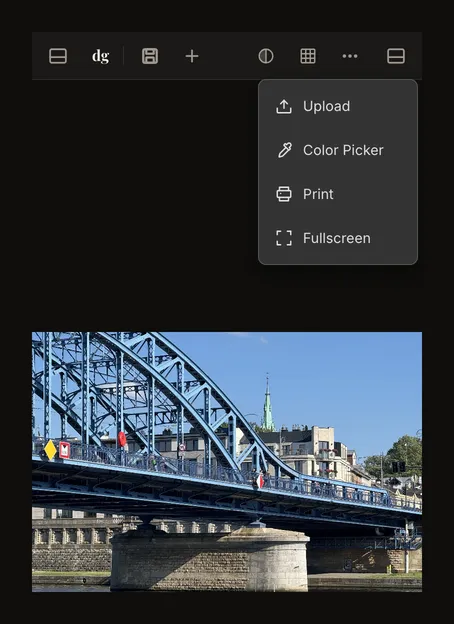
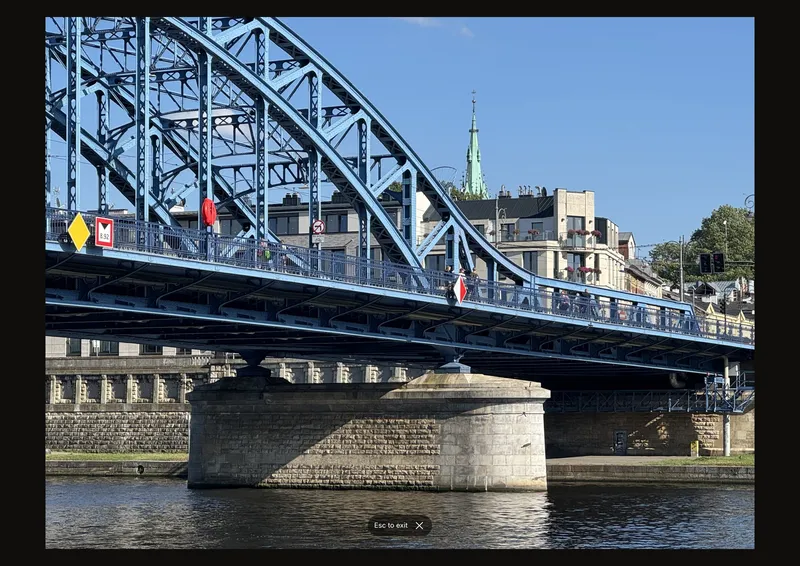
Drücken Sie Esc oder nutzen Sie die eingeblendete Schaltfläche zum Verlassen, um die Bedienelemente zurückzuholen. Der Hinweis verschwindet nach wenigen Sekunden und erscheint bei Zeigerbewegung oder Berührung erneut. Beim Wechsel ins Vollbild und zurück werden Foto und Vergrößerung innerhalb des aktuellen Ansichtsmodus zurückgesetzt.
Unterstützt der Browser natives Vollbild, fordert die App es an. Andernfalls erweitert sie die Vorlage innerhalb der Seite; Browserleisten können sichtbar bleiben. Tippen Sie auf Geräten ohne Escape-Taste auf das ✕ neben Esc zum Beenden am unteren Bildschirmrand.
Was beim erneuten Öffnen wiederhergestellt wird
Die lokale Wiederherstellung im Browser kann Vergrößerung und Verschiebung zurückholen. Ein gespeichertes Kunstwerk oder eine Version enthält Ansichtsmodus und Vergrößerung, öffnet das Foto jedoch zentriert: Die Verschiebung bleibt gerätelokal. Fehlen die physischen Maße für Naturgröße, fällt die Ansicht auf Anpassen zurück. Vollbild ist ein vorübergehender Ansichtsmodus und keine gespeicherte Kunstwerkeinstellung.
Häufige Fragen
Wie hole ich ein aus dem Blickfeld verschobenes Foto zurück?
Drücken Sie 0 oder öffnen Sie Position und wählen Sie Anpassen. Dadurch wird die Vorlage zentriert und die gesamte Komposition sichtbar. Bei Naturgröße behält 0 den physischen Maßstab bei; dieser kann weiterhin größer als der Bildschirm sein.
Entspricht 100 % einem Bildpixel pro Bildschirmpixel?
Nein. Bei Anpassen bezeichnet 100 % die Größe, die in die verfügbare Ansicht passt. Bei Naturgröße ist es die geschätzte oder kalibrierte physische Größe. Der Prozentwert bezieht sich auf den gewählten Modus.
Beschneidet Zoomen das Foto oder bestimmt es die Druckgröße?
Nein. Navigation verändert die Ansicht. Das Anwenden eines Zuschnitts verändert das Rasterbild; der Druckdialog steuert den Druck. Wechseln Sie vor dem Drucken zu Anpassen, um die gesamte Komposition zu prüfen.