Eine Vorlage in der Größe Ihres Gemäldes
Laden Sie Ihre Vorlage als PDF mit den gewünschten physischen Maßen herunter. Große Bilder werden auf A4- oder US-Letter-Blätter verteilt, die Sie ausdrucken und zusammensetzen können. Fügen Sie Raster, Beschriftungen und Hilfslinien hinzu oder drucken Sie das Foto ohne Raster. Ein Konto ist nicht erforderlich.
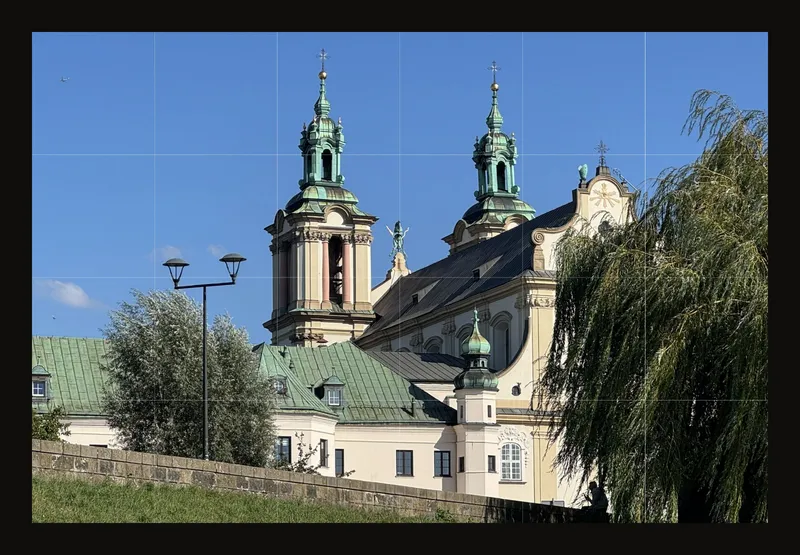
Ein maßstabgetreues PDF erstellen
- Den Bildausschnitt festlegen
Laden Sie Ihre Vorlage und wenden Sie den Zuschnitt vor dem Drucken an. Die Anleitung zum Zuschneiden erklärt, wie Sie die Proportionen Ihrer Leinwand übernehmen. Verwenden Sie für dieses Beispiel eine Vorlage im Querformat mit 60 × 40 cm und einem Raster aus 6 Spalten und 4 Zeilen. Jede Zelle entspricht dann 10 × 10 cm.
- Den Druckdialog öffnen
Wählen Sie Drucken in der Werkzeugleiste. Auf dem Smartphone finden Sie den Eintrag im Menü Weitere Aktionen (⋯). Das Werkzeug lädt ein PDF herunter; es sendet die Seiten nicht sofort an einen Drucker.
- Die fertige Bildgröße festlegen
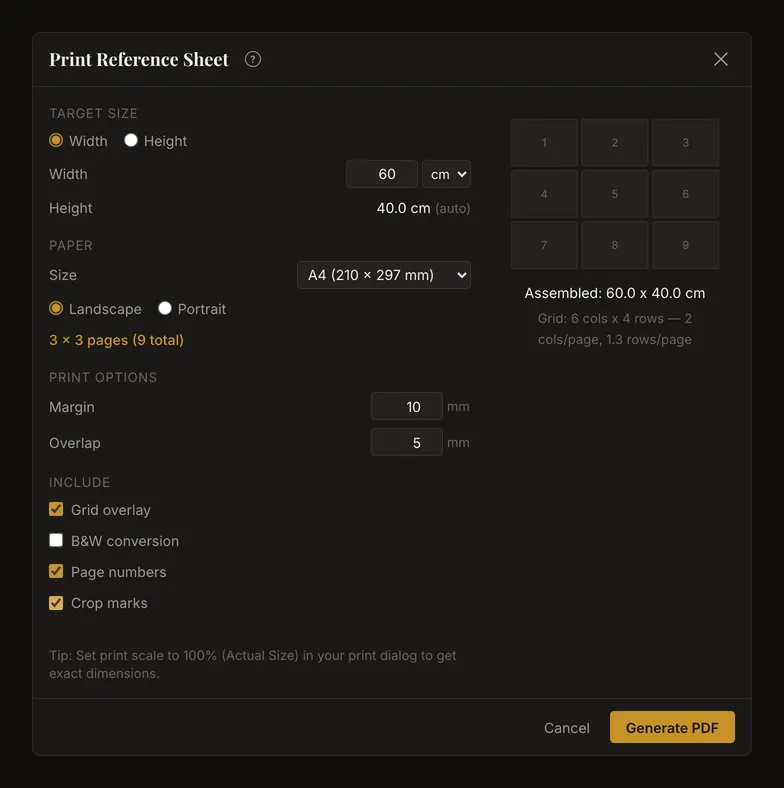
Wählen Sie unter Zielgröße entweder Breite oder Höhe, prüfen Sie Einheit und geben Sie die Länge ein. Die andere Seite ergibt sich aus den Proportionen des Fotos. Stellen Sie im Beispiel die Breite auf 60 cm; die Höhe sollte 40 cm anzeigen.
- Das Papier Ihres Druckers auswählen
Wählen Sie A4 und Querformat. Stellen Sie Rand auf 10 mm und Überlappung auf 5 mm. Prüfen Sie vor dem Herunterladen die Seitenzahl: Das Beispiel benötigt 3 Spalten × 3 Zeilen, also 9 Blätter.
- Die Bestandteile des Ausdrucks wählen
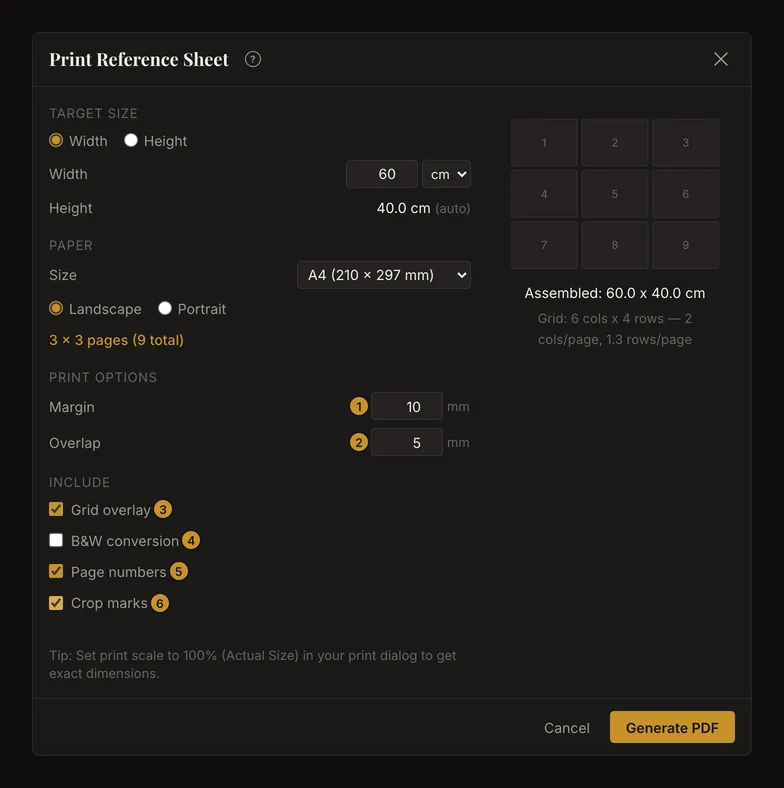
Lassen Sie Rasterüberlagerung und Seitenzahlen eingeschaltet und aktivieren Sie Schnittmarken zum Zusammensetzen. Für diese farbige Vorlage bleibt S/W-Konvertierung ausgeschaltet.
- Das PDF herunterladen und prüfen
Wählen Sie PDF generieren. Nach erfolgreicher Erstellung schließt sich der Dialog und
drawing-grid-reference.pdfwird heruntergeladen. Öffnen Sie die Datei und prüfen Sie die Seiten vor dem Drucken. Die folgenden Abschnitte erklären die Einstellungen und das maßstabgetreue Zusammensetzen.
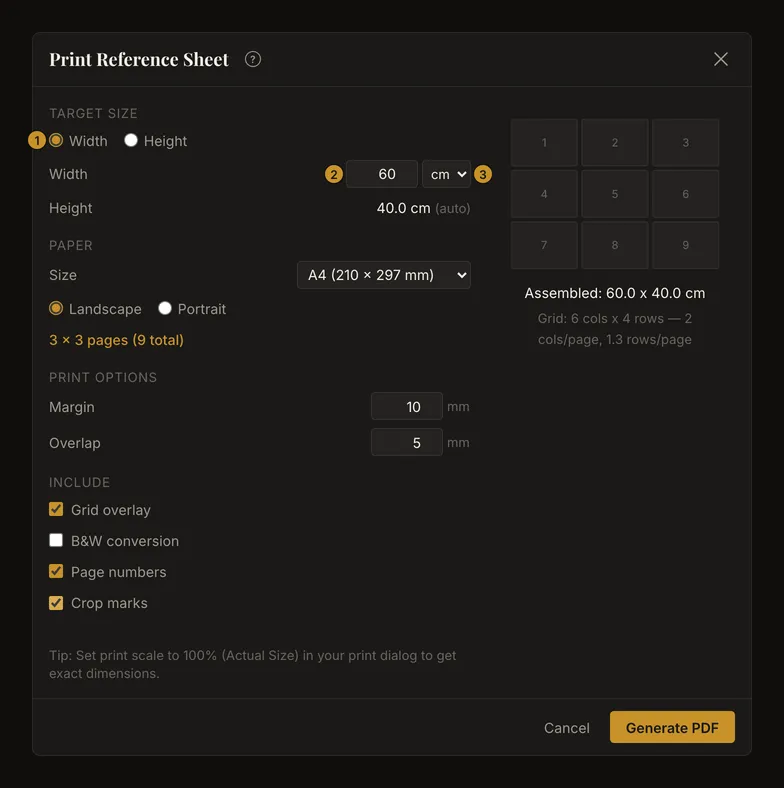
Physische Maße und Proportionen
Das Größenfeld akzeptiert 1–500 in der gewählten Einheit, cm oder in. Die Pfeile ändern den Wert um 1 cm oder 0,5 in; Dezimalwerte können Sie eintippen. Positive Werte außerhalb des Bereichs werden beim Verlassen des Felds oder mit Enter begrenzt. Ein leeres Feld, null oder ein negativer Wert ergibt keine gültige Größe; die PDF-Erstellung bleibt dann deaktiviert.
Beim Wechsel der Einheit wird mit 1 in = 2,54 cm umgerechnet, auf eine Nachkommastelle gerundet und erneut auf 1–500 begrenzt. Prüfen Sie danach beide angezeigten Maße, besonders nahe den Grenzwerten.
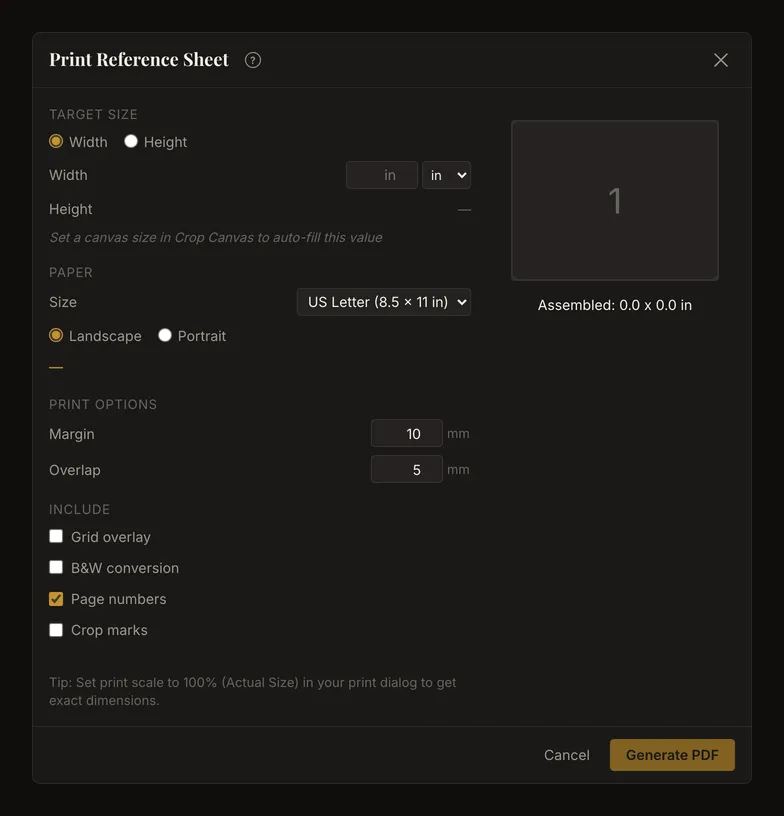
Eine bekannte Leinwandgröße trägt die längere Seite und die Einheit automatisch ein. Andernfalls geben Sie die Zielgröße selbst ein; Ihre voreingestellte Einheit wird verwendet. Eine gespeicherte Einstellung hat Vorrang. Ohne diese beginnen Browser mit US-Englisch in Zoll, andere in Zentimetern. Die Papierauswahl ist davon unabhängig.
Papier, Ausrichtung und Seitenzahl
Wählen Sie A4 mit 210 × 297 mm oder US Letter mit 8,5 × 11 in. Ein Browser mit US-Englisch verwendet zunächst US Letter, andere A4. Die Ausrichtung beginnt mit Querformat. Wählen Sie Hochformat, wenn Sie dadurch weniger Blätter benötigen oder es besser zu Ihrem Drucker passt. Die Ausrichtung dreht das Papier, nicht das Foto.
Die Vorschau zeigt die Seitenanordnung, keine fotografische Druckvorschau. Die nummerierten Rechtecke verlaufen von links nach rechts, dann von oben nach unten. Die zusammengesetzten Maße verwenden Ihre gewählte Einheit. Die Rasterangabe unter der Vorschau erscheint nur, wenn Rasterüberlagerung angehakt ist. Sie zeigt, wie viele Rasterspalten und -zeilen auf jedes Blatt fallen.
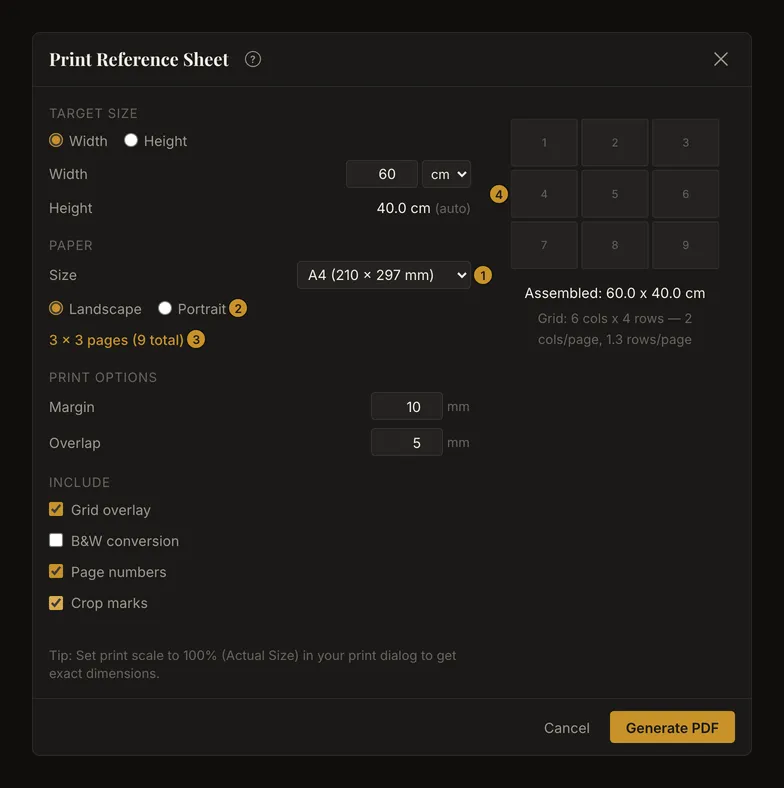
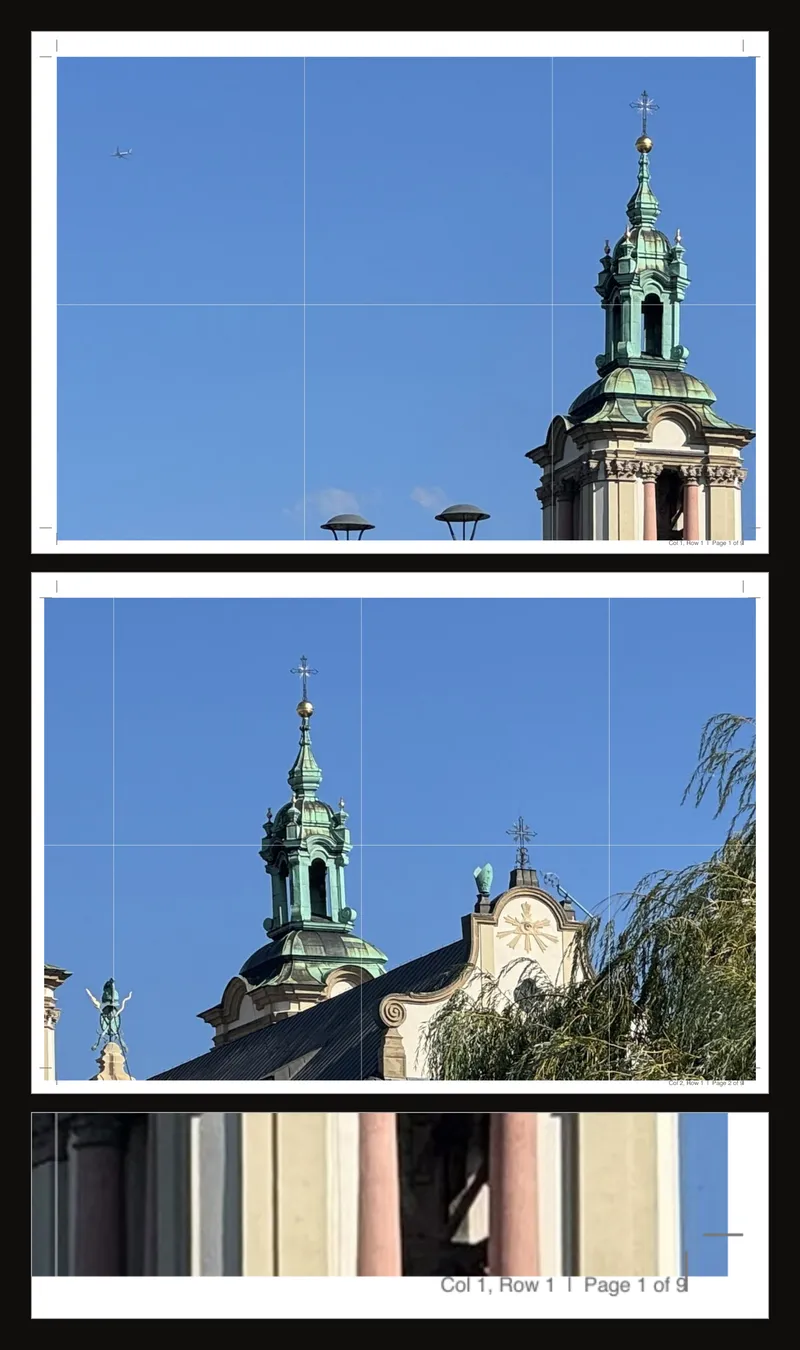
Bei 60 × 40 cm auf A4 im Querformat mit 10 mm Rand umfasst eine volle Kachel 27,7 × 19 cm. Daher werden 3 × 3 Blätter benötigt. Die letzte Spalte enthält nur noch 4,6 cm Bildbreite, die letzte Zeile 2 cm Bildhöhe, zuzüglich Überlappung an den Verbindungen. Leere Bereiche auf diesen Seiten sind normal.
Ränder und Überlappung
Rand erlaubt 5–20 mm und beginnt bei 10 mm. Dieser Wert bestimmt den Abstand des Hauptbildbereichs zur Papierkante. Überlappung erlaubt 0–15 mm und beginnt bei 5 mm. Beide Werte werden in ganzen Millimetern angegeben.
Die Überlappung wiederholt Bilddetails an den Verbindungen, damit benachbarte Blätter ausgerichtet werden können. Sie reicht in die Ränder hinein; Seitenzahl und Zielgröße bleiben gleich. Wählen Sie die Überlappung kleiner als den Rand und berücksichtigen Sie den nicht bedruckbaren Bereich Ihres Druckers. Ist die Überlappung größer als der Rand, können wiederholte Bildteile außerhalb der Seite liegen. Bei null gibt es keinen wiederholten Streifen zum Ausrichten.
Was im PDF erscheint
- Rasterüberlagerung übernimmt zunächst den Rasterzustand im Werkzeug. Für dieses PDF können Sie ihn unabhängig ändern. Aktivierte Beschriftungen und Diagonalen werden mit ausgegeben. Die Abdunklung um eine fokussierte Zelle wird nicht gedruckt.
- S/W-Konvertierung übernimmt zunächst den Schwarzweiß-Zustand im Werkzeug. Bei aktivierter Option werden auch die aktuellen Tonstufen und die aktive farbige Tonwertdarstellung verwendet; eine Tonwertstudie kann daher farbige Hervorhebungen enthalten. Ist die Option deaktiviert und die Kantenerkennung aktiv, werden stattdessen die Kanten gedruckt. Für ein normales Farbfoto schalten Sie die Kantenerkennung auch im Werkzeug aus.
- Seitenzahlen ist zunächst aktiviert und ergänzt Spalten-, Zeilen- und Seitenangaben auf jedem Blatt. Lassen Sie diese beim Zusammensetzen mehrerer Seiten eingeschaltet.
- Schnittmarken ist zunächst deaktiviert. Die Marken kennzeichnen die Ecken des nutzbaren Seitenbereichs. Auf einer Restseite liegen sie nicht unbedingt am äußeren Rand des Fotos.
Bildanpassungen werden übernommen. Bildschirmzoom, Verschiebung der Ansicht, Werkzeugleisten und die Abdunklung im Fokusmodus gehören nicht zum PDF. Prüfen Sie das tatsächliche Bild in der heruntergeladenen Datei; die kleine Seitenskizze zeigt es nicht.
Vom Smartphone aus drucken
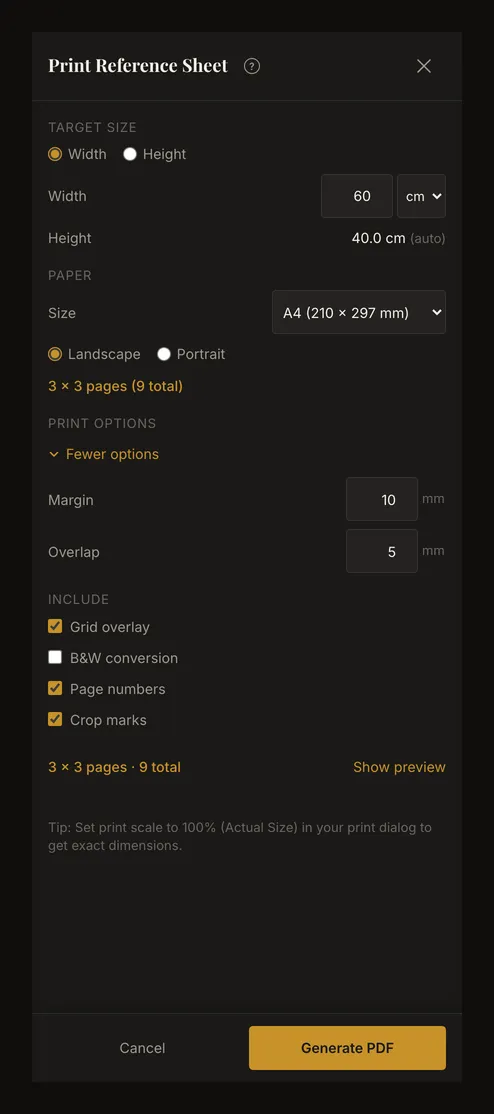
Auf schmalen Bildschirmen stehen dieselben PDF-Einstellungen zur Verfügung. Öffnen Sie Weitere Optionen (Rand, Überlappung) für Rand und Überlappung und Vorschau anzeigen für die Seitenanordnung. Beide Bereiche sind beim Öffnen des Dialogs eingeklappt. Scrollen Sie im Dialog, prüfen Sie die Einstellungen und wählen Sie PDF generieren. Wo die Datei gespeichert wird, hängt von Browser und Gerät ab.
Drucken, messen und zusammensetzen
- Ein Testblatt mit 100% drucken
Wählen Sie im PDF-Programm oder Druckdialog 100% beziehungsweise Tatsächliche Größe sowie dasselbe Papierformat und dieselbe Ausrichtung wie im PDF. Deaktivieren Sie Anpassung an die Seite, Verkleinerung und zusätzliche Posteraufteilung. Das PDF ist bereits in Seiten aufgeteilt.
- Vor den weiteren Seiten nachmessen
Messen Sie eine bekannte Strecke mit einem Lineal. In diesem Beispiel muss eine vollständige Rasterzellenseite 10 cm lang sein. Ist sie kleiner oder größer, korrigieren Sie zuerst die Druckskalierung. Der Bildschirmzoom ist kein physischer Maßstab.
- Die nummerierten Blätter auslegen
Ordnen Sie die Blätter anhand der gedruckten Spalten- und Zeilenangaben von links nach rechts und dann von oben nach unten an. Beachten Sie die schmalen Reststreifen rechts und unten; sie dürfen nicht auf eine ganze Seite gestreckt werden.
- Eine Verbindungskante beschneiden und Details ausrichten
Beschneiden Sie an jeder Verbindung das oben liegende Blatt entlang der Linie, die seine Schnittmarken an dieser Kante verbindet. Der wiederholte Streifen des Nachbarblatts bleibt darunter. Richten Sie Rasterlinien und Bilddetails über die Verbindung hinweg aus und kleben Sie die Blätter auf der Rückseite zusammen. Arbeiten Sie zunächst zeilenweise, dann verbinden Sie die Zeilen. Lassen Sie den äußeren Bildrand intakt; entfernen Sie leere Außenränder erst nach der Prüfung der vollständigen Komposition.
- Die zusammengesetzte Vorlage prüfen
Messen Sie das Bild ohne Papierränder: Es sollte 60 × 40 cm groß sein. Prüfen Sie vor dem Übertragen der Zeichnung mehrere Rasterzellen und lange gerade Linien über die Verbindungen hinweg.
Auflösung, Warnungen und große Exporte
Das PDF verwendet Bildkacheln mit 150 dpi. Das Vergrößern einer kleinen Vorlage stellt keine fehlenden Details wieder her. Der Dialog warnt, wenn die Ausgabebreite in Pixeln mehr als das Dreifache der ursprünglichen Bildbreite erfordert, und separat bei mehr als 25 Seiten. Eine Warnung bewertet die Schärfe nicht abschließend und verhindert den Export nicht.
Verwenden Sie ein klares Originalfoto, prüfen Sie Einheit und Seitenzahl und drucken Sie ein Testblatt. Sehr große Zielmaße können die Bildverarbeitungsgrenzen des Browsers überschreiten. Wenn die Erstellung fehlschlägt, verringern Sie die physischen Maße oder verwenden Sie ein kleineres Arbeitsbild und versuchen Sie es erneut. Fehlermeldungen können auf Englisch erscheinen.
Schließen, Fehler und gespeicherte Einstellungen
Vor der Erstellung schließen Sie den Dialog mit Escape, der Schließen-Schaltfläche, Abbrechen oder einem Klick auf den abgedunkelten Bereich außerhalb. Das Kunstwerk bleibt dabei unverändert. Während der Erstellung ist die Download-Schaltfläche deaktiviert. Das Schließen bricht einen bereits gestarteten Vorgang nicht zuverlässig ab; ein Download kann trotzdem fertiggestellt werden.
Beim erneuten Öffnen werden die Druckeinstellungen zurückgesetzt und Leinwandgröße, Raster- und Schwarzweiß-Zustand erneut übernommen. Es handelt sich nicht um eine gespeicherte Druckvorlage. Bei einem Fehler bleibt die Meldung im Dialog sichtbar und ein neuer Versuch ist möglich. Nach erfolgreichem Export wird die Datei heruntergeladen und der Dialog geschlossen.
Häufige Fragen
Warum hat mein gedrucktes Raster die falsche Größe?
Prüfen Sie zuerst Zieleinheit und zusammengesetzte Maße in der App, dann Papierformat und 100% beziehungsweise Tatsächliche Größe im PDF-Programm. Die Anpassung an die Seite verändert die physischen Maße. Messen Sie einen vollständigen Rasterabstand auf einem Blatt, bevor Sie alle Seiten drucken.
Warum bleibt ein Teil des letzten Blatts leer?
Die App füllt zuerst vollständige nutzbare Kacheln und setzt den Rest in die letzte Spalte oder Zeile, jeweils oben links ausgerichtet. Der Rest wird nicht gestreckt. Leeres Papier ist zu erwarten, wenn das Zielmaß kein ganzzahliges Vielfaches der Kachelgröße ist.
Wird der Zuschnittrahmen mitgedruckt?
Wenden Sie den Zuschnitt vor dem Export an und prüfen Sie die berechneten Maße. Wenn Sie den Druck öffnen, solange der Zuschnitt noch nicht angewendet ist, fragt das Werkzeug zuerst Zuerst Zuschnitt anwenden? Zuschnitt anwenden wendet den Zuschnitt an und öffnet dann den Druckdialog; Abbrechen kehrt ohne Druck zurück. Der Rahmen ist eine Bearbeitungshilfe, kein gedruckter Rand. Bewahren Sie das Originalfoto auf, falls Sie später einen größeren Bildausschnitt wünschen.
Brauche ich ein Konto oder einen PDF-Drucker?
Für die PDF-Erstellung ist kein Konto nötig. Die App lädt die Datei direkt herunter. Öffnen Sie sie in einem PDF-Programm und verwenden Sie Ihren Drucker oder einen Druckdienst, wenn Sie Papierkopien benötigen.