Hvad et tegnegitter er
Et tegnegitter er et sæt jævnt fordelte linjer, der deler dit referencefoto op i lige store celler. Du tegner det samme gitter let op på dit lærred og overfører derefter fotoet én celle ad gangen. Værktøjet tegner gitteret oven på fotoet på skærmen. Selve fotoet ændres aldrig.
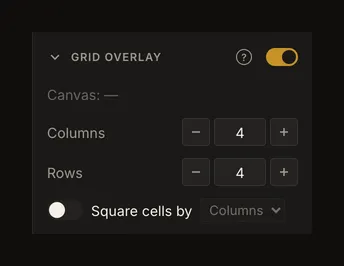
Alle gitterindstillinger findes i sektionen Gitteroverlay, den sidste sektion i panelet til højre. Den er inaktiv, indtil du indlæser et foto. Fra starten er den foldet sammen: klik på overskriften for at åbne den.
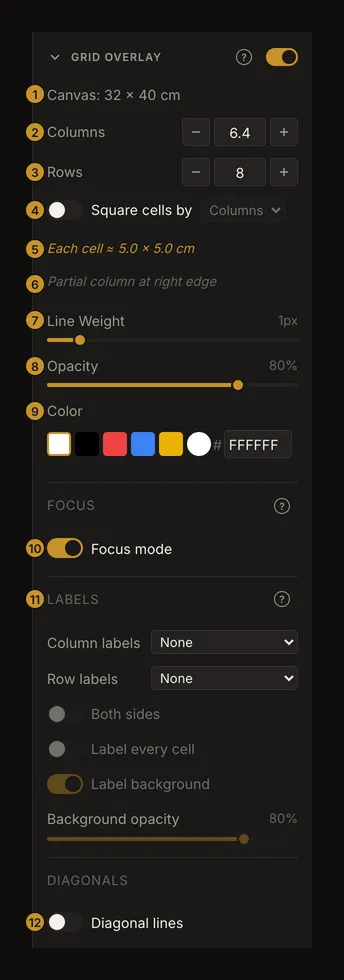
- Lærredslinjen viser den faktiske lærredsstørrelse, som cellestørrelserne måles ud fra. Se Lærredslinjen.
- Kolonner angiver, hvor mange celler gitteret har i bredden. Se Kolonner og rækker.
- Rækker angiver, hvor mange celler det har i højden. Se Kolonner og rækker.
- Kvadratiske celler efter gør hver celle kvadratisk og lader én akse bestemme størrelsen for begge. Se Kvadratiske celler.
- Cellestørrelseslinjen viser, hvor stor hver celle er på dit lærred, i centimeter eller tommer. Se Cellestørrelse.
- Bemærkningen om delvise celler vises, når en værdi, du har indtastet for kolonner eller rækker, har decimaler, eller når de kvadratiske celler ikke går op i den anden side, så den sidste kolonne eller række bliver smallere. Se Delvise celler.
- Linjetykkelse angiver, hvor tykke linjerne tegnes på skærmen. Se Linjetykkelse.
- Opacitet angiver, hvor meget linjerne dækker fotoet. Se Opacitet.
- Farve vælger linjefarven, blandt faste farver eller med en hexværdi. Se Gitterets farve.
- Fokustilstand lader dig klikke på én celle og dæmpe resten af fotoet. Se Fokustilstand.
- Etiketter navngiver kolonner og rækker med bogstaver eller tal. Se Gitterets etiketter.
- Diagonale linjer tegner begge diagonaler i hver celle. Se Diagonale linjer.
Hvorfor tegne med et gitter, og hvornår du kan springe det over
Et gitter gør én svær vurdering til mange små. I stedet for at placere et helt ansigt eller et helt landskab på øjemål placerer du kun det, der falder inden for én celle. Så forbliver proportioner og placering præcise, når du overfører en reference til et lærred af en anden størrelse.
Celler målt i centimeter eller tommer går et skridt videre. Hvis du fortæller værktøjet, hvor stort dit lærred er, får du den præcise størrelse på hver celle. Så kan du linjere det samme gitter op på lærredet, og hver celle passer.
Spring gitteret over ved hurtige bevægelsesskitser, eller når du vurderer valørerne i hele billedet. Linjerne deler billedet op i stykker, så slå gitteret fra en gang imellem for at se helheden igen.
Sådan opsætter du et tegnegitter, trin for trin
- Indlæs dit referencefoto
Træk et foto til slipfeltet midt i det tomme værktøj, eller klik på slipfeltet for at vælge en fil. Du kan også indsætte et kopieret foto, som linjen om indsættelse i slipfeltet angiver. Panelets sektioner bliver aktive, så snart fotoet vises på skærmen.
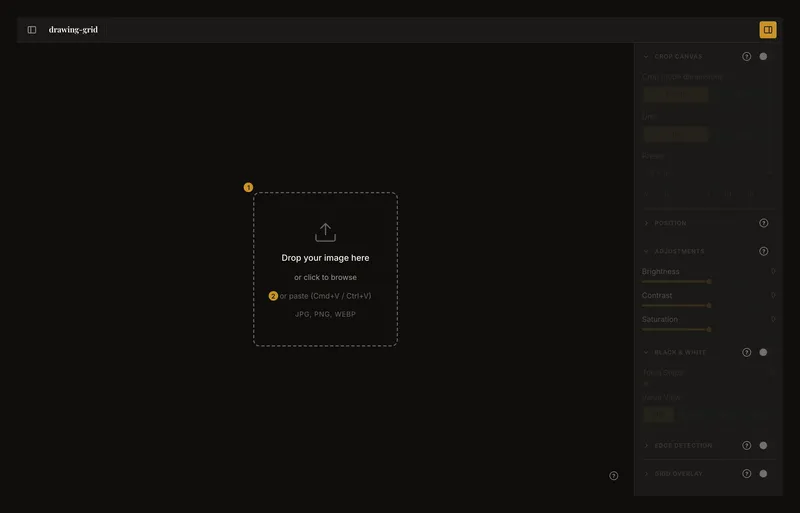
① Slipfeltet; klik på det for at vælge en fil. ② Tippet om indsættelse. Bemærk:På en telefon trykker du på slipfeltet, hvor der står Tryk for at tilføje dit foto. Værktøjslinjen har ingen uploadknap, før et foto er indlæst. Derefter skifter den knap fotoet ud med et andet. I meget brede vinduer står der Upload på den. På de fleste skærme er den et pileikon med værktøjstippet Upload billede. På telefoner og små tablets finder du den i menuen Flere handlinger (⋯).
- Angiv størrelsen på dit lærred
Slå Beskær lærred til, vælg cm eller in, og indtast bredde ① og højde ② på dit faktiske lærred. Der vises en beskæringsramme i den form på fotoet. Indram den del af fotoet, du vil male, og klik så på Anvend beskæring ③. Det er det, der gør det muligt for værktøjet at vise cellestørrelser i virkelige mål. Hvis du kun har brug for et gitter efter antal, kan du springe dette trin over.
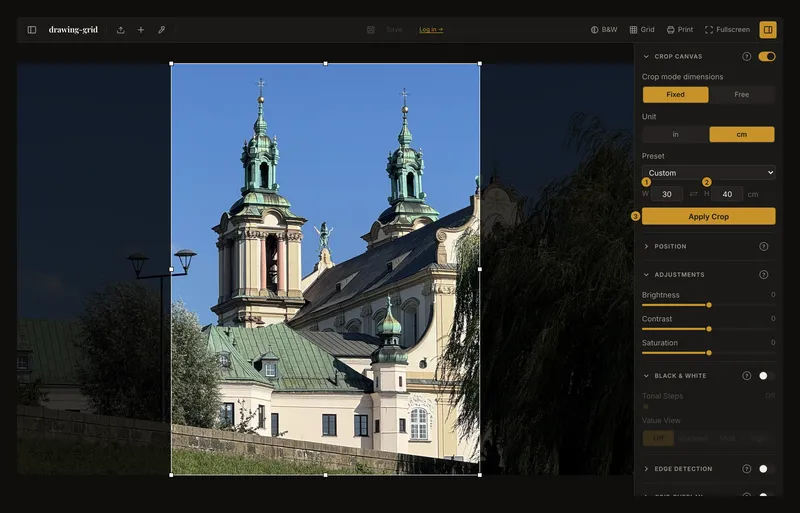
① Bredde. ② Højde. ③ Knappen, der anvender beskæringen. - Slå gitteret til
Klik på knappen Gitter i værktøjslinjen ①, eller slå kontakten ved siden af Gitteroverlay til ②. Klik derefter på overskriften Gitteroverlay for at åbne indstillingerne.
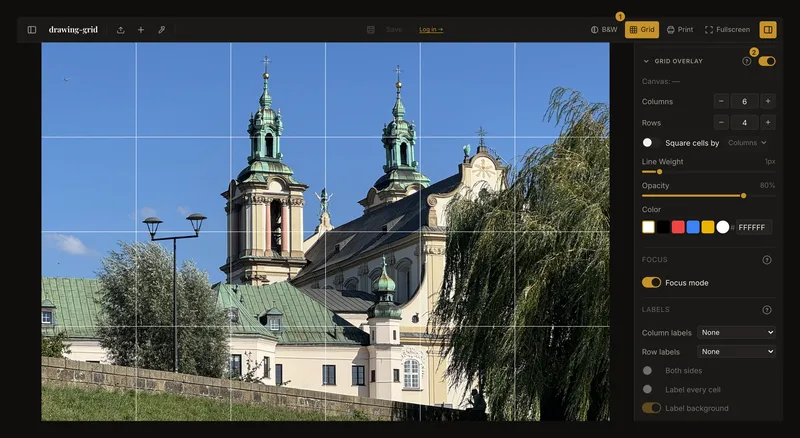
① Gitter-knappen i værktøjslinjen. ② Kontakten ved siden af sektionens titel. Vist på et ubeskåret foto med 6 kolonner og 4 rækker. - Angiv antallet af kolonner og rækker
Skriv et tal i Kolonner og i Rækker. Til kvadratiske celler slår du Kvadratiske celler efter til og skriver kun kolonnerne. Når en lærredsstørrelse er angivet, vises cellestørrelsen under felterne.
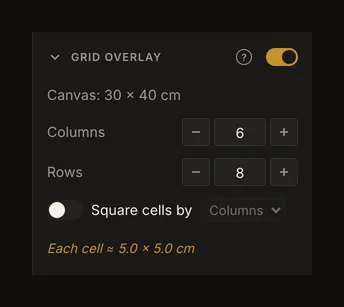
Et lærred på 30 × 40 cm med 6 kolonner og 8 rækker: hver celle er et kvadrat på 5 cm. - Tjek cellestørrelsen
Læs cellestørrelseslinjen under felterne. Ret antallet, indtil cellerne har en størrelse, der er nem at måle op på lærredet. For at beholde en rund cellestørrelse på et lærred, der ikke går op, skriver du i stedet et antal med decimaler: de hele celler beholder den størrelse, og en smallere kolonne eller række fylder kanten ud.
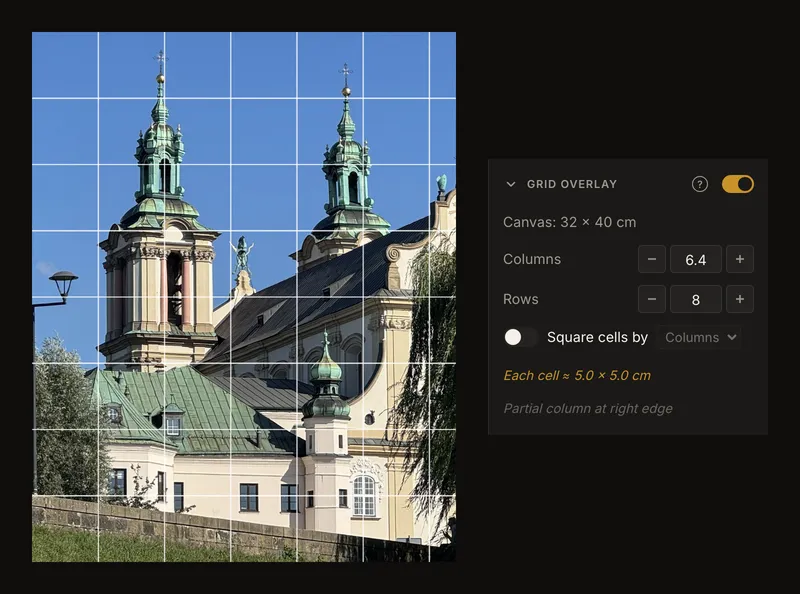
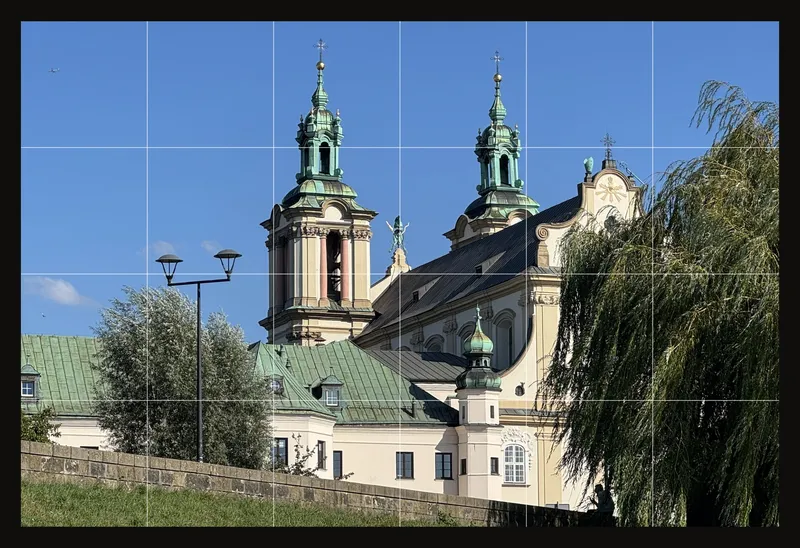
Til venstre fotoet på et 32 cm bredt lærred med 6,4 kolonner: seks hele kolonner på 5 cm og derefter én på 2 cm. Til højre indstillingerne, med bemærkningen om den delvise kolonne nederst. - Gør linjerne lette at se
Indstil Linjetykkelse, Opacitet og Farve, så linjerne står tydeligt frem mod dette foto uden at skjule det.
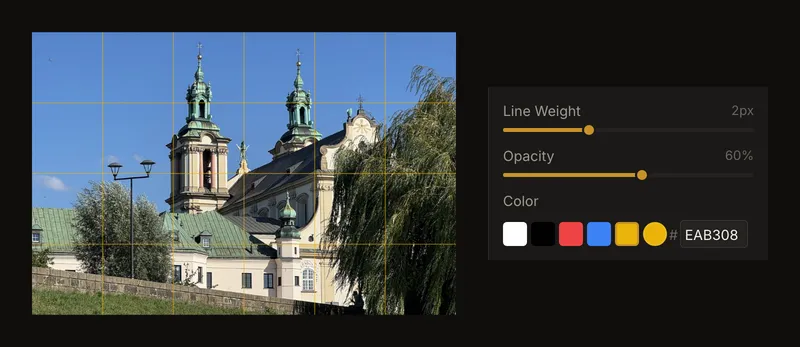
Linjetykkelse 2 px, opacitet 60 % og det gule farvefelt. - Tilføj etiketter
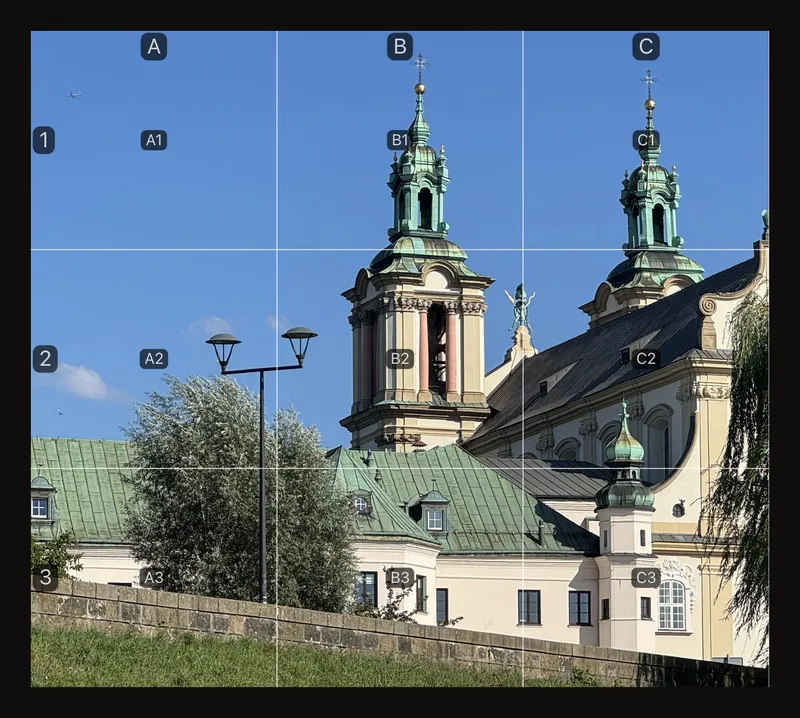
Under Etiketter indstiller du Kolonneetiketter og Rækkeetiketter. Skriv de samme etiketter på dit lærred, så du altid ved, hvilken celle du er i.
- Arbejd én celle ad gangen
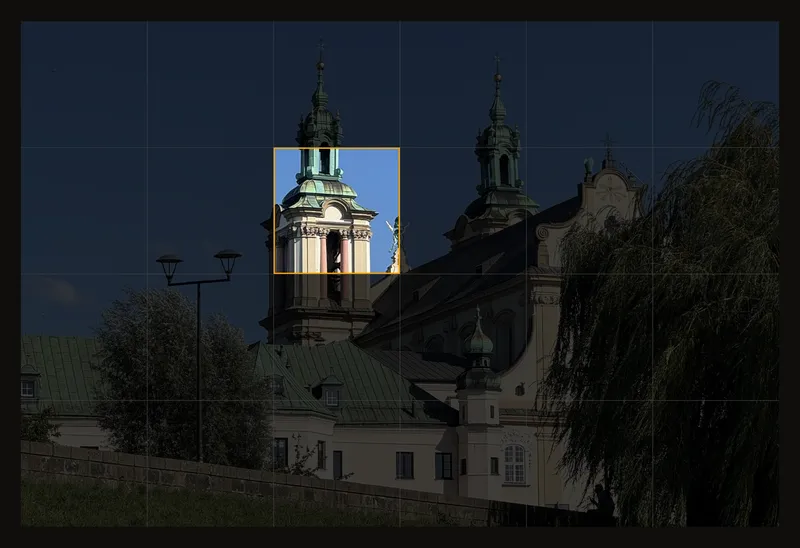
Klik på en celle i fotoet. Resten af fotoet dæmpes, så du kun overfører den celle. Klik på den samme celle igen, eller tryk på Esc, for at se hele fotoet.
- Tilføj diagonaler, hvis du har brug for dem
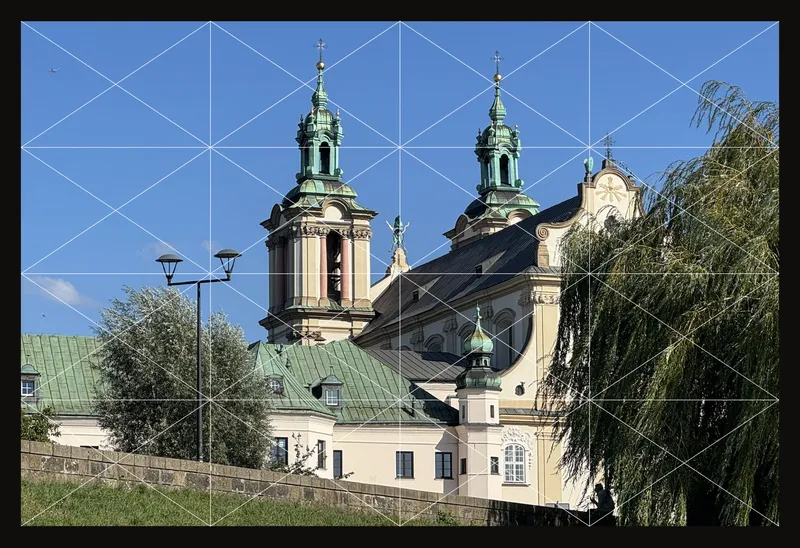
Slå Diagonale linjer til for at tegne et X gennem hver celle. Dette trin er valgfrit.
- Udskriv referencen med gitteret
Klik på udskrivningsknappen i værktøjslinjen. Dialogen laver en PDF af fotoet med gitteret, i den størrelse du vælger (din lærredsstørrelse, hvis du har angivet en i Beskær lærred), fordelt på så mange ark, som der skal til. Lad Gitteroverlay være markeret ④, klik på Generér PDF, og udskriv PDF'en. Udskrivning med gitteret forklarer hver mulighed.
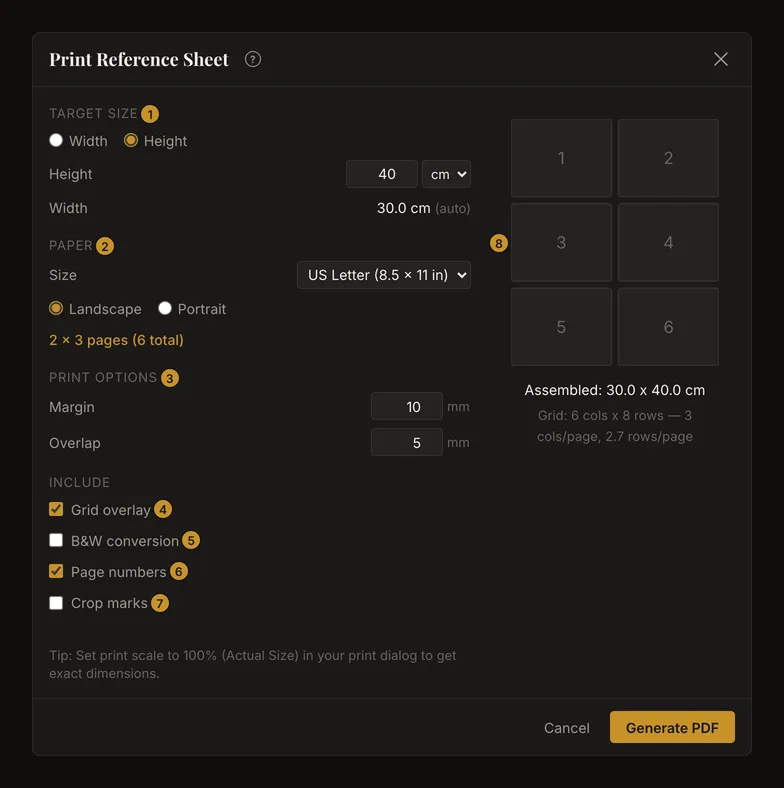
① Målstørrelsen. ② Papiret. ③ Margen og overlap. ④–⑦ Hvad PDF'en indeholder. ⑧ Hvordan arkene er fordelt. Bemærk:I brede vinduer står der Udskriv på udskrivningsknappen. I smallere vinduer er den et printerikon med værktøjstippet Udskriv referenceark. På telefoner og små tablets finder du den i menuen Flere handlinger (⋯).
- Vis fotoet i fuld skærm ved staffeliet
Klik på knappen til fuld skærm i værktøjslinjen. Fotoet og gitteret fylder skærmen, og du kan stadig klikke på en celle for at fokusere på den. Tryk på Esc for at vende tilbage. Fuld skærm ved staffeliet fortæller mere.
 Bemærk:
I brede vinduer står der Fuld skærm på knappen til fuld skærm. I smallere vinduer er den et ikon med fire hjørner og værktøjstippet Slå fuld skærm-referencetilstand til/fra. På telefoner og små tablets finder du den i menuen Flere handlinger (⋯).
Slå gitteret til og fra
Der er to kontakter til det samme gitter, som vist i trin 3. Den ene er knappen Gitter i værktøjslinjen. I smallere vinduer viser den kun et gitterikon. Den anden er kontakten ved siden af titlen Gitteroverlay. Hver af dem slår gitteret til eller fra, og den anden følger med.
Gitteret er slået fra, hver gang du begynder et nyt kunstværk. Knappen i værktøjslinjen vises, så snart et foto er indlæst.
Kontakten og overskriften er to forskellige betjeningselementer. Kontakten slår gitteret til eller fra. Overskriften folder kun indstillingerne ud eller sammen. Denne browser husker, om du lod sektionen stå åben.
Så længe gitteret er slået fra, er alle indstillinger i sektionen nedtonede og kan ikke ændres. Der er ingen tastaturgenvej til gitteret.
Lærredslinjen: hvilken størrelse cellerne måles ud fra
Den første linje i sektionen fortæller dig, om værktøjet kender den faktiske størrelse på dit lærred.
Den viser bredde, højde og enhed fra Beskær lærred, så længe den sektion er slået til, eller efter at du har anvendt en beskæring. Ellers viser den en streg, og værktøjet kan kun dele fotoet efter antal. Trin 4 viser den for et lærred på 30 × 40 cm.
Kolonner og rækker: hvor mange celler
Kolonner angiver, hvor mange celler der går på tværs af fotoet. Rækker angiver, hvor mange der går fra top til bund. Begge starter på 4.
Indtast en hvilken som helst værdi fra 0,1 til 1000, også med decimaler, for eksempel 6,4. En værdi over 1000 bliver til 1000.
Knapperne − og + ændrer værdien med 1, så ét klik tager dig fra 4 til 5. Musehjulet ændrer den også med 1, men kun når feltet har fokus. Brug piletasterne op og ned til finere justeringer på 0,1, eller indtast en præcis værdi. Knapperne og musehjulet bevarer decimalerne: 4,5 bliver til 5,5.
Delvise celler: hvorfor den sidste kolonne kan være smallere
Et antal med decimaler efterlader én smallere celle ved kanten. Gitteret starter altid i øverste venstre hjørne, så den delvise kolonne ligger til højre og den delvise række nederst.
Sådan får du celler af en præcis størrelse. På et lærred, der er 30 cm bredt, giver 6 kolonner celler på 5 cm. På et lærred, der er 32 cm bredt, skal du bruge 6,4 kolonner for at få celler på 5 cm, og den sidste kolonne bliver 2 cm bred. Figuren i trin 5 viser netop dette tilfælde.
Når en værdi, du har indtastet, har decimaler, eller de kvadratiske celler ikke går op i den anden side, fortæller en bemærkning under cellestørrelsen, hvor de delvise celler er: ved højre kant, ved nederste kant eller ved begge. Ligesom cellestørrelsen vises bemærkningen først, når værktøjet kender dit lærreds størrelse.
Kvadratiske celler: hvilken side der bestemmer størrelsen
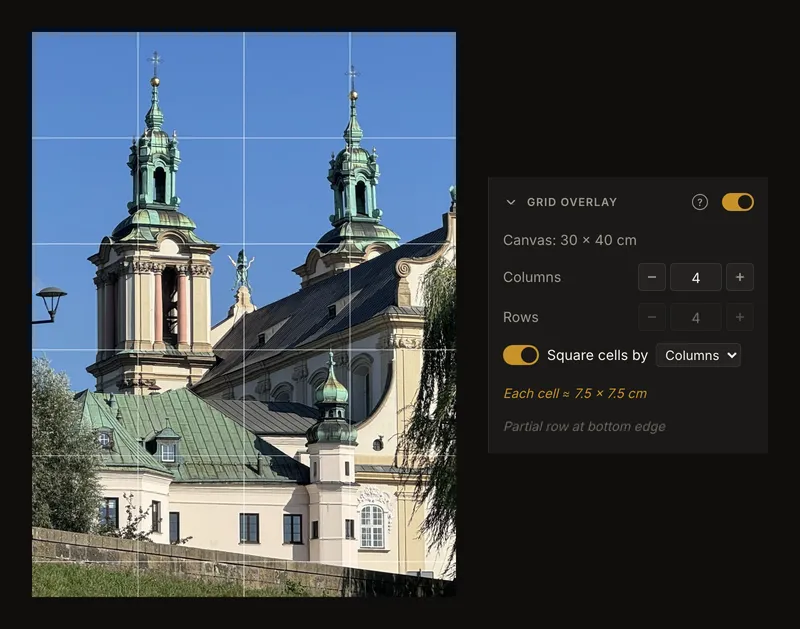
Slå Kvadratiske celler efter til, når du vil have, at hver celle er kvadratisk. Vælg derefter, hvilken side der bestemmer størrelsen: Kolonner eller Rækker. Som standard er det slået fra og sat til kolonner.
Du skriver antallet for den side, du har valgt. Værktøjet beregner, hvor mange celler der er plads til langs den anden side, og nedtoner det felt. Tallet i det nedtonede felt er en gammel værdi. Det er ikke antallet af tegnede celler.
Den anden side går sjældent op, så dens sidste række eller kolonne er som regel delvis. Bemærkningen om delvise celler fortæller, ved hvilken kant den er.
Cellestørrelse i cm eller tommer
Cellestørrelseslinjen viser, hvor stor hver celle er på dit faktiske lærred, med én decimal, i den enhed, du valgte i Beskær lærred. Den viser aldrig pixels.
Den vises kun, når gitteret er slået til, og værktøjet kender dit lærreds størrelse. Bredden er lærredets bredde divideret med antallet af kolonner. Højden er lærredets højde divideret med antallet af rækker. Med kvadratiske celler kommer begge fra den side, du valgte.
Mål op og linjer dit lærred med disse værdier. Hvis cellerne får en upraktisk størrelse som 4,7 cm, så ret antallet, indtil du får en størrelse, der er nem at sætte af med en lineal.
Linjetykkelse: hvor tykke linjerne er
Linjetykkelse angiver linjernes tykkelse, fra 0,5 til 5 px i trin på 0,5. Startværdien er 1 px.
Det er skærmpixels. Linjerne bevarer den samme tykkelse, uanset hvor meget du zoomer ind eller ud.
Ved udskrivning betyder det samme tal udskriftspixels ved 150 punkter pr. tomme, så 1 px er cirka 0,17 mm på papiret.
Opacitet: se fotoet gennem linjerne
Opacitet angiver, hvor dækkende gitteret er, fra 10 % til 100 % i trin på 5 %. Startværdien er 80 %. Den gælder for linjerne, diagonalerne og etiketterne på én gang. Sænk den, når gitteret skjuler detaljer, du har brug for at se.
Gitterets farve: vælg en, der kan ses på dit foto
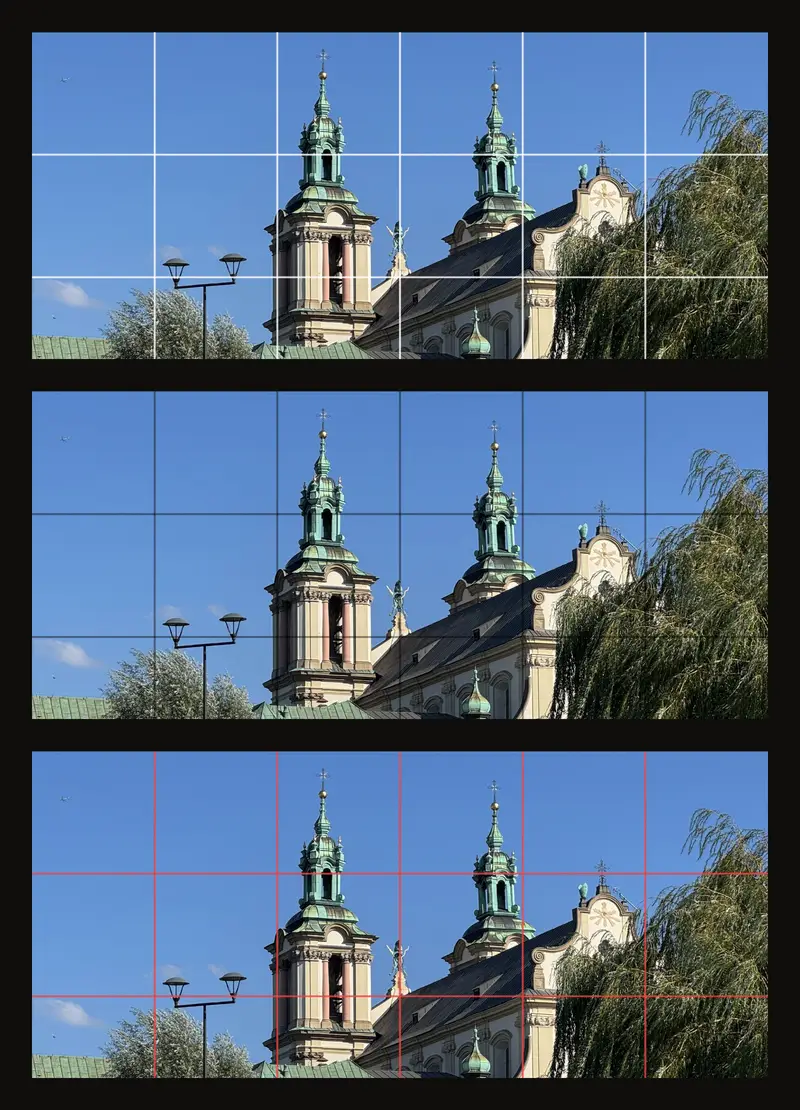
Farve angiver farven på linjer og etiketter. Startværdien er hvid.
Du kan indstille den på tre måder:
- Klik på et af de fem faste farvefelter: hvid, sort, rød, blå eller gul.
- Skriv en sekscifret hexkode i feltet. Farven skifter, så snart koden er komplet. En ugyldig kode fortrydes, når du forlader feltet.
- Klik på det runde farvefelt lige før #-feltet for at åbne et farvehjul med en skyder til lysstyrke.
Farvehjulet og lysstyrkeskyderen virker kun med mus, pen eller finger. Med tastaturet bruger du farvefelterne eller hexfeltet.
Værktøjet vælger ikke en farve for dig. Disse tommelfingerregler virker til de fleste fotos:
- Brug hvid eller gul på mørke referencer og sort på lyse.
- Brug rød eller blå, når fotoet mest er neutralt gråt eller brunt.
- Sænk opaciteten, hvis linjerne skjuler detaljer.
- Over en sort/hvid eller posteriseret visning træder et farvet gitter bedst frem.
Det eneste automatiske er baggrunden bag hver etiket, som er mørk eller lys afhængigt af gitterets farve.
Fokustilstand: arbejd én celle ad gangen
Fokustilstand dæmper resten af fotoet, så du kun ser den celle, du overfører, ligesom med et søgerkort af pap, som du holder op foran referencen. Den er slået til som standard. Den virker, så længe gitteret er slået til, og du ikke justerer en beskæringsramme: slå først Beskær lærred fra, eller anvend beskæringen.
Klik eller tryk på en celle for at fokusere på den. Resten af fotoet bliver mørkere, og cellen får en ravfarvet ramme, som i trin 8. Cellen forstørres ikke, den bliver, hvor den er. En lille bevægelse, mens du klikker, tæller stadig som et klik, men et længere træk flytter fotoet i stedet.
Klik på en anden celle for at flytte fokus. Klik på den samme celle igen, klik uden for fotoet, eller tryk på Esc for at se hele fotoet. Hvis en dialog eller menu er åben, lukker det første tryk på Esc først dialogen eller menuen.
Slå tilstanden fra med Fokustilstand under Fokus. Fokus forsvinder også, når du slår gitteret fra, slår Beskær lærred til eller fra, anvender en beskæring, roterer eller spejlvender fotoet, indlæser et nyt foto eller starter pipetten.
Hvis du ændrer antallet af kolonner eller rækker, forbliver cellen i den samme kolonne og række i fokus. Den dækker så en anden del af fotoet.
Du kan stadig panorere og zoome, mens en celle er i fokus. Fokus ses i fuld skærm, men udskrives aldrig. Så længe både gitteret og fokustilstand er slået til, zoomer et dobbeltklik med musen på fotoet ikke.
Gitterets etiketter: navngiv hver kolonne og række
Etiketter giver hver kolonne og række et navn, så du kan finde den tilsvarende celle på dit lærred. Trin 7 viser dem.
- Kolonneetiketter navngiver kolonnerne langs den øverste kant.
- Rækkeetiketter navngiver rækkerne langs den venstre kant.
- Hver af dem kan stå på Ingen, Bogstaver (A, B, C...) eller Tal (1, 2, 3...). Fra starten står begge på »Ingen«.
- Begge sider gentager etiketterne langs den nederste og den højre kant.
- Etikettér hver celle skriver et navn i hver celle: dens kolonneetiket efterfulgt af dens rækkeetiket. Med bogstaver til kolonnerne og tal til rækkerne giver det A1, og med tal på begge sider 1-1. Hvis kun én side har etiketter, viser hver celle kun den sides etiket.
- Etiketbaggrund giver hver etiket en baggrund. Den er slået til fra start. Slå den fra for at vise etiketterne som ren tekst, så mere af fotoet ses omkring dem. Under den angiver Baggrundens opacitet, hvor dækkende baggrunden er, fra 0 % til 100 % i trin på 5 %. Startværdien er 80 %.
De tre sidste muligheder forbliver nedtonede, indtil mindst én side har etiketter. Bogstaver til kolonnerne og tal til rækkerne er lettest at læse, fordi hvert cellenavn så ligner en koordinat på et kort. Efter Z fortsætter bogstaverne med AA, AB og så videre.
Etiketterne tegnes lige inden for fotoets kant, i gitterets farve, hver på en lys eller mørk baggrund, der vælges automatisk, så de forbliver læselige. Når Etiketbaggrund er slået fra, er etiketterne ren tekst i gitterets farve, som kan være svær at læse på et uroligt foto eller en flade i samme farve.
Diagonale linjer: vinkler og cellernes midte
Diagonale linjer tegner et X gennem hver celle, også gennem delvise celler, som i trin 9. Som standard er det slået fra. I hver hel celle krydser de to linjer hinanden i midten og giver dig en fast vinkel at sammenligne hældninger med. I en delvis celle beholder linjerne den samme hældning og skæres af ved kanten.
Diagonalerne har den samme farve, tykkelse og opacitet som gitteret. De skjules, når en celle er smallere eller lavere end 15 pixels på skærmen. De udskrives også.
Hvor gitteret tegnes
Normalt dækker gitteret hele fotoet. Så længe Beskær lærred er slået til, og du endnu ikke har anvendt beskæringen, dækker gitteret kun beskæringsrammen. Når du har klikket på Anvend beskæring, er det beskårne foto hele fotoet, og gitteret dækker det helt.
Gitteret tegnes oven på sort/hvid-visningen, de posteriserede toner, Værdivisning og de registrerede kanter. Det vises også i fuld skærm, præcis som du har indstillet det.
En udskrift viser gitteret, etiketterne og diagonalerne, når Gitteroverlay er markeret i udskrivningsdialogen. Udskrivning med gitteret giver detaljerne.
Udskrivning med gitteret
Udskrivningsdialogen gør fotoet og gitteret til en PDF, som du derefter selv udskriver. Den arbejder i centimeter eller tommer, så du kan udskrive en reference i præcis dit lærreds størrelse, fordelt på flere ark, hvis den er stor. Dette afsnit handler om det, der har betydning for gitteret. Numrene henviser til figuren i trin 10.
- Målstørrelse ①: vælg Bredde eller Højde, og indtast størrelsen, fra 1 til 500 cm eller in. Den anden side følger fotoets proportioner og er markeret (auto). Hvis du har angivet en lærredsstørrelse i Beskær lærred, åbner dialogen med den enhed og med lærredets længste side allerede udfyldt. Uden lærredsstørrelse forbliver feltet tomt, indtil du indtaster en størrelse.
- Papir ②: A4 (210 × 297 mm) eller US Letter (8,5 × 11 tommer), og Liggende eller Stående. Linjen under dem fortæller, hvor mange ark PDF'en får, i bredden og i højden. Papiret er fra starten US Letter, hvis din browser er sat til amerikansk engelsk, og ellers A4.
- Udskriftsmuligheder ③: Margen er den hvide kant på hvert ark, 5 til 20 mm, fra starten 10 mm. Overlap gentager en stribe af billedet, hvor to ark mødes, 0 til 15 mm, fra starten 5 mm, så du kan rette arkene ind og tape dem sammen. På en telefon ligger begge bag Flere muligheder (margen, overlap).
- Gitteroverlay ④ tilføjer gitteret med dets nuværende indstillinger, inklusive etiketter og diagonaler. Feltet er fra starten markeret, hvis gitteret er slået til. Markér det for at udskrive et gitter, du har skjult på skærmen.
- S/H-konvertering ⑤ udskriver fotoet i sort/hvid, med dine tonale trin og værdivisningen, hvis de er indstillet. Feltet er fra starten markeret, hvis Sort/hvid er slået til.
- Sidenumre ⑥ udskriver kolonne, række og sidenummer for hvert ark i dets nederste hjørne. Det er slået til fra starten. Beskæringsmærker ⑦ tilføjer små mærker i margenens hjørner til beskæring. Det er slået fra fra starten.
- Forhåndsvisningen ⑧ viser, hvordan arkene er fordelt.
PDF'en laves med 150 punkter pr. tomme, så en linje på 1 px er cirka 0,17 mm på papiret. For en linje, du kan se fra staffeliet, hæver du Linjetykkelse til 2 eller 3 px, før du udskriver.
PDF'en viser fotoet, som værktøjet viser det: med din lysstyrke, kontrast og mætning, og med de registrerede kanter, når Kantdetektering er slået til, og S/H-konvertering ikke er markeret. Dæmpningen omkring cellen i fokus udskrives aldrig; den bliver på skærmen. Er en beskæringsramme endnu ikke anvendt, åbner udskrivningsknappen først dialogen Anvend beskæring først?: Anvend beskæring beskærer fotoet og åbner udskrivningsdialogen, og Annuller fører dig tilbage til redigeringen.
Dialogen advarer dig, når PDF'en ville få mere end 25 ark, eller når fotoet ville blive forstørret så meget, at det kan se uskarpt ud. Når du udskriver PDF'en, så sæt printeren til 100 % eller faktisk størrelse, som tippet i dialogen siger. Ellers måler cellerne ikke det, som cellestørrelseslinjen angiver.
Fuld skærm ved staffeliet
Fuld skærm viser kun fotoet og gitteret, så du kan arbejde fra skærmen ved staffeliet. Værktøjslinjen og begge sidepaneler forsvinder. Gitteret, etiketterne og diagonalerne bliver præcis, som du har indstillet dem, og fokustilstand virker stadig: klik på en celle for at fokusere på den, og klik på den igen for at se hele fotoet. Du kan også stadig panorere og zoome. Indstillingerne kan ikke ændres i fuld skærm, så indstil dem først. Et kort tip, Esc for at afslutte, vises, når du går i fuld skærm, og hver gang du bevæger musen eller rører skærmen. Tryk på Esc, eller klik på × ved siden af tippet, for at forlade fuld skærm.
Bliver dine gitterindstillinger gemt?
Ja. Værktøjet gemmer alle dine gitterindstillinger i denne browser, mens du arbejder, også cellen i fokus. Hvis du skifter fotoet ud, bevares de, bortset fra cellen i fokus, så du kan bruge det samme gitter til den næste reference. Et nyt kunstværk nulstiller dem.
Når du gemmer et kunstværk på din konto, beholder det alle gitterindstillinger undtagen cellen i fokus.
Hvis du er logget ind, kan du angive dine egne startværdier under Indstillinger. De bruges, hver gang du starter forfra: ved dit første besøg og efter et nyt kunstværk. De erstatter aldrig et gitter, som du allerede har ændret. De omfatter kolonner, rækker, kvadratiske celler og den side, der bestemmer dem, linjetykkelse og farve, med separate standardværdier for etiketter. Opacitet, fokustilstand, diagonaler og om gitteret er slået til, har ingen standardværdi.
Tips
Hvis etiketter eller diagonaler forsvinder, så zoom ind. Kolonneetiketter skjules, når cellerne er smallere end 20 pixels på skærmen, og rækkeetiketter, når de er lavere end det. Etiketter inde i cellerne kræver 40 pixels og diagonaler 15.
Når fokustilstand er slået til, vælger et klik på fotoet en celle. For at panorere skal du trække i stedet for at klikke.
Slå gitteret fra, før du opsamler en farve. Pipetten læser pixels på skærmen, og det omfatter gitterets linjer.
Vælg et antal kolonner, der giver hele centimeter eller halve tommer. Celler i den størrelse er meget hurtigere at linjere op på lærredet.
Ofte stillede spørgsmål
Hvorfor er etiketterne på mit gitter forsvundet?
Dine celler er for små på skærmen til, at etiketterne kan være der. Zoom ind, så kommer de igen. Etiketter langs kanterne kræver celler på mindst 20 pixels på skærmen, og etiketter inde i cellerne kræver 40.
Kan jeg bruge kolonner med decimaler?
Ja. Indtast en hvilken som helst værdi fra 0,1 til 1000, for eksempel 6,4. De hele celler beholder den størrelse, du ønsker, og én smallere celle fylder resten af kanten ud.
Hvorfor er den sidste kolonne smallere?
Antallet af kolonner har decimaler, eller de kvadratiske celler gik ikke op i fotoet. Gitteret starter i øverste venstre hjørne, så den overskydende plads ender som en smallere kolonne til højre eller en lavere række nederst.
Bliver gitteret udskrevet?
Ja, når Gitteroverlay er markeret i udskrivningsdialogen. Feltet er fra starten markeret, hvis gitteret er slået til. Udskriften indeholder også etiketterne og diagonalerne, men aldrig cellen i fokus. Se Udskrivning med gitteret.
Hvorfor virker zoom med dobbeltklik ikke?
Fokustilstand bruger klik på fotoet til at vælge celler, så zoom med dobbeltklik er slået fra, så længe både gitteret og fokustilstand er slået til. Slå Fokustilstand eller gitteret fra for at zoome med dobbeltklik igen.