Et referencefoto i maleriets størrelse
Download dit referencefoto som PDF med de ønskede fysiske mål. Store billeder deles op på A4- eller US Letter-ark, som du kan udskrive og samle. Medtag gitter, etiketter og hjælpelinjer, eller udskriv fotografiet uden gitter. Du behøver ikke en konto.
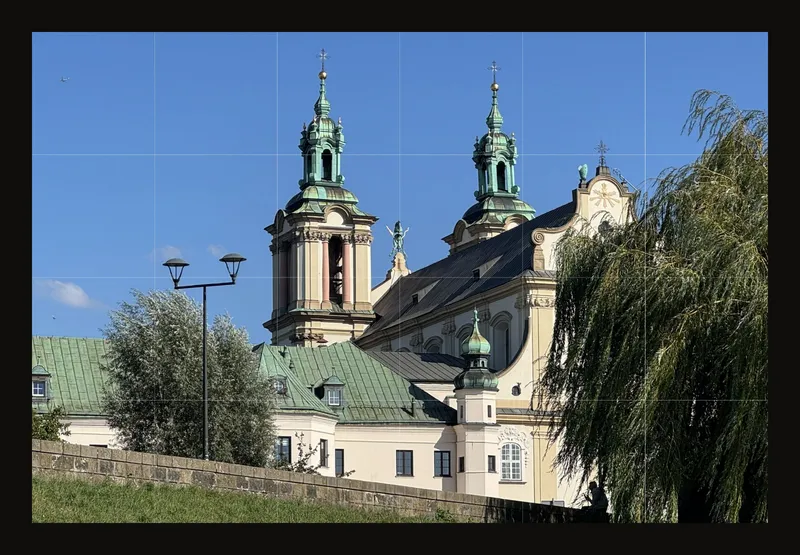
Lav en PDF i korrekt målestok
- Gør kompositionen færdig
Upload referencefotoet, og anvend beskæringen, før du udskriver. Beskæringsguiden viser, hvordan du får maleriets proportioner. Brug her en liggende reference på 60 × 40 cm med 6 kolonner og 4 rækker. Hver celle svarer så til 10 × 10 cm.
- Åbn udskriftsdialogen
Vælg Udskriv på værktøjslinjen. På telefonen finder du det i menuen Flere handlinger (⋯). Værktøjet downloader en PDF; det sender ikke straks sider til en printer.
- Vælg det færdige billedes mål
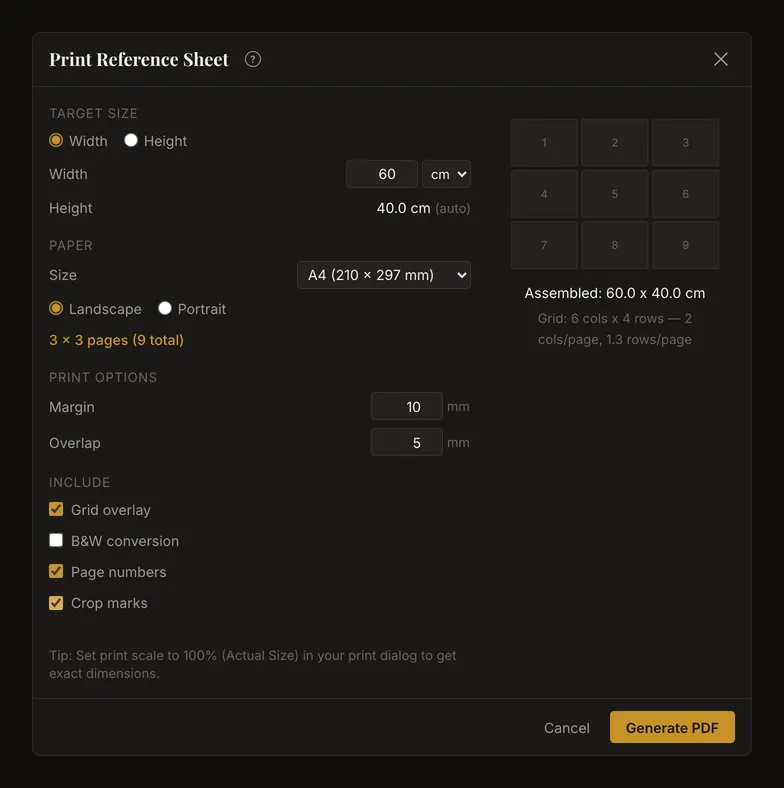
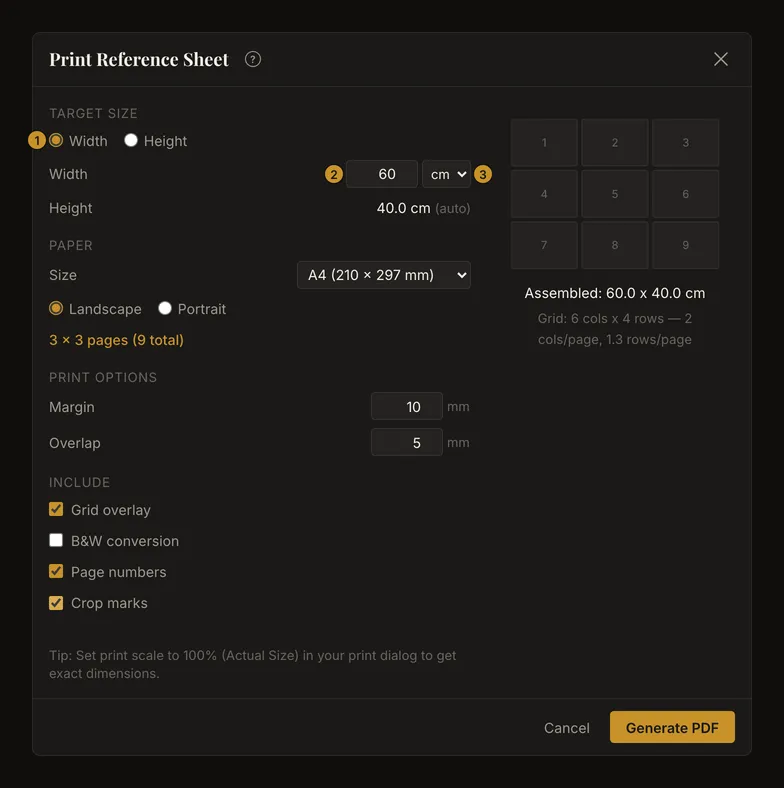
Under Målstørrelse vælger du Bredde eller Højde, kontrollerer Enhed og indtaster længden. Den anden side følger fotografiets proportioner. Sæt bredden til 60 cm i eksemplet; højden skal vise 40 cm.
- Vælg printerens papir
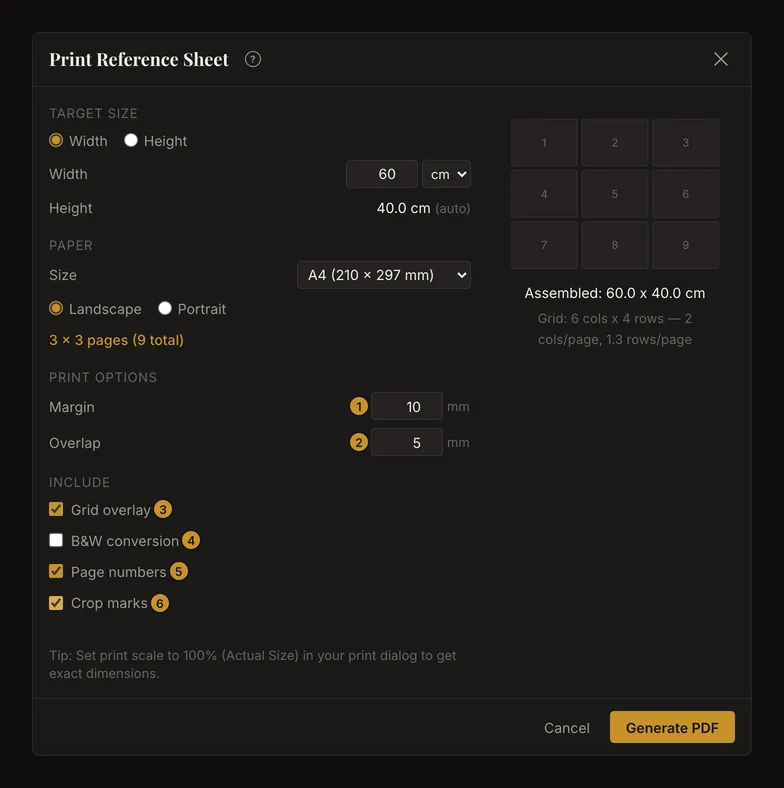
Vælg A4 og Liggende. Sæt Margen til 10 mm og Overlap til 5 mm. Kontroller sidetallet før download: eksemplet kræver 3 kolonner × 3 rækker, altså 9 ark.
- Vælg, hvad der skal med
Behold Gitteroverlay og Sidenumre slået til, og slå Beskæringsmærker til for samlingen. Lad S/H-konvertering være slået fra til dette farvefoto.
- Download og kontroller PDF'en
Vælg Generér PDF. Når filen er oprettet, lukker dialogen, og
drawing-grid-reference.pdfdownloades. Åbn den, og se siderne efter før udskrivning. De næste afsnit forklarer indstillingerne og samlingen uden ændring af målestokken.
Fysiske mål og proportioner
Størrelsesfeltet accepterer 1–500 i den valgte enhed, cm eller in. Pilene ændrer værdien med 1 cm eller 0,5 in; du kan også skrive et decimaltal. Positive værdier uden for intervallet begrænses, når du forlader feltet eller trykker Enter. Et tomt felt, nul eller et negativt tal giver ingen brugbar størrelse, så PDF-oprettelsen er deaktiveret.
Et enhedsskift omregner med 1 in = 2,54 cm, afrunder til én decimal og anvender grænserne 1–500 igen. Kontroller begge viste mål bagefter, især tæt på grænserne.
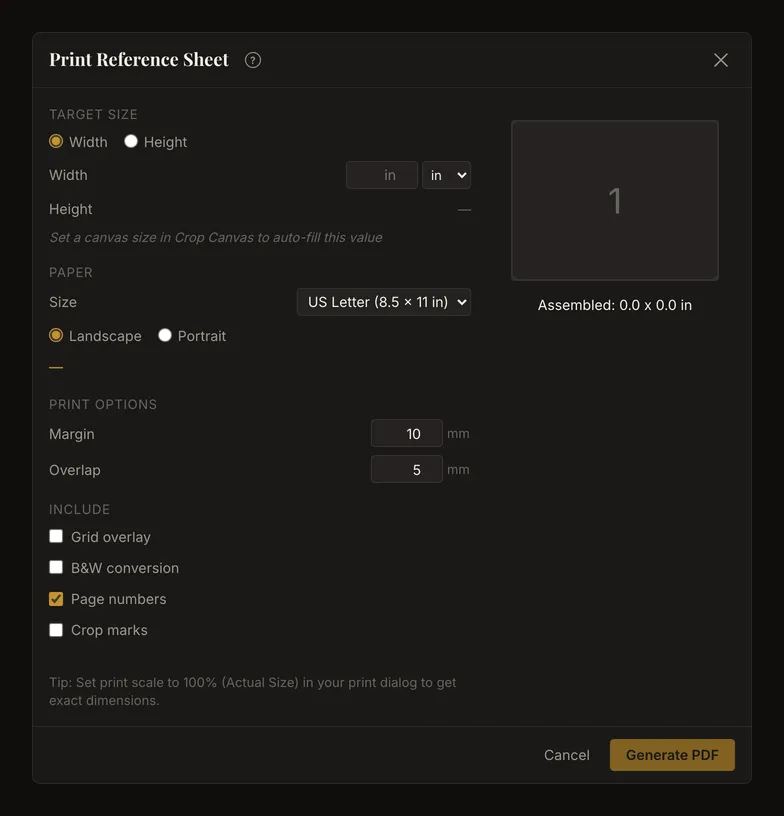
Hvis lærredets størrelse er kendt, udfyldes den længste side og enheden automatisk. Ellers indtaster du selv målet med din standardenhed. En gemt indstilling har forrang. Uden den starter browsere med amerikansk engelsk i tommer og andre i centimeter. Papiret vælges uafhængigt.
Papir, retning og sidetal
Vælg A4, 210 × 297 mm, eller US Letter, 8,5 × 11 in. Standardvalget er US Letter i browsere med amerikansk engelsk og ellers A4. Retningen starter på Liggende; vælg Stående, hvis det kræver færre ark eller passer bedre til printeren. Retningen drejer papiret, ikke fotografiet.
Forhåndsvisningen er en sideoversigt, ikke en fotografisk prøvetrykvisning. De nummererede rektangler følger rækkefølgen fra venstre mod højre og derefter oppefra og ned. De samlede mål vises i din valgte enhed. Gitteroplysningerne under forhåndsvisningen vises kun, når Gitteroverlay er markeret. De viser, hvor mange gitterkolonner og -rækker der falder på hvert ark.
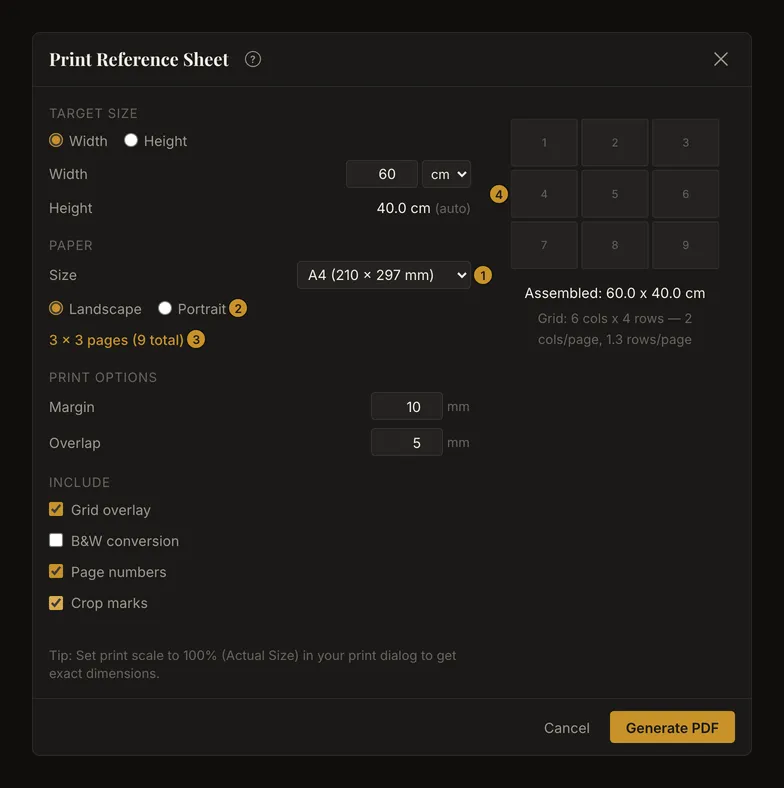
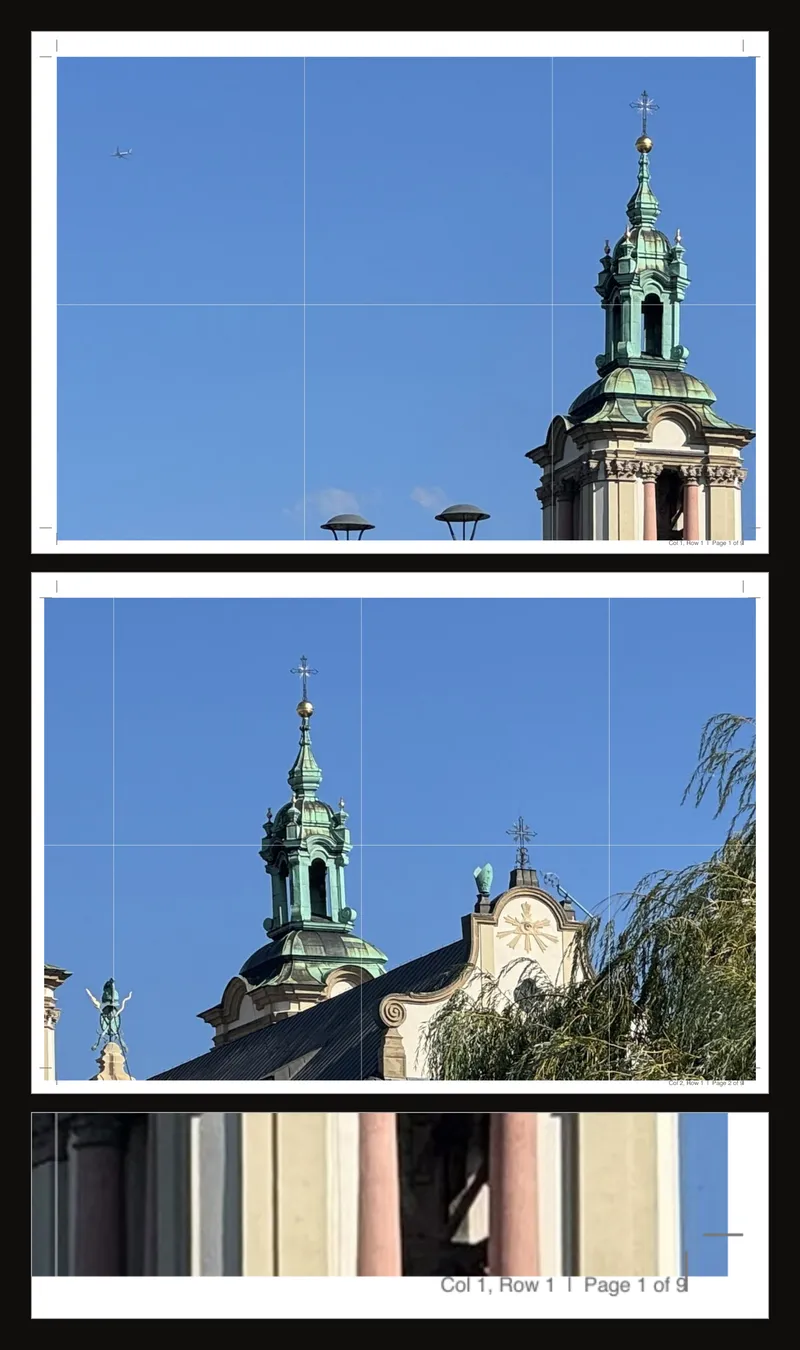
Ved 60 × 40 cm på liggende A4 med 10 mm margen dækker en hel billeddel 27,7 × 19 cm. Der kræves derfor 3 × 3 ark. Sidste kolonne indeholder kun de resterende 4,6 cm af billedet og sidste række 2 cm, plus overlap ved samlingerne. Tom plads på disse sider er forventet.
Margener og strimler til samling
Margen accepterer 5–20 mm og starter på 10 mm. Den angiver afstanden fra billedets hovedområde til papirkanten. Overlap accepterer 0–15 mm og starter på 5 mm. Begge angives i hele millimeter.
Overlap gentager billeddetaljer ved samlingerne, så naboark kan justeres. Det strækker sig ind i margenerne uden at tilføje sider eller ændre målstørrelsen. Hold overlappet mindre end margenen, og tag højde for printerens kant, der ikke kan udskrives på. Er overlappet større end margenen, kan en del af det gentagne billede falde uden for siden. Nul giver ingen gentagen strimmel at rette ind efter.
Hvad kommer med i PDF'en?
- Gitteroverlay følger først gitterets tilstand på skærmen. Du kan ændre den uafhængigt for denne PDF. Aktiverede etiketter og diagonaler medtages. Nedtoningen omkring en fokuseret celle udskrives ikke.
- S/H-konvertering følger først sort-hvid-tilstanden på skærmen. Når den er valgt, bruges også de aktuelle tonale trin og den aktive farvemarkering af toneværdier. Et tonestudie kan derfor indeholde farvede fremhævninger. Hvis den er fravalgt, og kantdetektering er aktiv, udskrives kanterne i stedet. Slå også kantdetektering fra i værktøjet for at udskrive et almindeligt farvefoto.
- Sidenumre er slået til fra start og tilføjer kolonne-, række- og sideangivelser til hvert ark. Behold dem ved samling af flere sider.
- Beskæringsmærker er slået fra fra start. Mærkerne viser hjørnerne af sidens brugbare område. På en side med en rest af billedet falder de ikke nødvendigvis sammen med fotografiets yderkant.
Billedjusteringer medtages. Skærmens zoom og panorering, værktøjslinjens knapper og nedtoningen i fokustilstand er ikke med i PDF'en. Kontroller billedets endelige udseende i den downloadede fil; den lille sideoversigt viser det ikke.
Udskriv fra en telefon
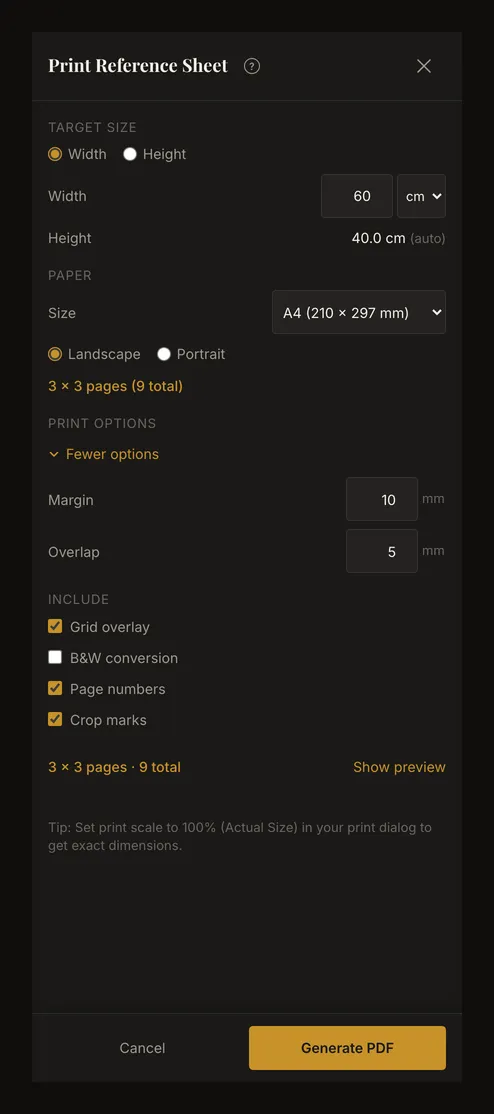
De samme PDF-indstillinger virker på smalle skærme. Åbn Flere muligheder (margen, overlap) for margen og overlap og Vis forhåndsvisning for sideoversigten. Begge felter er lukkede, når dialogen åbnes. Rul i dialogen for at gennemgå indstillingerne, og vælg Generér PDF. Hvor filen gemmes, afhænger af browser og enhed.
Udskriv, mål og saml arkene
- Udskriv et prøveark ved 100%
Vælg 100% eller Faktisk størrelse i PDF-programmet eller printerdialogen samt samme papir og retning som i PDF'en. Slå Tilpas til side, formindskelse og ekstra plakatopdeling fra. PDF'en er allerede opdelt i sider.
- Mål, før du udskriver resten
Mål en kendt afstand med en lineal. I dette eksempel skal en hel celleside være 10 cm. Er den mindre eller større, skal du rette udskriftsskalaen, før du fortsætter. Skærmzoom er ikke et fysisk mål.
- Læg de nummererede ark op
Brug de trykte kolonne- og rækkeangivelser til at ordne arkene fra venstre mod højre og oppefra og ned. Kontroller de smalle reststrimler til højre og nederst; stræk dem ikke til at fylde et ark.
- Skær én samlingskant til og ret gentagne detaljer ind
Skær ved hver samling det øverste ark langs linjen mellem dets beskæringsmærker på den kant, mens naboarkets gentagne strimmel ligger nedenunder. Ret gitterlinjer og fotodetaljer ind på tværs af samlingen, og sæt tape på bagsiden. Saml først en række og derefter rækkerne. Bevar billedets yderkant; skær først de sidste tomme kanter af, når hele kompositionen er kontrolleret.
- Kontroller den samlede reference
Mål selve billedet uden papirkanter: det skal være 60 × 40 cm. Kontroller flere celler og lange rette linjer hen over samlingerne, før du overfører tegningen.
Opløsning, advarsler og store eksporter
PDF'en bruger billeddele ved 150 dpi. Forstørrelse af en lille kilde genskaber ikke detaljer. Dialogen advarer, når outputbredden i pixels kræver mere end tre gange originalens bredde, og særskilt når layoutet overstiger 25 sider. En advarsel garanterer ikke skarphed og forhindrer ikke, at du fortsætter.
Brug et skarpt originalfoto, kontroller enhed og sidetal, og udskriv et prøveark. Meget store mål kan overskride browserens billedbehandlingsgrænser. Hvis oprettelsen fejler, kan du reducere de fysiske mål eller bruge et mindre arbejdsbillede og prøve igen. Fejlmeddelelsen kan være på engelsk.
Lukning, fejl og huskede indstillinger
Før oprettelsen kan du lukke med Escape, lukkeknappen, Annullér eller et klik i det mørke område udenfor. Det ændrer ikke kunstværket. Under oprettelsen er downloadknappen deaktiveret. At lukke dialogen afbryder ikke nødvendigvis et igangsat arbejde; downloaden kan stadig blive færdig.
Udskriftsvalgene nulstilles, når dialogen åbnes igen, og henter lærredets størrelse samt gitterets og sort-hvid-tilstandens aktuelle værdier. De er ikke en gemt udskriftsforudindstilling. Ved eksportfejl vises fejlen i dialogen, og du kan prøve igen. Ved succes downloades filen, og dialogen lukker.
Ofte stillede spørgsmål
Hvorfor har mit udskrevne gitter forkert størrelse?
Kontroller først målenheden og de samlede mål i appen, derefter papir og 100% eller Faktisk størrelse i PDF-programmet. Tilpasning til siden ændrer de fysiske mål. Mål en hel gitterafstand på ét ark, før du udskriver alle sider.
Hvorfor er en del af sidste ark tomt?
Appen fylder først de hele brugbare billeddele og placerer resten i sidste kolonne eller række, øverst til venstre. Resten strækkes ikke. Tomt papir er normalt, når målene ikke går præcist op i en billeddels størrelse.
Bliver beskæringsrammen udskrevet?
Anvend beskæringen før eksport, og kontroller de beregnede mål. Hvis du åbner udskrivning, mens beskæringen endnu ikke er anvendt, spørger værktøjet først Anvend beskæring først? Anvend beskæring anvender beskæringen og åbner derefter udskriftsdialogen; Annuller går tilbage uden at udskrive. Rammen er et redigeringshjælpemiddel, ikke en trykt kant. Gem originalfotoet, hvis du senere ønsker en bredere komposition.
Skal jeg have en konto eller en PDF-printer?
Du behøver ikke en konto for at oprette PDF'en. Appen downloader filen direkte. Åbn den i et PDF-program, og brug din egen printer eller en trykservice, hvis du vil have papirkopier.