Fra hele kompositionen til en nyttig detalje
Zoom ind for at vurdere et gelænders hældning eller formen på en lille skygge, og vend så tilbage til helheden. Panorering flytter referencen på skærmen. Ingen af handlingerne beskærer fotoet eller ændrer de angivne lærredsmål.
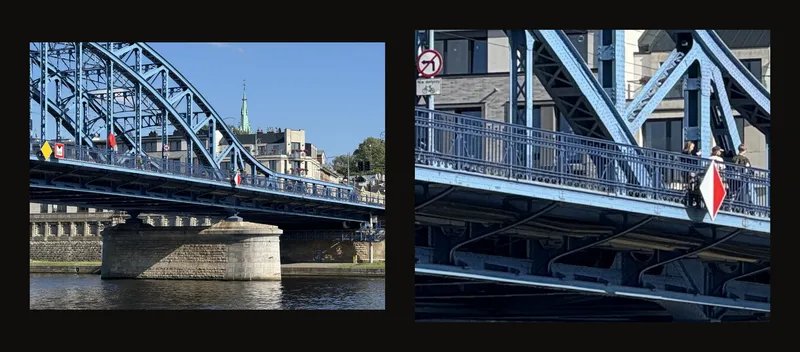
Forstørrelsen på skærmen er uafhængig af maleriets størrelse og udskriftsindstillingerne. Brug beskæring af lærredet til at angive referencens proportioner og fysiske mål.
En hurtig måde at studere en detalje
- Start med hele fotoet
Vælg tilpasning i Position, og placer markøren over den ønskede detalje.
- Se nærmere og vend tilbage
Zoom ved at rulle eller knibe, og træk for at panorere. Tryk 0 eller vælg tilpasning igen for at få hele kompositionen tilbage.
Find visningskontrollerne
Åbn Position i indstillingspanelet. På telefonen åbner du først panelet og folder derefter dette afsnit ud.
- Tilpas bruger den tilgængelige skærmplads som udgangsstørrelse.
- Faktisk størrelse bruger lærredets fysiske mål og skærmens anslåede eller kalibrerede størrelse.
- Skala ændrer forstørrelsen fra 25 % til 400 % af den valgte udgangsstørrelse. Skyderens midte svarer til 100 %. I Faktisk størrelse hedder skyderen Faktisk størrelse, og visningen til højre viser fx „150 % af faktisk størrelse“; ved 100 % står der „Faktisk størrelse ✓“.
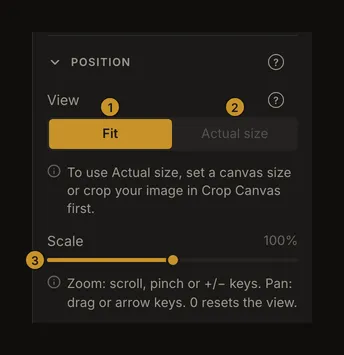
Klik på den valgte visning igen for at gendanne udgangsstørrelsen og centrere fotoet. Der er ingen særskilt centreringsknap. Rotation og spejling nedenunder ændrer selve billedet; de er ikke nødvendige for at bevæge sig rundt i referencen.
Zoom hen mod den del, du vil studere
Hold markøren over fotoet, og brug musehjulet eller rul eller knib på pegefeltet. Zoom følger markøren, så placer den over den ønskede detalje. På en berøringsskærm spreder eller samler du to fingre over referencen.
Du kan også bruge skyderen eller trykke + eller - uden Ctrl eller Cmd. Det ændrer forstørrelsen uden at rette den mod markøren. Zoom stopper ved 25 % og 400 %.
Når du ikke beskærer, vælger en farve eller bruger gitterets fokustilstand, zoomer et dobbeltklik med musen ved 100 % til 200 % omkring det valgte punkt. Ved enhver anden forstørrelse gendanner et dobbeltklik udgangsvisningen. Et dobbelttryk på en berøringsskærm gør ikke dette.
Få en detalje tilbage i billedet
Træk fotoet med musen eller én finger. Piletasterne flytter det i pilens retning; hold Skift nede for et større ryk. Mister du orienteringen, så tryk 0 eller klik på den aktuelle visning for at centrere fotoet og nulstille forstørrelsen.
I fokustilstand vælger et kort klik eller tryk en gittercelle, mens et træk panorerer. Gitterlinjer og valgt celle følger fotoet. Zoom tilføjer ikke rækker eller kolonner og ændrer ikke cellens fysiske størrelse.
Under beskæring ændrer træk inde i rammen eller i dens håndtag beskæringen. Træk uden for rammen for at panorere. Farvevælgeren henter en farve ved klik; forlad værktøjet, før du forsøger at trække referencen.
Tastaturnavigation virker ikke, mens du skriver i et felt, justerer en skyder med fokus eller har en dialog åben. Forlad først kontrollen. Ctrl/Cmd-genveje tilhører browseren; zoom på websiden er noget andet end at forstørre fotoet.
Hvad faktisk størrelse betyder
Angiv fysiske mål i Beskær lærred for at aktivere Faktisk størrelse. Visningen kan bruges uden konto. Ved 100 % forsøger den at vise referencen i den valgte fysiske størrelse. Et stort lærred kan gå ud over skærmen, så panorér for at se resten.
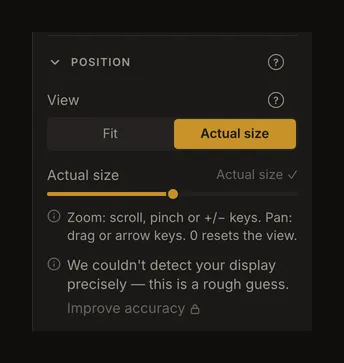
Læs beskeden om nøjagtighed, før du holder en lineal mod skærmen. Forbedr nøjagtigheden kræver login; når skærmen er kalibreret, hedder knappen Kalibrer igen. En kalibreringsadvarsel kan betyde, at skærmen er ændret.
I denne tilstand vender 0 tilbage til 100 % af faktisk størrelse uden at skifte til tilpasning. Vælg Tilpas for at se hele referencen igen. Ingen af tilstandene bestemmer papirstørrelse eller udskriftsmålestok. Se Faktisk størrelse for at kontrollere visningen med en lineal, og skærmkalibrering for at gøre den mere nøjagtig.
Hav referencen ved siden af staffeliet
Indstil først billede og gitter, og vælg derefter Fuld skærm på værktøjslinjen. På en smal skærm findes det under Flere handlinger. Værktøjslinje og sidepaneler skjules, så referencen får plads. Du kan stadig zoome, panorere og vælge fokusceller.
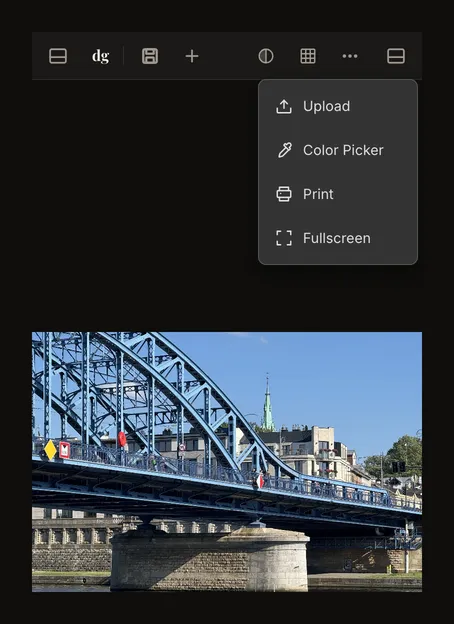
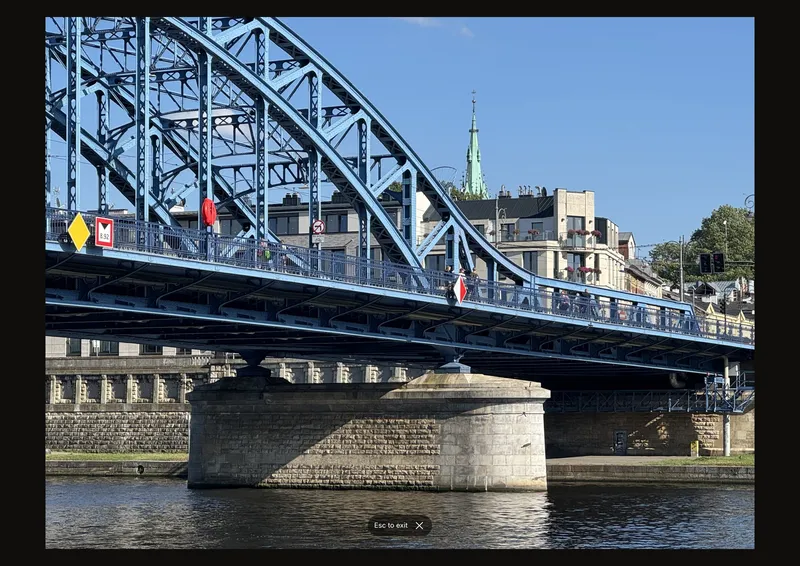
Tryk Esc eller brug afslutningsknappen på skærmen for at hente kontrollerne tilbage. Hjælpeteksten forsvinder efter få sekunder og kommer igen ved markørbevægelse eller berøring. Ved ind- og udgang af fuld skærm centreres fotoet, og forstørrelsen nulstilles inden for den aktuelle visning.
Hvis browseren understøtter rigtig fuld skærm, anmoder appen om det. Ellers udvides referencen inde på siden, og browserens kontroller kan forblive synlige. På en enhed uden Escape-tast trykker du på ✕ ved siden af Esc for at afslutte nederst på skærmen.
Hvad gendannes, når du åbner igen?
Browserens lokale gendannelse kan hente forstørrelse og panorering tilbage. Et gemt kunstværk eller en version bevarer tilstand og forstørrelse, men åbner fotoet centreret: panorering er lokal på enheden. Mangler de fysiske mål, går faktisk størrelse tilbage til tilpasning. Fuld skærm er midlertidig og ikke en gemt indstilling for kunstværket.
Ofte stillede spørgsmål
Hvordan får jeg et foto tilbage, som er flyttet uden for skærmen?
Tryk 0, eller åbn Position og vælg tilpasning. Det centrerer referencen og viser hele kompositionen. I faktisk størrelse bevarer 0 den fysiske målestok, som stadig kan være større end skærmen.
Betyder 100 % én billedpixel pr. skærmpixel?
Nej. Ved tilpasning er 100 % den størrelse, der passer i den tilgængelige visning. Ved faktisk størrelse er det det anslåede eller kalibrerede fysiske mål. Procenten gælder den valgte tilstand.
Beskærer zoom billedet eller bestemmer det udskriftsstørrelsen?
Nej. Navigation ændrer visningen. Anvendt beskæring ændrer rasterbilledet, og udskriftsdialogen styrer udskrivningen. Vend tilbage til tilpasning for at kontrollere hele kompositionen før udskrivning.