Dit referencefoto i værktøjet
Et referencefoto hjælper dig med at studere former, proportioner og lys. Åbn en JPG, PNG eller WebP, og tilføj et gitter eller beskær fotoet til dit lærredsformat. Du behøver ingen konto. At åbne en fil i editoren gemmer den ikke i sig selv på din konto.
Begynd med et foto
- Åbn værktøjet
Knappen nederst i guiden åbner værktøjet. I den tomme editor kan du slippe eller vælge et foto i det store midterfelt. Hvis værktøjet genåbner dit seneste foto fra browserens gendannelse, kan du begynde forfra med Nyt kunstværk.
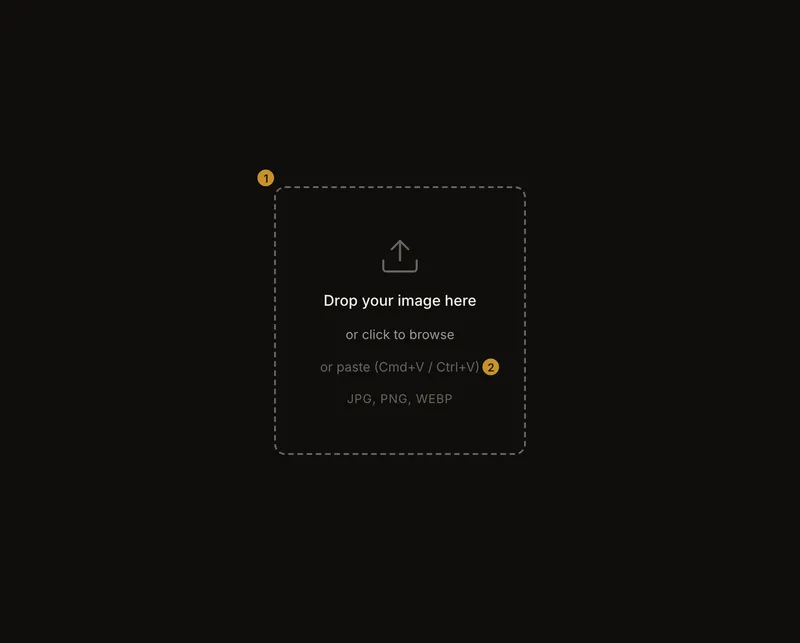
① Vælg en fil, eller slip den her. ② Indsæt et billede fra udklipsholderen. - Tilføj dit foto
Træk ét foto til midten, eller klik for at vælge en fil. Med tastaturet går du til feltet med Tab og trykker Enter eller mellemrum. Du kan også indsætte et billede som beskrevet nedenfor.
- Begynd at tegne
Slå Gitteroverlay til, når fotoet vises. Guiden til tegnegitteret forklarer, hvordan du indstiller antallet af celler. Den orange båd er et godt første motiv: skroget står tydeligt mod vandet og sandet.
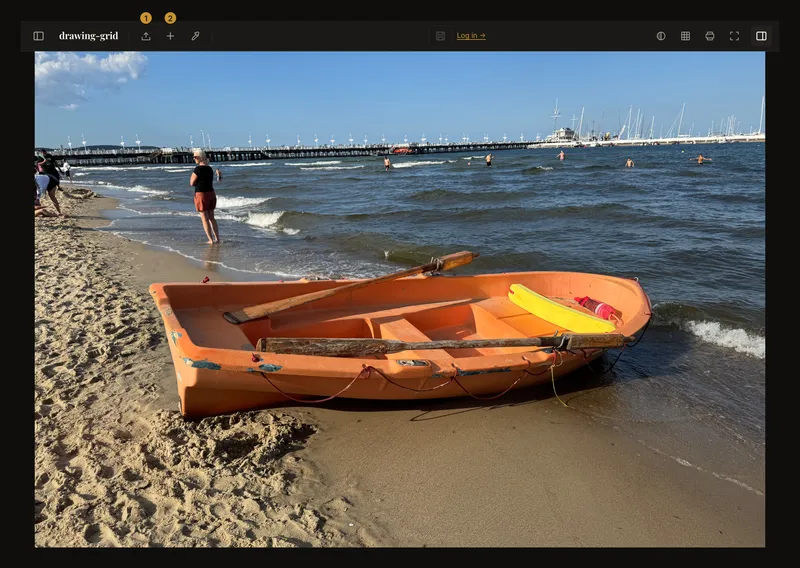
① Vælg et andet foto. ② Begynd et separat kunstværk.
Træk eller vælg en fil
Slip filer i det tomme felt. Hvis du slipper flere, bruges kun den første. Filvalg virker på computere, telefoner og tablets; samme fil kan vælges to gange i træk. Når et foto allerede er åbent, bruger du Upload eller Erstat billede.
Indsæt fra udklipsholderen
Kopiér selve billedet, ikke webadressen. Tryk Cmd+V på Mac eller Ctrl+V i Windows i den tomme editor. Luk først dialoger, og forlad tekstfelter. Indsætning med tastaturet beder ikke om adgang til udklipsholderen og erstatter aldrig et åbent foto.
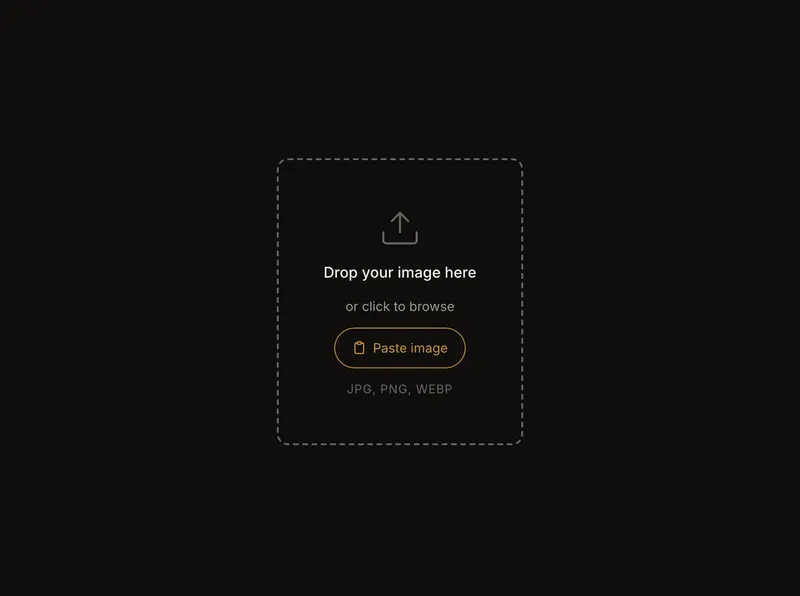
På en berøringsenhed med en kompatibel browser trykker du Indsæt billede. På iPad i liggende format erstatter knappen også tastaturtippet. Browseren kan bede om tilladelse; et afslag eller en lukket forespørgsel ændrer intet. Hvis udklipsholderen ikke har et billede, vises en kort besked. Mangler knappen, vælger du en fil.
Filtyper, størrelse og fejl
JPG, PNG og WebP på op til 20 MB pr. fil accepteres, men ikke HEIC og GIF. Eksportér eller konvertér først HEIC til JPG; en ændret filendelse er ikke nok. Guidens fotos blev konverteret fra HEIC-originaler, før de blev åbnet.
Et ikke-understøttet format kræver en passende eksport; en for stor fil kræver en mindre kopi. Hvis billedet ikke kan åbnes, så eksportér en ny JPG i din fotoapp. Værktøjet begrænser ikke pixeldimensionerne og formindsker ikke automatisk, men meget store billeder kan overstige browserens muligheder.
Udskift fotoet i det aktuelle kunstværk
Uden et åbent, gemt kunstværk åbner Upload filvælgeren direkte. I et gemt kunstværk hedder knappen Erstat billede: bekræft først, vælg derefter. Hvis du annullerer, bevares det aktuelle foto. På telefoner og andre smalle skærme finder du handlingen under Flere handlinger (⋯).
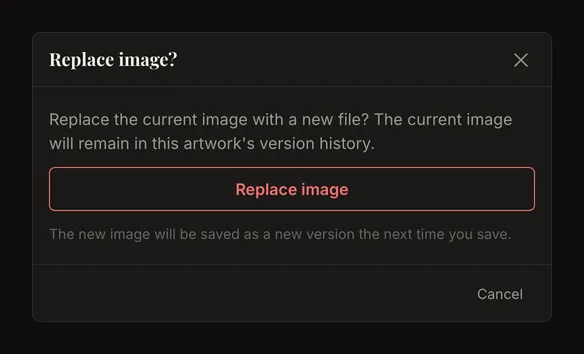
Udskiftningen hører til samme kunstværk. Det gemte billede bliver i versionshistorikken; det nye bliver en version, når det gemmes. Det kan ske manuelt eller automatisk, hvis automatisk synkronisering er slået til og kan køre. Begynd et nyt kunstværk for to uafhængige studier.
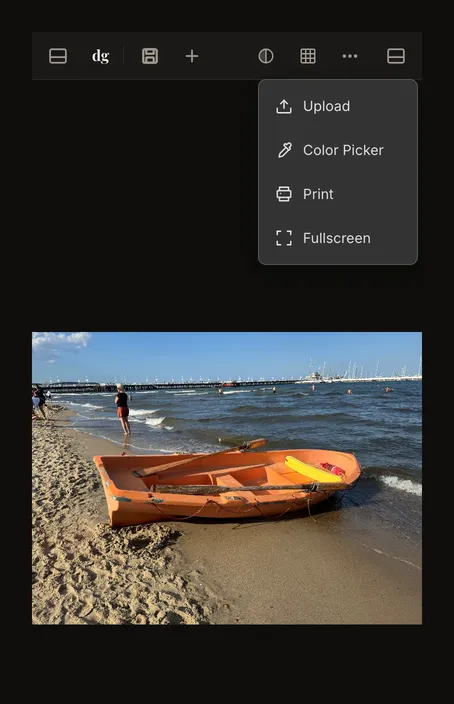
Begynd et separat kunstværk
Vælg Nyt kunstværk for at tømme editoren. Ved ugemte ændringer skal du bekræfte, at de skal kasseres. Et foto åbnet uden login tæller også som ugemt. Gem det, du vil beholde, før du bekræfter.
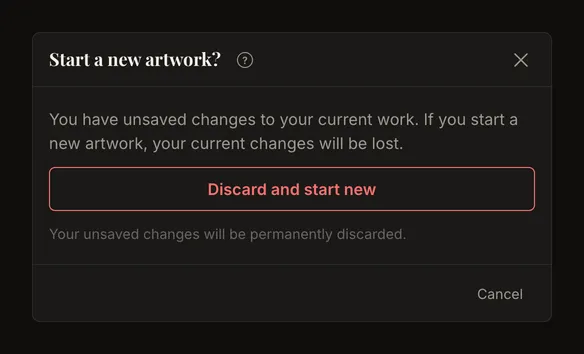
Det gemte kunstværk og historikken bevares; du afslutter kun redigeringen. Henvisningen til kunstværket forsvinder fra adresselinjen. Gitter og beskæring vender tilbage til startværdierne, herunder relevante standarder fra din konto.
Hvad ændrer et nyt foto?
Et nyt foto nulstiller Sort/hvid, Tonale trin, Værdivisning, Kantdetektering, billedjusteringer, zoom, panorering og den fokuserede celle. Gitterindstillinger og målene i Beskær lærred bevares. Bekræftelsen af et tidligere anvendt lærredsformat fjernes dog: det nye foto er endnu ikke beskåret til de mål. Kontrollér og anvend beskæringen igen.
Vælg en brugbar reference
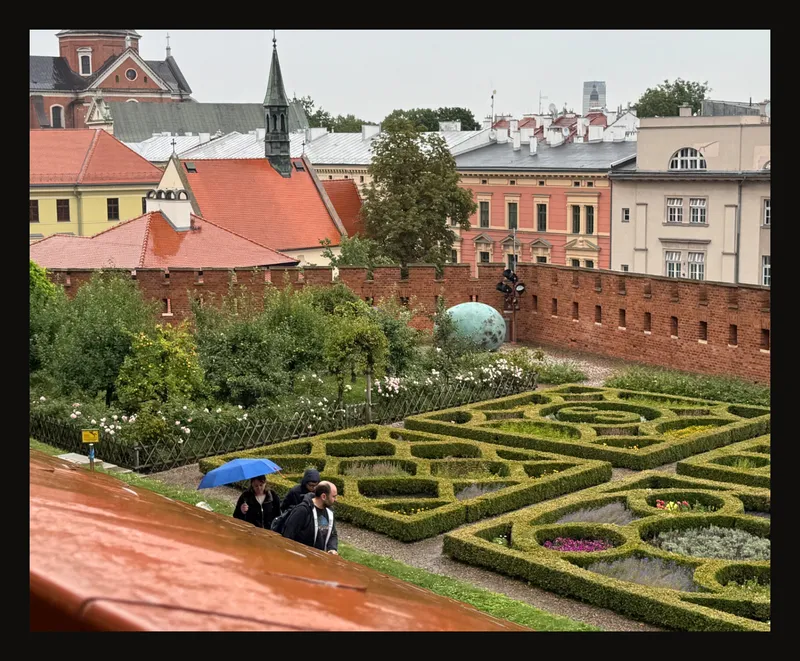
Vælg et foto med en tydelig hovedform og detaljer nok til din tegnestørrelse. Begynd i haven nedenfor med hækkenes mønstre og murene før bladene. En mere kompleks reference kan også bruges: find de vigtige former, før du vælger et tæt gitter.
Gem originalen et andet sted. Browseren kan gendanne den lokale session, men det er ikke en varig sikkerhedskopi og gemmer ikke fotoet på kontoen. Gem på kontoen for at fortsætte på en anden enhed.
Arbejder du på en lille skærm? Se fremgangsmåden på telefon og tablet.
Ofte stillede spørgsmål
Hvorfor afvises mit HEIC-foto?
HEIC er ikke et af de tre understøttede formater. Eksportér til JPG, PNG eller WebP, og vælg den konverterede fil. At omdøbe .heic til .jpg er ikke nok.
Sendes mit foto til en server?
Som udgangspunkt foregår åbning og redigering på din enhed. Gemmer du et kunstværk på kontoen, sendes det til serveren. Automatisk synkronisering kan også sende ændringer til et allerede gemt kunstværk. Lokal gendannelse i browseren er noget andet end at gemme på kontoen.
Hvorfor blev mine sort-hvid-indstillinger nulstillet?
Indstillingerne hørte til det forrige foto og nulstilles ved udskiftning. Gitteret bevares, så du kan genbruge det og vælge nye toner til den nye reference.
Hvorfor sker der intet, når jeg indsætter?
Indsætning virker kun i en tom editor. Luk dialoger, forlad tekstfelter, og kopiér et billede frem for et link. Er et foto allerede åbent, bruger du Upload, Erstat billede eller Nyt kunstværk.