Læs en farve fra den viste reference
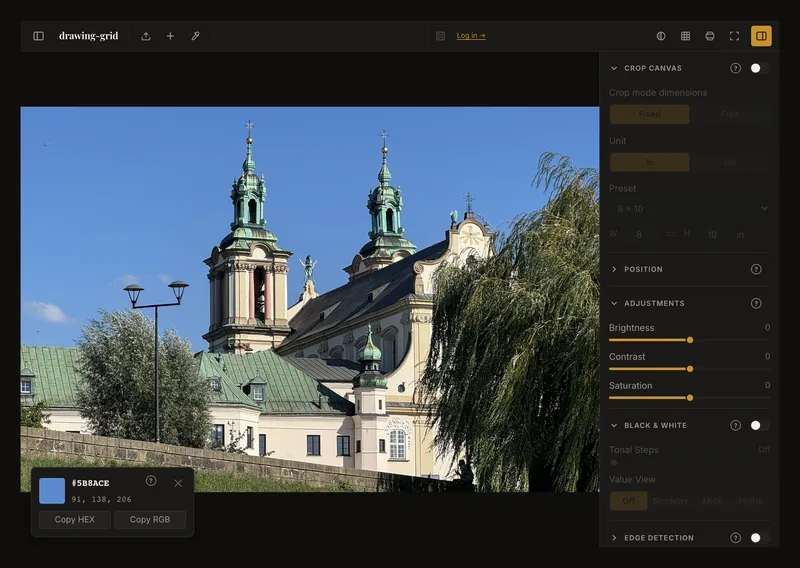
Farvevælgeren på værktøjslinjen læser én pixel fra billedet, som det vises nu. Den viser en farveprøve, en HEX-kode og værdier for rød, grøn og blå. Begge formater kan kopieres uden konto. Den identificerer ikke maling, blander ikke pigmenter og opretter ikke en gemt palet.
En farveprøve i fire trin
- Forbered den visning, du vil måle
Indlæs referencen. Slå gitter, sort-hvid, tonevisning og kanter fra for at måle fotoets farve. Nulstil billedjusteringer for det uændrede udseende. Hvis en beskæringsvisning er åben, så anvend den først: Når pipetten slås til, lukkes en ikke-anvendt beskæringsvisning, medmindre Beskær lærred er slået til. Vælg et punkt inde i fotoet, væk fra kanten.
- Slå farvevælgeren til
Vælg pipetteknappen i den øverste værktøjslinje (den har kun etiketten Pipette på meget brede skærme). På kompakte skærme åbner du værktøjslinjens menu med flere handlinger (···) og vælger Farvepipette. Valget vises, når et foto er indlæst.
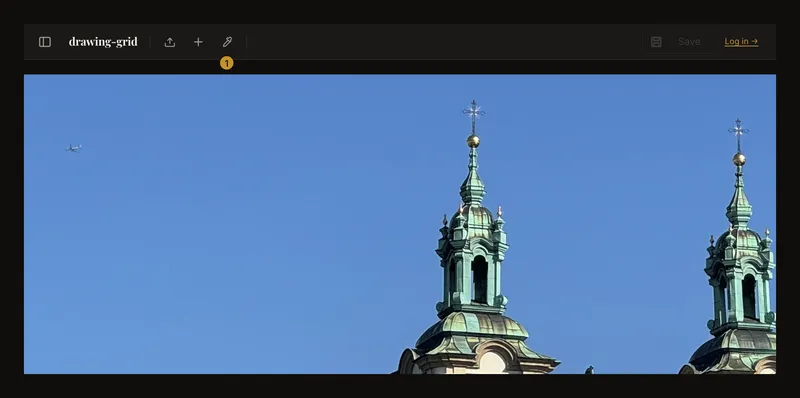
① Slå farvevælgeren til, før du vælger et punkt. 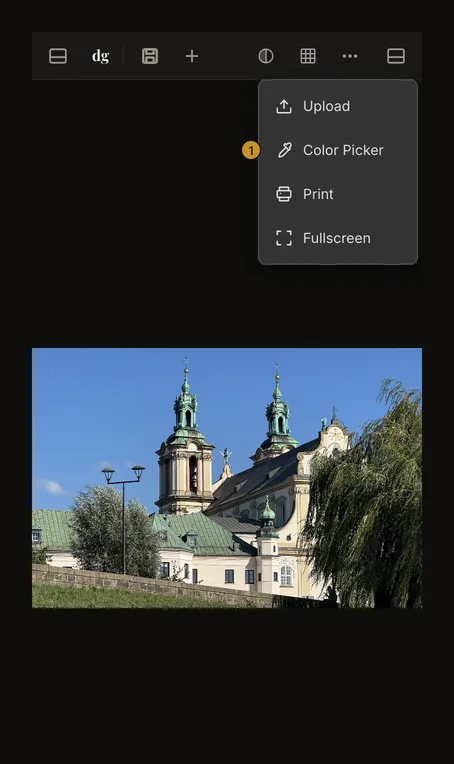
① Åbn menuen med flere handlinger på en smal skærm. - Se forhåndsvisningen, og vælg et punkt
Før musen over fotoet for at se farven ved markøren. Klik for at beholde prøven på et kort. På en berøringsskærm trykker du på det ønskede punkt; ingen forhåndsvisning med mus er nødvendig. Værktøjet forbliver aktivt, og næste klik eller tryk erstatter prøven.
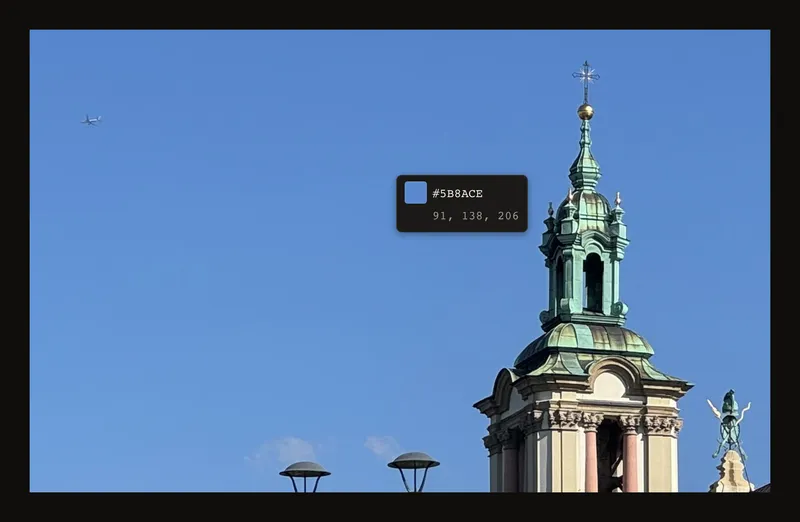
Når pipetten er slået til, følger denne visning musen. Klik for at beholde en prøve til kopiering. - Kopiér det ønskede format
Kopiér HEX kopierer en kode som
#527FA8; Kopiér RGB en værdi somrgb(82, 127, 168). Det er formateksempler, ikke lovede værdier for enhver blå flade. Kortet viser HEX med store bogstaver og tre decimale RGB-tal.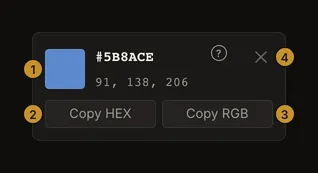
① værdier. ② kopiér HEX. ③ kopiér RGB. ④ luk prøven. Kopieret! vises kort efter en vellykket kopiering. Uden bekræftelse skal du ikke regne med, at udklipsholderen er ændret: tilladelser eller en usikker forbindelse kan blokere kopieringen. Du kan stadig aflæse og notere værdierne.
Viste pixels, ikke skjulte originalfarver
Farvevælgeren læser det tegnede lærred. En linje kan give gitterfarven; sort-hvid giver grå; toneoverlejringer og kanter påvirker også prøven. Lysstyrke, kontrast og mætning indgår. Skalering kan blande farver ved grænser, så det er ikke altid en uændret pixel fra kildefilen.
Sammenlign flere punkter i et større område, ikke kun et højlys eller en skarp kant. Behold samme indstillinger mellem prøver. Den tomme margen omkring fotoet er ikke en del af det.
Luk kortet, eller forlad værktøjet
× lukker kortet, men slår ikke farvevælgeren fra. Escape eller et nyt valg af værktøjet afslutter tilstanden og lader kortet stå. Det bliver, til det lukkes eller erstattes, også når et nyt foto indlæses: tag først en ny prøve.
Aktivering rydder den fokuserede gittercelle. I denne tilstand panorerer træk ikke billedet, og dobbeltklik zoomer ikke; hvert klik tager blot en ny prøve. Forlad værktøjet, før du flytter referencen.
Tastatur og berøringsskærm
Brug almindelig tastaturnavigation til farvevælgeren og knapperne til kopiering eller lukning; aktivér med Enter eller mellemrum. Escape forlader tilstanden. Selve pixlen vælges med mus eller berøring: der er ingen tastaturmarkør mellem billedpixels. På en berøringsskærm kan du flytte eller zoome fotoet før aktivering.
En rettesnor, ikke en opskrift på maling
Skærmens RGB er ikke en pigmentopskrift. Lys, kameraets behandling, skærmindstillinger og malegrund påvirker sammenligningen. Brug prøven som hjælp, og afprøv rigtig maling i det tilsigtede lys.
Kortet er midlertidigt, ikke en gemt palet. Kopiér eller notér nyttige værdier; regn ikke med, at kortet overlever en genindlæsning.