Hvad ændrer en beskæring?
Beskær lærred tilpasser referencefotoet til proportionerne på dit fysiske lærred eller papir. Området uden for rammen fjernes, uden at motivet strækkes. Angiv fysiske mål, ikke pixels: 40 × 50 cm beskriver din maleflade, ikke en ny billedopløsning.
Vælg, hvad der skal med i maleriet
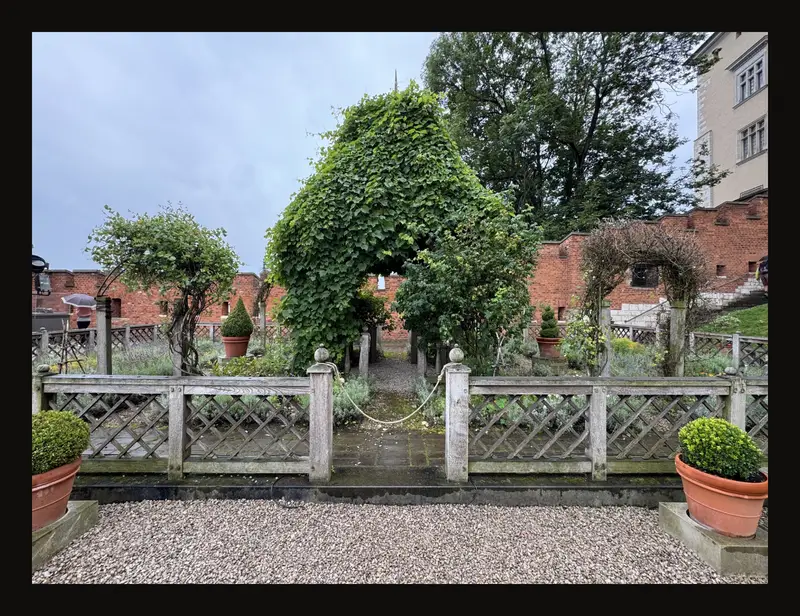
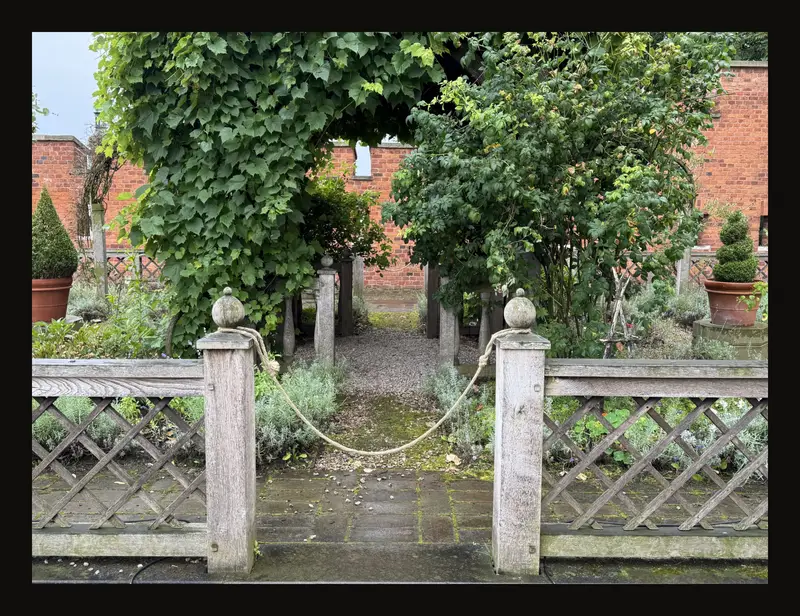
Beslut, hvad billedet skal handle om, før du strammer udsnittet. På disse to forskellige fotos af den samme have viser det brede udsnit omgivelserne, mens det tættere udsnit giver lågen og klatreplanten mere vægt. Det er to forskellige fotografier, ikke en beskæring vist før og efter.
Fra foto til lærred i seks trin
- Indlæs dit referencefoto
Åbn værktøjet, og upload dit foto. Gem originalfilen, så du senere kan vende tilbage til en bredere komposition.
- Slå beskæring til
Åbn Beskær lærred i panelet til højre, og slå kontakten til. Den er slået fra i et nyt kunstværk. Den første ramme er det størst mulige centrerede rektangel med de valgte proportioner. Det er ikke nok blot at åbne afsnittet for at slå beskæring til.
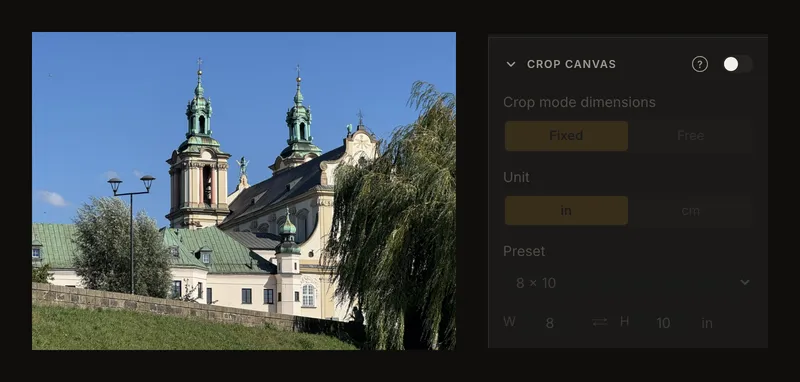
Åbn afsnittet for at se indstillingerne; slå kontakten til for at bruge dem. - Angiv de fysiske mål
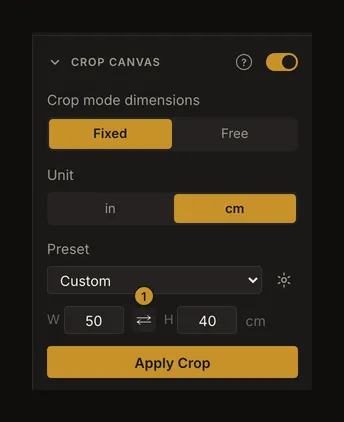
Vælg Enhed og derefter en størrelse under Forudindstilling, eller indtast B og H. Brug 40 × 50 cm i dette eksempel. Behold Fast, hvis du allerede har lærredet.
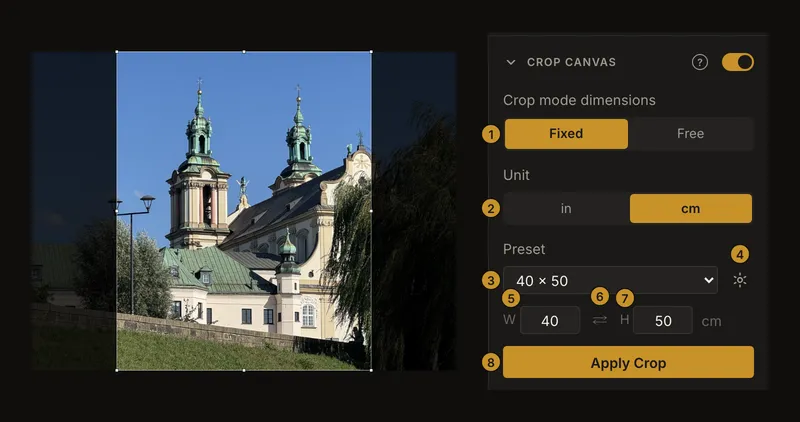
① Fast / Fri. ② Enhed. ③ Forudindstilling. ④ Administrer favoritforudindstillinger. ⑤ B. ⑥ Byt bredde og højde. ⑦ H. ⑧ Anvend beskæring. Panelet angiver den fysiske størrelse. Rammen på fotoet afgør, hvilken del der skal fylde den. De nummererede markører viser disse indstillinger:
- Dimensionstilstand.
- Enhed.
- Forudindstilling (gemte favoritter for den valgte enhed vises over standardstørrelserne, hvis der er nogen).
- Administrer favoritforudindstillinger (kræver en konto og login).
- B (bredde).
- ⇄ · Byt bredde og højde.
- H (højde).
- Anvend beskæring.
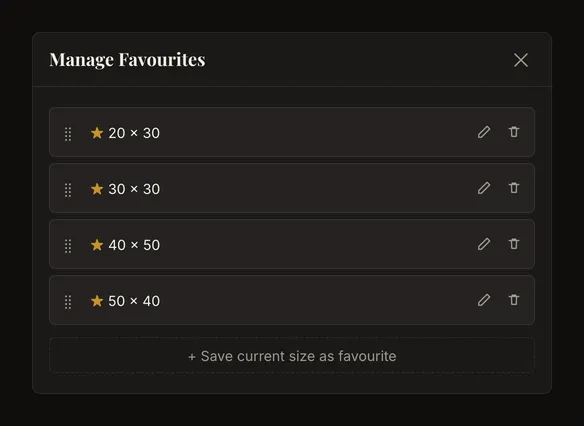
Når du er logget ind, kan du bruge tandhjulet ved siden af listen over forudindstillinger til at tilføje favoritstørrelser, omdøbe eller fjerne dem og ændre rækkefølgen. Listen vælger en størrelse; tandhjulet administrerer dine favoritter.
- Afgræns motivet
Flyt rammen ved at trække inde i den. Træk i et hjørne- eller kanthåndtag for at ændre størrelsen. Giv kirkens spir luft, og tjek alle kanter, før du anvender beskæringen.
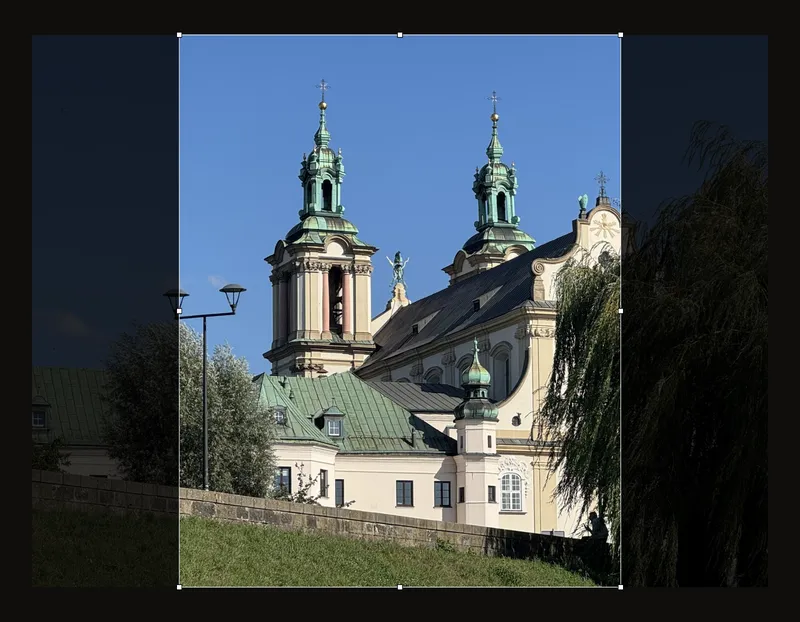
Det lyse rektangel er den del, du beholder. Det mørke område fjernes. - Anvend beskæringen
Klik på Anvend beskæring. Pixels uden for rammen fjernes fra arbejdsbilledet, beskæringskontakten slås fra, og zoom og panorering nulstilles. Lærredets størrelse er stadig registreret. De fysiske mål bruges også til Faktisk størrelse og udfylder udskriftsstørrelsen på forhånd.
- Tjek gitterets mål
Slå Gitteroverlay til. På et lærred på 40 × 50 cm giver 4 kolonner og 5 rækker celler på 10 × 10 cm. Mål cellerne op på dit fysiske lærred. Læs vejledningen til gitterindstillinger om andre antal og kvadratiske celler.
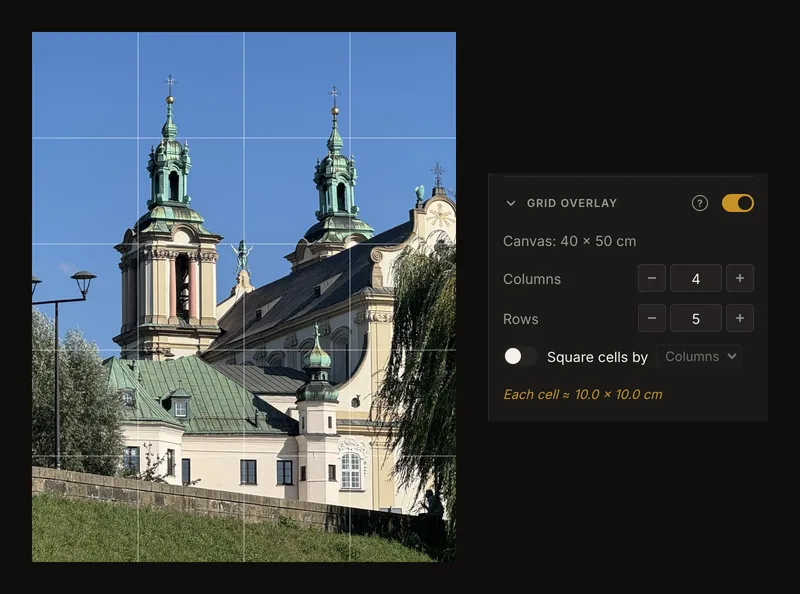
Efter beskæringen har hele referencefotoet lærredets proportioner, og hver gittercelle svarer til 10 × 10 cm.
Fast eller fri: vælg den rette tilstand
Fast bevarer forholdet mellem bredde og højde, når du ændrer rammens størrelse. Fri tillader alle proportioner og opdaterer den fysiske bredde og højde, mens du trækker, med én decimal og mindst 0,1. Når du flytter rammen, ændres målene ikke. Vælger du en bestemt forudindstilling, skifter værktøjet tilbage til fast tilstand. Brug fri tilstand til at undersøge en komposition, før du vælger lærred; den bevarer ikke størrelsen på et lærred, du allerede har.
Centimeter eller tommer
Enhed skifter mellem cm og in. Ved et skift omregnes begge værdier efter 1 tomme = 2,54 cm, afrundet til to decimaler, og forudindstillingen ændres til Brugerdefineret. Tjek de viste værdier, før du anvender beskæringen.
Forudindstillinger til lærred og papir
Forudindstilling indeholder fysiske størrelser, ikke abstrakte billedforhold. I centimeter finder du lærredsstørrelser og papir i A5–A1; i tommer finder du lærred, traditionelle portrætformater og papir, herunder US Letter og US Legal. En forudindstilling angiver målene; med Brugerdefineret kan du indtaste dine egne.
Når du er logget ind, vises eventuelle gemte favoritter for den valgte enhed samlet over standardstørrelserne til lærred og papir.
Administrer favoritstørrelser
Opret en konto, hvis du ikke har en, og log ind for at gemme og administrere favoritstørrelser.
Åbn tandhjulet Administrer favoritforudindstillinger ved siden af listen over forudindstillinger. Tilføj den aktuelle størrelse eller indtast andre mål, giv den eventuelt et navn, og gem. Du kan omdøbe, slette og ændre rækkefølgen på dine favoritter. Du kan gemme op til 20 favoritter for hver enhed.
Har du favoritter for den aktuelle enhed, vises de over standardgrupperne.
Standardstørrelser og manuelt indtastede mål under Brugerdefineret er stadig tilgængelige uden en konto. Kun lagring og administration af favoritter kræver login.
Bredde og højde
B er den vandrette side, og H er den lodrette. Brug piletasterne op og ned til at justere værdien, eller skriv et positivt decimaltal. Hvis du tømmer et felt eller skriver nul, beholdes den forrige værdi. Når du ændrer et af felterne, bliver forudindstillingen Brugerdefineret.
Stående eller liggende format
Åbn beskæring af lærredet i højre panel. Knappen ⇄ sidder mellem felterne for bredde og højde. Klik på ⇄ for at bytte målene: 40 × 50 cm bliver til 50 × 40 cm. Det ændrer lærredets retning uden at dreje fotoet. Forudindstillingens navn ændres ikke, så tjek begge tal.
Dette stående terrassefoto egner sig til et højt maleri: et bredt udsnit ville fjerne meget af stien og tårnet.
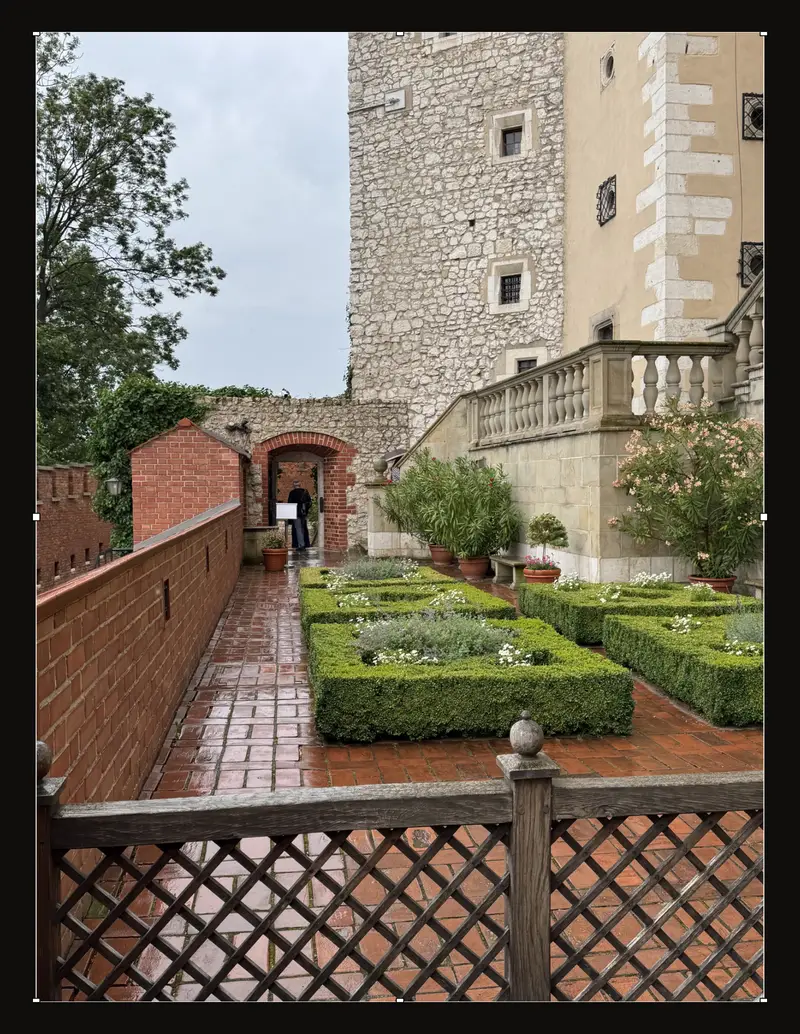
Før du anvender beskæringen
Der er ingen særskilt fortrydelse af beskæring. Behold den originale fotofil. Gem værket, før du anvender beskæringen, hvis du vil have en ubeskåret version i historikken. Du kan vende tilbage til den, så længe den findes i historikken. Hvert værk beholder op til 50 gemte versioner; ældre versioner, også den første, kan blive fjernet, når flere versioner gemmes.
Slår du kontakten fra før anvendelse, skjules kun rammen. Klikker du på udskrivningsknappen, mens beskæringsrammen ikke er anvendt, beder værktøjet dig først om at anvende den; Annuller fører dig tilbage til redigeringen.
Hvis beskæringen ikke kan anvendes, viser værktøjet en fejl. Tjek, at rammen stadig er der, og prøv igen. Behold originalfilen, hvis du får brug for at indlæse den igen.
Flyt beskæringsrammen
Der er otte håndtag: fire hjørner og fire midtpunkter på kanterne. Træk inden for rammen for at flytte den; træk udenfor for at panorere visningen. Rammen bliver inden for billedet. En anden finger annullerer den igangværende trækbevægelse på rammen. Rotation eller spejling af fotoet nulstiller rammen, så gør det, før du fastlægger det endelige udsnit. Under beskæring dækker gitteret kun rammen.
Hvad bliver husket?
Browseren gemmer automatisk lærredsindstillingerne. De følger også med, når du gemmer et kunstværk på din konto. I indstillingerne kan du vælge startenhed og forudindstilling. Uden et valg starter browsere med amerikansk engelsk i tommer og andre browsere i centimeter. Når du indlæser et andet billede, slettes den tidligere bekræftelse af størrelsen: beskær det nye referencefoto, før du regner med dets fysiske mål.
Et sidste blik på kompositionen
Se efter et spir, en gren eller et rækværk, der næsten rører kanten. Flyt rammen bevidst, så detaljen enten kommer helt med eller skæres tydeligt over. Beskæring kan hverken genskabe detaljer uden for originalfotoet eller øge opløsningen. Tjek gitterets mål efter beskæringen, og udskriv ved 100 %, hvis du har brug for fysisk målestok.
Læs om at gennemse gemte versioner, før du vender tilbage til en tidligere reference.
Ofte stillede spørgsmål
Kan jeg fortryde en beskæring?
Der er ingen fortryd-knap til beskæring. Gendan en version gemt før beskæringen, så længe den findes i historikken, eller indlæs den originale fotofil igen. Hvis du beskærer før den første lagring, er den første gemte version allerede beskåret. Historikken rummer op til 50 versioner; selv den første kan fjernes, når nye versioner gemmes.
Hvorfor er rammens proportioner låst?
Fast bevarer lærredets proportioner. Vælg kun Fri, hvis du også vil ændre bredde og højde, når du ændrer rammens størrelse.
Hvilken enhed bruges?
Se Enhed i panelet. Værktøjet bruger dit startvalg eller ellers tommer i browsere med amerikansk engelsk og centimeter i andre browsere. Du kan skifte enhed; målene omregnes.