Én celle, færre forstyrrelser
Fokustilstand hjælper dig med at koncentrere dig om én gittercelle ad gangen. Klik på en celle: resten af referencefotoet bliver mørkere, og en ravgul kant markerer den del, du tegner. Cellen bliver på sin plads; valget beskærer eller forstørrer ikke fotoet.
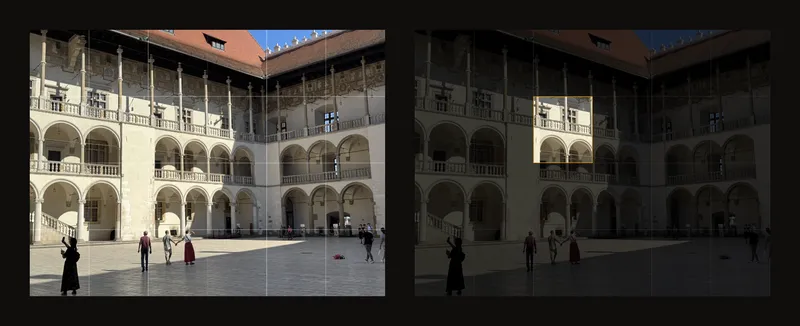
Forestil dig et stykke karton med et lille udskåret vindue lagt over en udskrevet reference. Du kan studere én form uden at blive distraheret af hele billedet. Fokustilstand er slået til som standard: slå gitteret til, og klik eller tryk på en celle.
Tegn de former, du ser, ikke den genstand, du forventer
Et vindue, en bue eller en hånd kan virke kompliceret, når du forsøger at kopiere det hele på én gang. I én celle vurderer du kun nogle få linjer: hvor de kommer ind, hvor stejlt de hælder, og hvor de går ud. Overfør punkterne til den tilsvarende celle på papiret eller lærredet, og forbind dem.
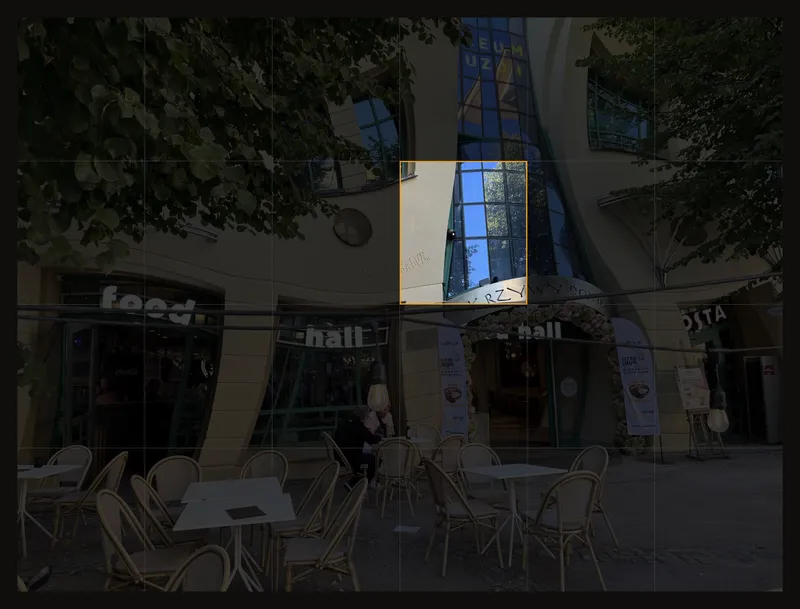
Med gittermetoden er det særligt nyttigt, når referencen har mange detaljer. Fjern jævnligt fokus for at kontrollere kompositionen og balancen mellem lyst og mørkt. En veltegnet celle skal også passe sammen med nabocellerne.
Kom i gang med at tegne celle for celle
- Indlæs et foto, og slå gitteret til
Åbn referencen i værktøjet, og brug Gitter eller kontakten ved Gitteroverlay. Vælg samme antal kolonner og rækker som på din tegneflade. Se sådan indstiller du et tegnegitter, hvis du starter fra bunden.
- Kontrollér, at fokustilstand er slået til
Åbn Gitteroverlay, og find Fokus. Lad Fokustilstand være slået til. Hvis du justerer en beskæringsramme, skal du først anvende beskæringen eller slå Beskær lærred fra. Du kan ikke vælge celler under justeringen.
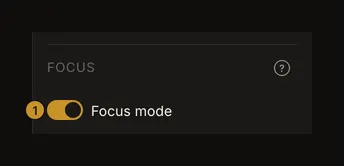
① Kontakten, der lader klik vælge gitterceller. Gitteret skal også være slået til. - Vælg den celle, du tegner
Klik eller tryk på fotoet. Den valgte celle forbliver lys, mens området omkring den bliver mørkere. Begynd med et tydeligt holdepunkt, for eksempel hvor en bue møder en gitterlinje, og overfør det til lærredet.
- Tegn, og vælg den næste celle
Klik på en anden celle, når du er klar. Kontrollér, at linjerne mødes ved den fælles kant. Du bestemmer rækkefølgen; der er ingen knapper til næste eller forrige celle.
- Kontrollér hele billedet
Klik på den valgte celle igen, eller tryk Esc for at fjerne fokus. Sammenlign de samlede proportioner, før du fortsætter i en anden celle.
- Stil referencen ved staffeliet
Indstil først gitteret, og vælg derefter Fuld skærm. Du kan stadig vælge celler, flytte visningen og zoome. Læs om arbejde i fuld skærm nedenfor.
Vælg en celle uden at flytte fotoet
Klik eller tryk kort. En lille bevægelse tæller stadig som et klik; træk flytter derimod fotoet. Med musen bliver markøren til et sigtekorn, når du kan vælge celler.
Cellen har en tynd ravgul kant. Et sort lag med 75 % opacitet gør resten af fotoet mørkere uden at ændre originalen. Zoom ind særskilt, hvis du vil undersøge en detalje tættere på.
Skift mellem celler, og forbind linjerne
Klik på en vilkårlig anden celle for at flytte fokus direkte dertil. Du behøver ikke arbejde fra venstre mod højre eller afslutte en hel række, før du går nedad.
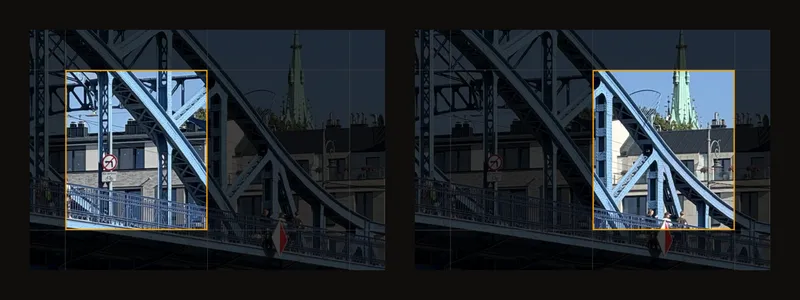
Træk for at flytte fotoet, og zoom som normalt. Den samme celle forbliver valgt. Ændrer du antallet af rækker eller kolonner, er positionen stadig valgt, så længe den findes, men cellen dækker en anden del af fotoet. Indstil derfor gitteret, før du overfører tegningen.
Se hele referencen igen
Klik på samme celle igen, klik i arbejdsområdet uden for fotoet, eller tryk Esc. Det fjerner valget uden at slå fokustilstand fra, så næste klik kan vælge en ny celle.
Hvis en dialog eller menu er åben, lukker Esc den først. Slå Fokustilstand fra, hvis klik slet ikke skal vælge celler.
Hvorfor den fremhævede celle forsvinder
Valget fjernes, når du slår gitteret fra, skifter fokustilstand, bruger pipetten, roterer eller spejlvender fotoet, anvender en beskæring, indlæser et andet billede eller slår Beskær lærred til eller fra. Disse handlinger ændrer billedet eller klikkets funktion. Vælg en celle igen, når du fortsætter med at tegne.
Browserens lokale automatiske lagring gemmer den valgte celle. Et kunstværk gemt på din konto bevarer, om fokustilstand er slået til, men ikke den valgte celle. Der findes ingen standardindstilling for fokustilstand på kontoen.
Arbejd i fuld skærm ved staffeliet
Fuld skærm skjuler værktøjslinjen og sidepanelerne, så referencen får mere plads. Indstil gitteret først, og brug derefter Fuld skærm. På telefoner og små tablets ligger funktionen under Flere handlinger (⋯).
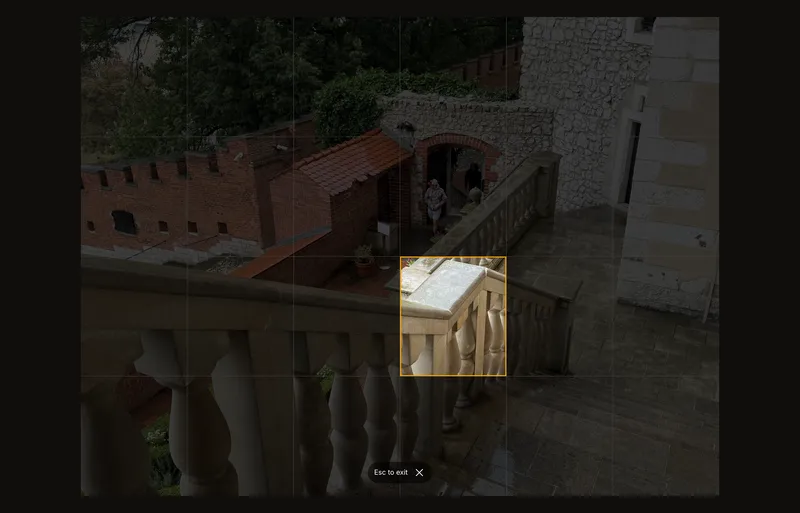
Vælg celler som i den normale visning. Du kan stadig trække og zoome ind på detaljer. Forlad fuld skærm med × ved teksten om at forlade fuld skærm eller med Esc. Vejledningen til fuld skærm forklarer visningen nærmere.
Få mere ud af hver celle
Find først de steder, hvor en kontur krydser cellens kanter. Halvvejs oppe, tæt på et hjørne eller en tredjedel henne er nemmere at vurdere end placeringen af en hel bygning.
Brug bogstaver til kolonner og tal til rækker på både referencen og tegningen. Gitteretiketter hjælper dig med at finde samme celle igen, når du har kigget væk.
Fjern fokus efter nogle få celler. Kontrollér, at lange konturer hænger sammen, og at tegningen fungerer som en helhed frem for en samling adskilte firkanter.
Ofte stillede spørgsmål
Hvorfor kan jeg ikke zoome med et dobbeltklik?
Når gitter og fokustilstand er slået til, vælger museklik celler, og zoom med dobbeltklik er slået fra. Brug de andre zoomfunktioner, eller slå fokustilstand fra.
Kommer den fremhævede celle med på udskriften?
Nej. Mørklægningen og den ravgule kant er kun til skærmen. En udskrevet eller eksporteret PDF kan indeholde gitteret, men aldrig cellens fremhævning.
Hvorfor forsvandt mit fokus?
Billedændringer og skift af værktøj kan fjerne det. Se hvad der fjerner valget. Sker der intet ved et klik, så kontrollér, at gitter og fokustilstand er slået til, og at du ikke justerer en beskæringsramme.