Drej fotoet, eller spejl kompositionen
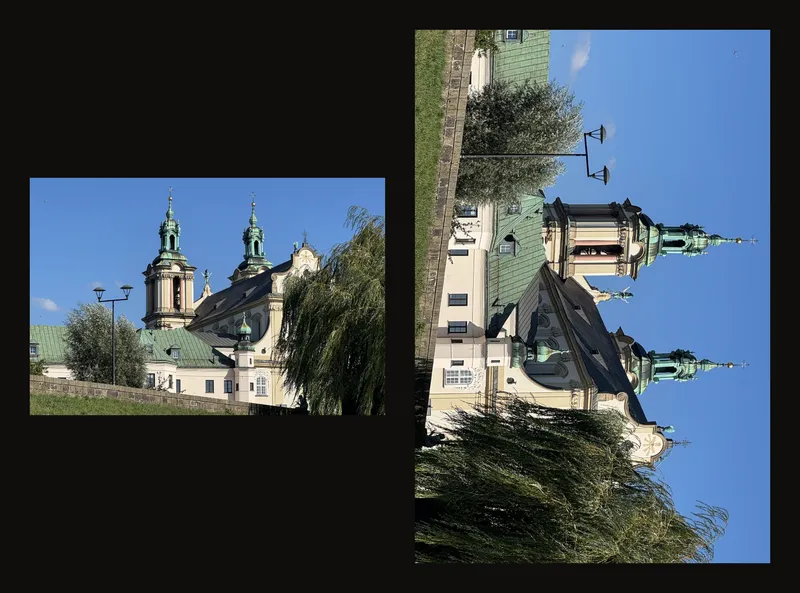
En drejning drejer det indlæste foto præcis 90°. Spejling bytter venstre og højre eller top og bund. Det kræver ingen konto. Knapperne findes under Position til højre (på en telefon åbner du først indstillingspanelet) og er deaktiveret uden et foto.
Se velkendte former på ny
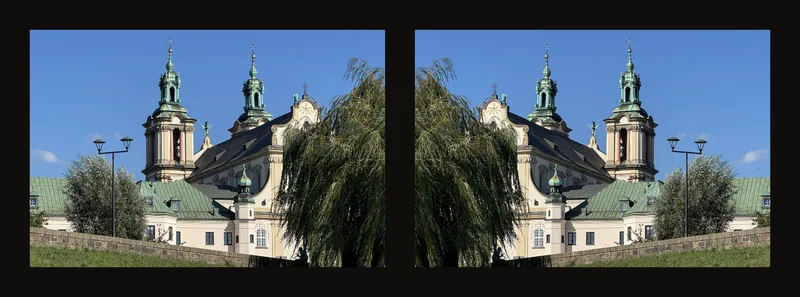
En vandret spejling kan afsløre en hældning eller ujævn afstand, du har vænnet dig til. På kirkefotoet står det mørke træ først til højre og lygtepælen til venstre. Efter spejlingen bytter de side; tårnene peger stadig opad.
Skift retning i tre trin
- Indlæs fotoet, og åbn Position
Indlæs dit referencefoto, og fold Position ud. Afsnittet er sammenfoldet fra starten. At åbne det ændrer ikke fotoet.
- Vælg en af de fire knapper
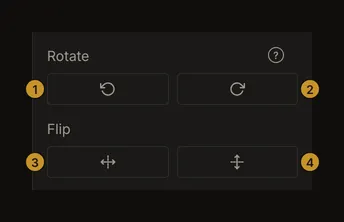
① Drej til venstre. ② Til højre. ③ Spejl vandret. ④ Lodret. Under Rotér drejer venstre knap 90° mod uret og højre knap med uret. Under Vend bytter venstre knap venstre og højre, mens højre knap bytter top og bund.
- Sammenlign, og gå tilbage om nødvendigt
Vent på resultatet. Drej den modsatte vej for at vende én drejning tilbage, eller brug den samme spejlknap igen. Gør det før andre ændringer, hvis du blot vil sammenligne.
Kvartdrejninger ændrer billedmålene
Der er ingen fri vinkel eller opretning af horisonten her. Én drejning bytter pixelbredde og -højde; to vender fotoet på hovedet; fire genskaber den oprindelige retning.
To forskellige spejlinger
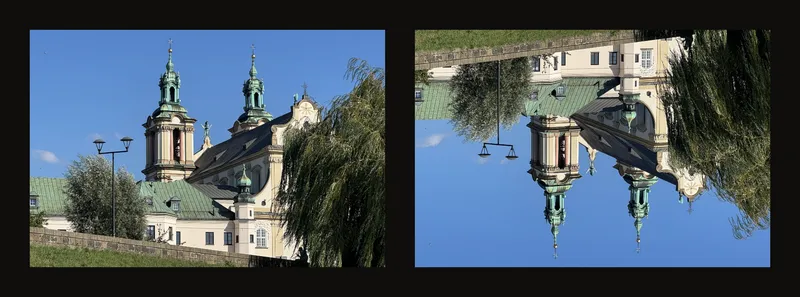
Vandret spejling beholder himlen over jorden, men bytter venstre og højre. Lodret spejling placerer himlen nederst. Pixelmålene ændres ikke. Tekst spejles også, så kontrollér retningen før du tegner bogstaver.
Tastatur og berøringsskærm
Tryk [ for at dreje til venstre og ] til højre. H spejler vandret og V lodret; både store og små bogstaver virker. Genvejene virker ikke, mens du skriver i et felt, eller når en dialog er åben. Kombinationer med Ctrl, Cmd eller Alt gør stadig det, din browser normalt gør. Hvis dit tastatur kræver AltGr eller Option for at skrive [ eller ], drejer den kombination også fotoet.
På en berøringsskærm reagerer hver knap efter cirka en tredjedel sekund, og to hurtige tryk tæller som ét. Tryk, vent til fotoet har drejet, og tryk så igen.
Kontrollér beskæring og lærredsmål
Begge handlinger nulstiller beskæringsrammen, den fokuserede celle, billedets position og skala. Indstillinger for gitter, sort-hvid, kanter og billedjusteringer bevares. Hvis beskæring er slået til med gyldige mål, er en ny ramme aktiv bagefter. Tjek den, før du anvender en beskæring.
Drejning bytter også de bekræftede fysiske mål for en anvendt beskæring. Ubekræftede ønskede mål forbliver uændrede. Spejling bytter ikke fysiske mål. Knappen til at bytte bredde og højde i beskæringsindstillingerne ændrer kun de ønskede mål; den drejer ikke fotoet.
Bevar en vej tilbage
Browserens lokale automatiske lagring bevarer det ændrede foto. For et værk på din konto skal du gemme den version, du vil beholde. Versionshistorikken indeholder de versioner, du har gemt, ikke hver drejning eller spejling. Behold originalfilen på din enhed, især før beskæring. At dreje eller spejle tilbage genskaber ikke beskårne pixels.
Hvis handlingen mislykkes, vises en fejl, og det tidligere billede bevares. Vent på beskeden, og prøv igen.