Jedna buňka, méně rozptylování
Režim zaměření vám umožní soustředit se vždy na jednu buňku mřížky. Klikněte na ni: zbytek referenční fotografie ztmavne a kreslenou část ohraničí jantarový rámeček. Buňka zůstane na místě; výběr fotografii neořízne ani nepřiblíží.
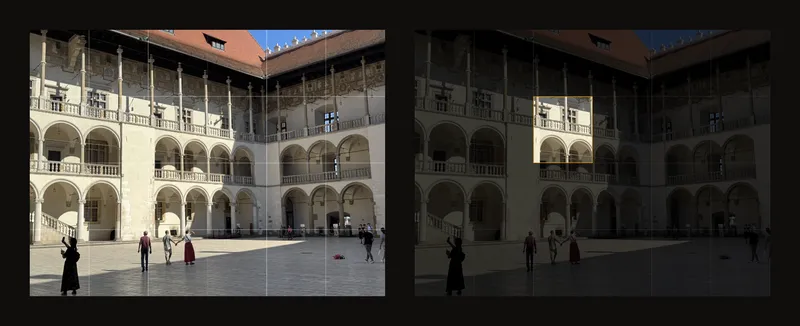
Představte si karton s malým vystřiženým okénkem položený na tištěné předloze. Můžete zkoumat jeden tvar, aniž by vás rozptyloval celý obraz. Režim zaměření je ve výchozím stavu zapnutý: stačí zapnout mřížku a kliknout nebo klepnout na buňku.
Kreslete viditelné tvary, ne představu o předmětu
Okno, oblouk nebo ruka vypadají složitě, když se je snažíte překreslit najednou. V jedné buňce posuzujete jen několik linií: kudy do buňky vstupují, jaký mají sklon a kudy vycházejí. Přeneste tyto body do odpovídající buňky na papíře či plátně a spojte je.
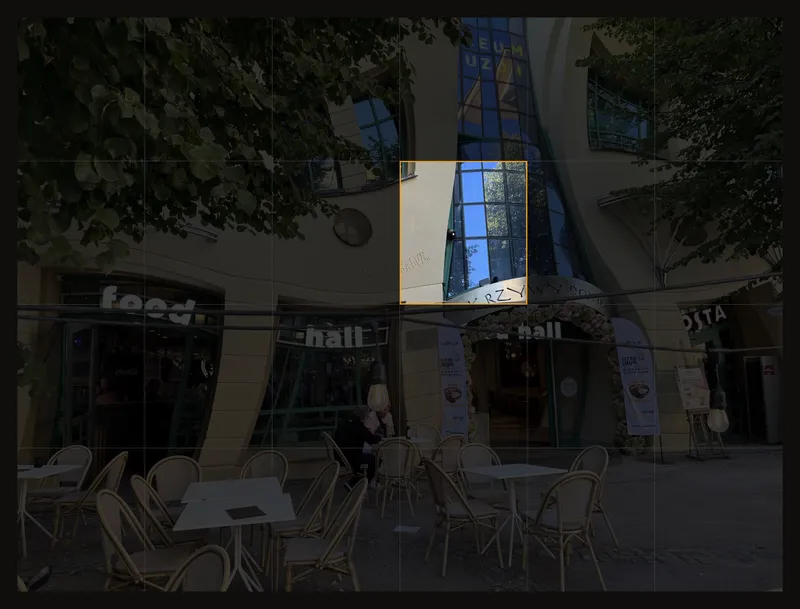
Při kreslení metodou mřížky to pomáhá zejména u předloh plných detailů. Zvýraznění pravidelně rušte a kontrolujte kompozici i poměr světlých a tmavých ploch. I dobře nakreslená buňka musí navazovat na sousední.
Začněte kreslit buňku po buňce
- Nahrajte fotografii a zapněte mřížku
Otevřete referenci v nástroji a použijte Mřížka nebo přepínač vedle Překrytí mřížkou. Nastavte stejný počet sloupců a řádků jako na kreslicí ploše. Na začátek si přečtěte jak připravit kreslicí mřížku.
- Ověřte, že je režim zaměření zapnutý
Otevřete Překrytí mřížkou a najděte Zaměření. Nechte Režim zaměření zapnutý. Pokud upravujete rámeček oříznutí, nejprve oříznutí použijte nebo vypněte Oříznutí plátna. Při úpravě rámečku nelze buňky vybírat.
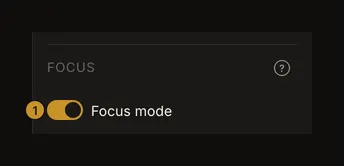
① Přepínač, který umožňuje vybírat buňky kliknutím. Také mřížka musí být zapnutá. - Vyberte buňku, kterou kreslíte
Klikněte nebo klepněte na fotografii. Vybraná buňka zůstane světlá a okolí ztmavne. Začněte jasným bodem, například průsečíkem oblouku s čárou mřížky, a přeneste ho na plátno.
- Nakreslete část a vyberte další buňku
Až budete připraveni, klikněte na jinou buňku. Ověřte, že linie na společném okraji navazují. Pořadí volíte sami; tlačítka pro další či předchozí buňku zde nejsou.
- Zkontrolujte celý obraz
Klikněte znovu na vybranou buňku nebo stiskněte Esc a zvýraznění zrušte. Porovnejte celkové proporce, než přejdete k další buňce.
- Umístěte referenci ke stojanu
Nejdřív připravte mřížku, potom zvolte Celá obrazovka. Stále můžete vybírat buňky, posouvat a přibližovat. Níže najdete práci na celé obrazovce.
Vyberte buňku bez posunutí fotografie
Klikněte nebo klepněte krátce. Malé posunutí se stále počítá jako kliknutí; tažení posouvá fotografii. Když je výběr buněk dostupný, kurzor myši má tvar křížku.
Buňku obklopuje tenký jantarový rámeček. Zbytek fotografie překrývá černá vrstva s krytím 75 %, původní soubor se nemění. Potřebujete-li detail prozkoumat blíž, přibližte ho samostatně.
Přecházejte mezi buňkami a navazujte linie
Kliknutím na libovolnou jinou buňku přesunete zvýraznění rovnou na ni. Nemusíte postupovat zleva doprava ani dokončit celý řádek, než přejdete níž.
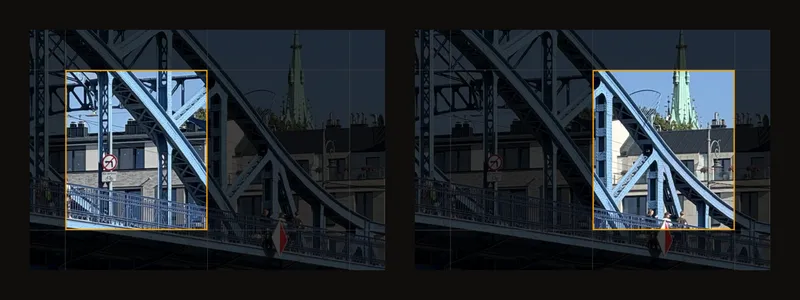
Posouvejte tažením a přibližujte jako obvykle. Stejná buňka zůstává vybraná. Změníte-li počet řádků či sloupců, její pozice zůstane vybraná, pokud stále existuje, ale pokrývá jinou část fotografie. Nastavte proto mřížku před přenášením kresby.
Znovu zobrazte celou referenci
Klikněte podruhé na stejnou buňku, klikněte do pracovní plochy mimo fotografii nebo stiskněte Esc. Výběr zmizí, ale režim zaměření zůstane zapnutý: dalším kliknutím můžete vybrat jinou buňku.
Je-li otevřený dialog či nabídka, Esc nejprve zavře tuto vrstvu. Chcete-li výběr buněk úplně vypnout, vypněte Režim zaměření.
Proč zvýrazněná buňka zmizí
Výběr se zruší, když vypnete mřížku, přepnete režim zaměření, spustíte kapátko, otočíte či převrátíte fotografii, použijete oříznutí, nahrajete jiný obrázek nebo zapnete či vypnete Oříznutí plátna. Tyto kroky mění obrázek nebo význam kliknutí. Až budete pokračovat v kreslení, vyberte buňku znovu.
Místní automatické ukládání v prohlížeči uchovává vybranou buňku. Práce uložená do účtu uchovává zapnutí či vypnutí režimu zaměření, nikoli vybranou buňku. Účet nemá výchozí nastavení tohoto režimu.
Pracujte na celé obrazovce u stojanu
Celá obrazovka skryje panel nástrojů a boční panely, takže reference získá více prostoru. Nejdřív nastavte mřížku, potom použijte Celá obrazovka. Na telefonech a malých tabletech je tato volba v nabídce Další akce (⋯).
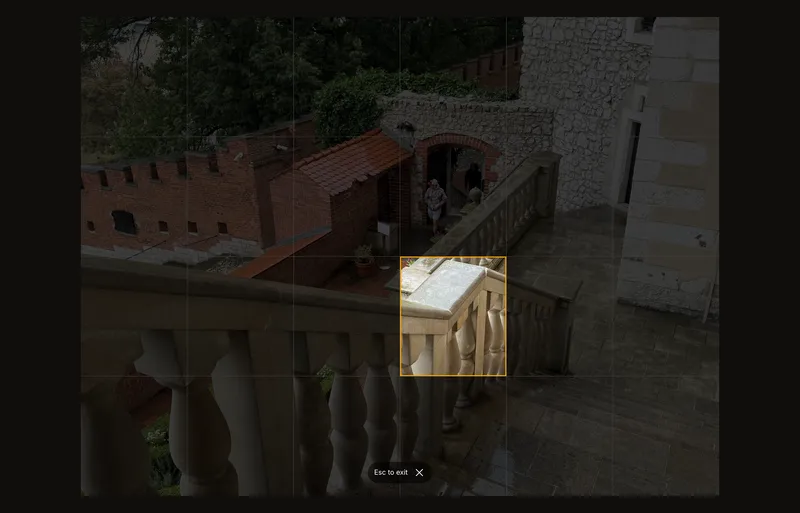
Vybírejte buňky jako v běžném zobrazení. Posouvání i přibližování detailů funguje dál. Celou obrazovku opustíte pomocí × u nápovědy k ukončení nebo klávesou Esc. Více najdete v návodu k celé obrazovce.
Využijte každou buňku
Nejdřív určete, kde obrys protíná okraj buňky. Polovina výšky, místo u rohu či třetina šířky se posuzují snáz než poloha celé budovy.
Označte sloupce písmeny a řádky čísly, na referenci i kresbě. Popisky mřížky vám pomohou najít stejnou buňku, když odvrátíte zrak.
Po několika buňkách zvýraznění zrušte. Zkontrolujte, že dlouhé obrysy navazují a kresba působí jako celek, nikoli jako soubor oddělených čtverců.
Časté dotazy
Proč nemohu přiblížit dvojklikem?
Se zapnutou mřížkou i režimem zaměření kliknutí vybírají buňky a přiblížení dvojklikem myši je vypnuté. Použijte jiné ovládání přiblížení nebo vypněte režim zaměření.
Vytiskne se zvýrazněná buňka?
Ne. Ztmavení a jantarový rámeček slouží jen k práci na obrazovce. Vytištěné nebo exportované PDF může obsahovat mřížku, ale nikdy zvýraznění buňky.
Proč zvýraznění zmizelo?
Změna obrázku nebo nástroje ho může zrušit. Podívejte se, co ruší výběr. Pokud kliknutí nic nedělá, ověřte, že je mřížka i režim zaměření zapnutý a neupravujete rámeček oříznutí.