Co se oříznutím změní
Funkce Oříznutí plátna upraví referenční fotografii na proporce skutečného plátna nebo papíru. Oblast mimo rámeček odstraní, aniž by motiv roztáhla. Zadávejte fyzické rozměry, nikoli pixely: 40 × 50 cm označuje vaši malířskou plochu, ne nové rozlišení obrázku.
Rozhodněte, co do obrazu patří
Než zúžíte záběr, ujasněte si, co má být hlavním motivem. Na těchto dvou samostatných fotografiích stejné zahrady širší záběr zachycuje okolí, zatímco bližší dává větší váhu brance a popínavé rostlině. Jde o dvě různé fotografie, nikoli o ukázku před oříznutím a po něm.
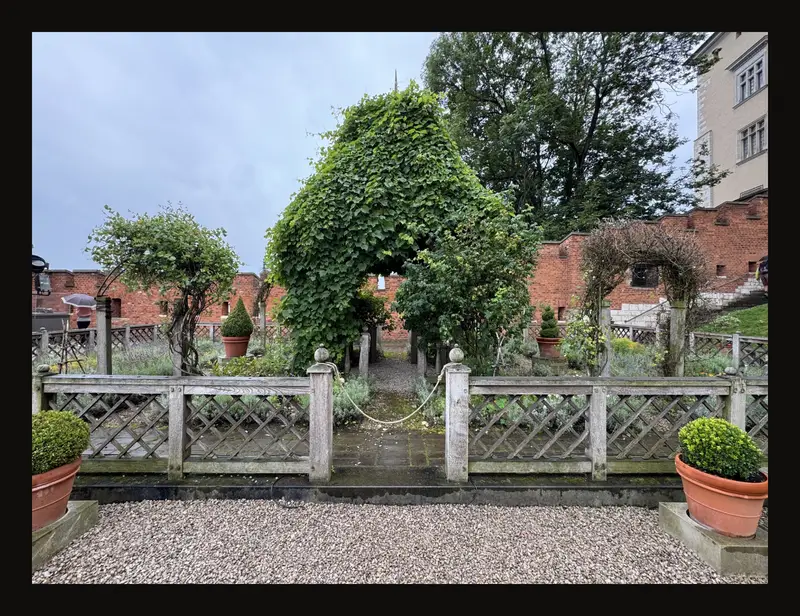
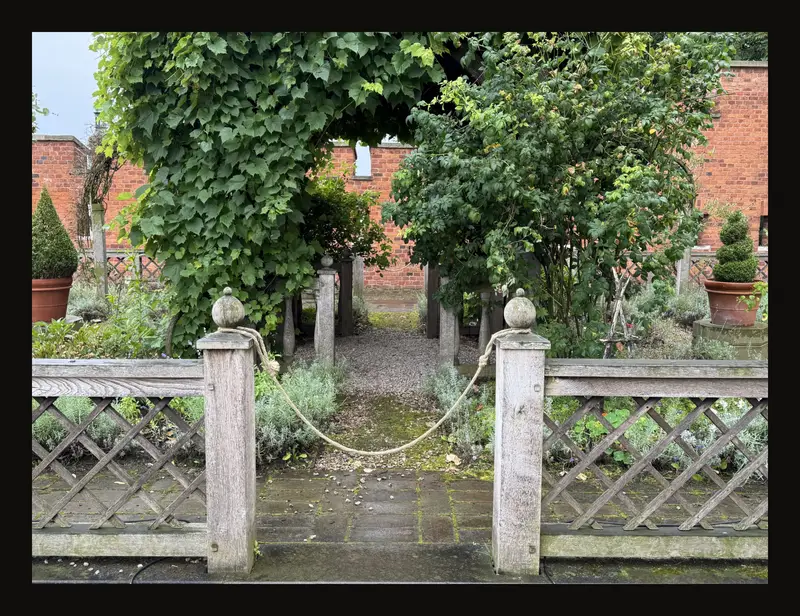
Od fotografie k plátnu v šesti krocích
- Nahrajte referenční fotografii
Otevřete nástroj a nahrajte fotografii. Původní soubor si ponechte, abyste se později mohli vrátit k širší kompozici.
- Zapněte oříznutí
V pravém panelu otevřete Oříznutí plátna a zapněte příslušný přepínač. U nové práce je zpočátku vypnutý. Výchozí rámeček je největší vystředěný obdélník se zvolenými proporcemi. Samotné otevření záhlaví oříznutí nezapne.
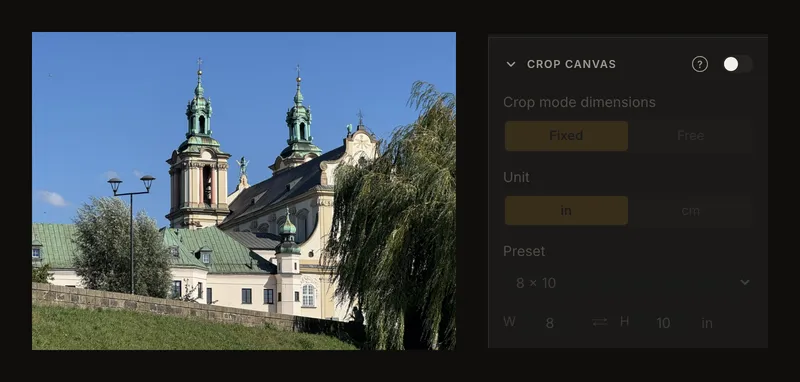
Otevřením sekce zobrazíte nastavení; abyste je mohli používat, zapněte přepínač. - Nastavte skutečné rozměry
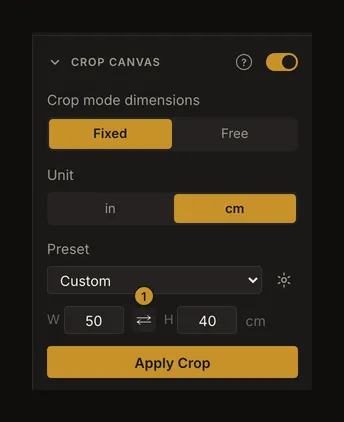
Zvolte Jednotka, potom velikost v nabídce Předvolba, nebo zadejte Š a V. V tomto příkladu použijte 40 × 50 cm. Pokud už máte plátno, ponechte režim Pevný.
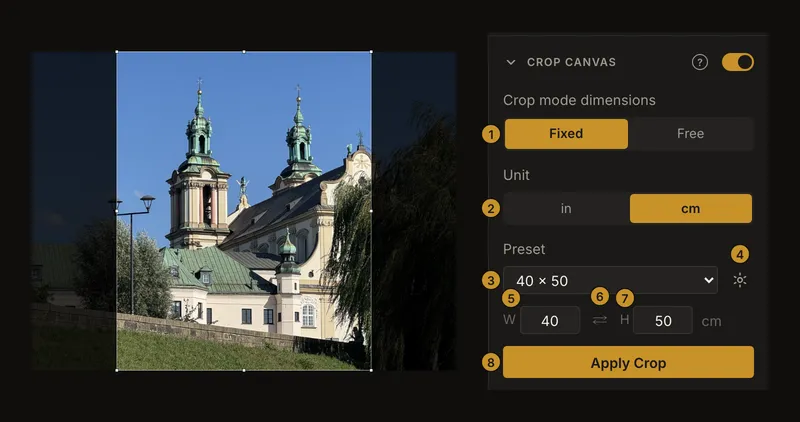
① Pevný / Volný. ② Jednotka. ③ Předvolba. ④ Spravovat oblíbené předvolby. ⑤ Š. ⑥ Prohodit šířku a výšku. ⑦ V. ⑧ Použít oříz. Panel určuje fyzické rozměry. Rámeček na fotografii určuje, která část je vyplní. Čísla označují tyto ovládací prvky:
- Režim rozměrů oříznutí.
- Jednotka.
- Předvolba (uložené oblíbené rozměry pro vybranou jednotku jsou nad standardními rozměry, pokud existují).
- Spravovat oblíbené předvolby (vyžaduje účet a přihlášení).
- Š (šířka).
- ⇄ · Prohodit šířku a výšku.
- V (výška).
- Použít oříz.
Po přihlášení můžete pomocí ozubeného kola vedle seznamu předvoleb přidávat oblíbené rozměry, přejmenovávat je, odstraňovat a měnit jejich pořadí. Seznam slouží k výběru velikosti, ozubené kolo ke správě oblíbených.
- Vyberte záběr
Rámeček přesunete tažením uvnitř. Velikost změníte tažením za rohový úchyt nebo úchyt na hraně. Kolem věží kostela ponechte prostor a před potvrzením zkontrolujte všechny okraje.
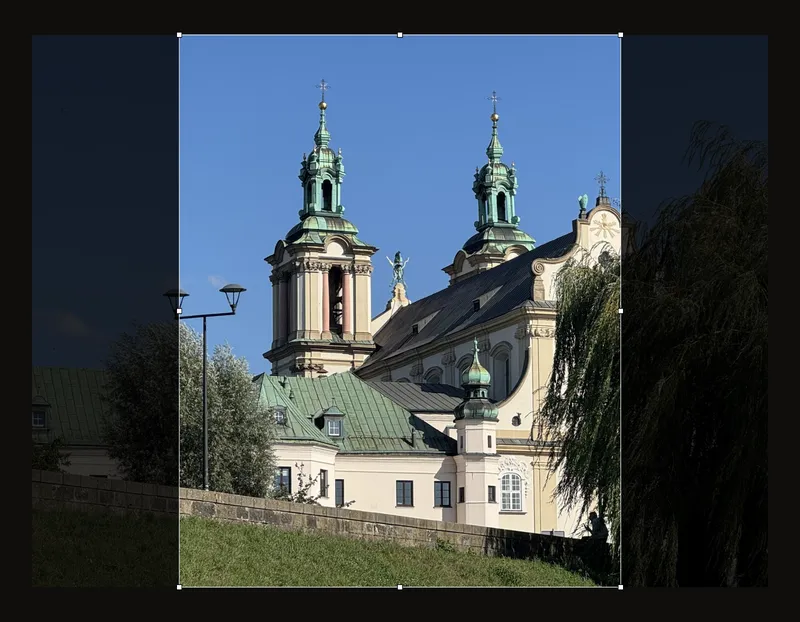
Světlý obdélník označuje část, která zůstane. Ztmavená oblast bude odstraněna. - Použijte oříznutí
Klikněte na Použít oříz. Pixely mimo rámeček se z pracovní verze obrázku odstraní, přepínač oříznutí se vypne a přiblížení i posunutí se vrátí do výchozího stavu. Rozměry plátna zůstanou uložené. Fyzické rozměry se používají také pro zobrazení Skutečná velikost a předvyplní velikost tisku.
- Zkontrolujte rozměry mřížky
Zapněte Překrytí mřížkou. Na plátně 40 × 50 cm vytvoří 4 sloupce a 5 řádků buňky 10 × 10 cm. Tyto buňky odměřte na skutečném plátně. Další počty a čtvercové buňky popisuje průvodce nastavením mřížky.
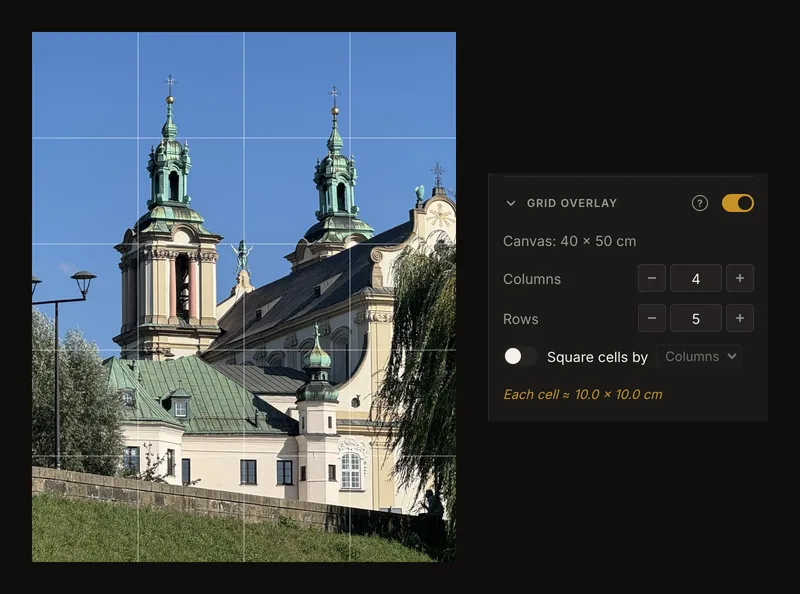
Po použití oříznutí má celá referenční fotografie proporce plátna a každá buňka mřížky představuje 10 × 10 cm.
Pevný, nebo volný: zvolte vhodný režim
Režim Pevný při změně velikosti rámečku zachovává poměr šířky a výšky. Režim Volný dovoluje libovolné proporce a při tažení aktualizuje fyzickou šířku a výšku na jedno desetinné místo, nejméně na 0,1. Přesunutí rámečku tyto rozměry nemění. Výběr konkrétní předvolby vrátí pevný režim. Volný režim využijte k hledání kompozice před výběrem plátna; nezachová rozměry plátna, které už máte.
Centimetry, nebo palce
Volba Jednotka přepíná mezi cm a in. Při změně se obě hodnoty přepočítají podle vztahu 1 palec = 2,54 cm, zaokrouhlí na dvě desetinná místa a předvolba se změní na Vlastní. Před použitím oříznutí zobrazené hodnoty zkontrolujte.
Předvolby pro plátno a papír
Nabídka Předvolba obsahuje fyzické rozměry, nikoli obecné poměry stran. V centimetrech nabízí rozměry pláten a papír A5–A1; v palcích plátna, tradiční portrétní formáty a papír včetně US Letter a US Legal. Předvolba doplní rozměry; volba Vlastní umožní zadat vlastní.
Po přihlášení jsou případné uložené oblíbené rozměry pro vybranou jednotku seskupeny nad standardními rozměry plátna a papíru.
Správa oblíbených rozměrů
Chcete-li ukládat a spravovat oblíbené rozměry, vytvořte si účet, pokud ho ještě nemáte, a přihlaste se.
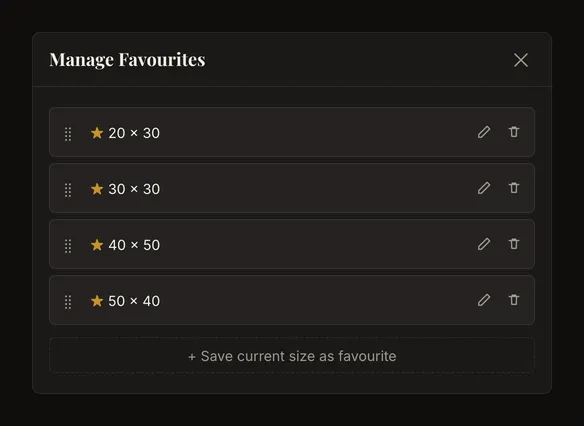
Otevřete ozubené kolo Spravovat oblíbené předvolby vedle seznamu předvoleb. Přidejte aktuální velikost nebo zadejte jiné rozměry, případně je pojmenujte a uložte. Oblíbené můžete přejmenovávat, odstraňovat a měnit jejich pořadí. Pro každou jednotku si můžete uložit až 20 oblíbených velikostí.
Pokud máte oblíbené předvolby pro aktuální jednotku, zobrazí se nad běžnými skupinami.
Standardní předvolby a ručně zadané rozměry Vlastní jsou dostupné i bez účtu. Přihlášení je nutné pouze pro ukládání a správu oblíbených.
Šířka a výška
Š je vodorovná strana a V svislá. Klávesami se šipkou nahoru a dolů měníte hodnotu, nebo můžete zadat kladné desetinné číslo. Pokud pole vymažete nebo zadáte nulu, zůstane předchozí hodnota. Změna kteréhokoli pole nastaví předvolbu na Vlastní.
Na výšku, nebo na šířku
V pravém panelu otevřete oříznutí plátna. Tlačítko ⇄ je mezi poli pro šířku a výšku. Kliknutím na ⇄ prohodíte rozměry: ze 40 × 50 cm se stane 50 × 40 cm. Změní se orientace plátna, fotografie se však neotočí. Název předvolby zůstane stejný, proto zkontrolujte obě čísla.
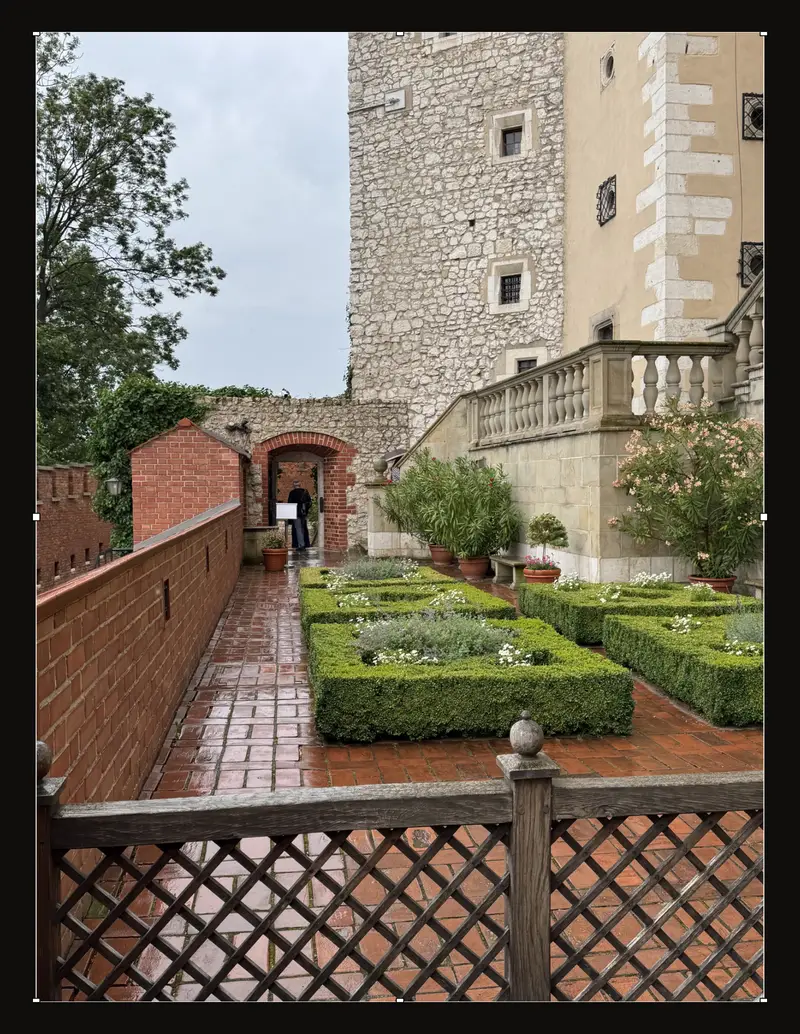
Tento snímek terasy na výšku se hodí pro vysoký obraz: široké oříznutí by odstranilo značnou část cesty i věže.
Než oříznutí použijete
Samostatná funkce pro vrácení oříznutí není k dispozici. Uchovejte původní soubor fotografie. Chcete-li mít v historii neoříznutou verzi, uložte dílo před použitím oříznutí. K této verzi se můžete vrátit, dokud zůstává v historii. Každé dílo uchovává až 50 uložených verzí; při ukládání dalších mohou být starší verze včetně první odstraněny.
Vypnutí přepínače před použitím pouze skryje rámeček. Pokud kliknete na tlačítko tisku, když rámeček oříznutí ještě není použitý, nástroj vás nejdřív vyzve, abyste ho použili; Zrušit vás vrátí k úpravám.
Pokud se oříznutí nepodaří použít, nástroj zobrazí chybu. Ověřte, že rámeček zůstal na místě, a zkuste to znovu. Ponechte si původní soubor pro případ, že ho budete potřebovat znovu nahrát.
Přesouvání rámečku oříznutí
Rámeček má osm úchytů: čtyři v rozích a čtyři uprostřed hran. Tažením uvnitř přesouváte rámeček, tažením vně posouváte zobrazení. Rámeček zůstává uvnitř obrázku. Dotyk druhého prstu zruší právě probíhající tažení rámečku. Otočení nebo převrácení fotografie rámeček obnoví do výchozího stavu, proto tyto úpravy proveďte před konečným výběrem záběru. Během oříznutí mřížka pokrývá pouze rámeček.
Co se ukládá?
Prohlížeč automaticky ukládá nastavení plátna; zahrne se také při uložení práce do účtu. V nastavení můžete určit výchozí jednotku a předvolbu. Pokud je neurčíte, prohlížeče s americkou angličtinou začínají v palcích a ostatní v centimetrech. Nahráním jiného obrázku se zruší předchozí potvrzení rozměrů: než se budete řídit fyzickými rozměry nové referenční fotografie, nejprve ji ořízněte.
Závěrečná kontrola kompozice
Všimněte si věže, větve či zábradlí, které se téměř dotýká okraje. Rámeček posuňte tak, abyste prvek buď zahrnuli celý, nebo jej zřetelně uřízli. Oříznutí neobnoví detaily mimo původní fotografii ani nezvýší rozlišení. Po jeho použití zkontrolujte rozměry mřížky. Potřebujete-li zachovat skutečné měřítko, tiskněte na 100 %.
Před návratem ke starší předloze si přečtěte, jak procházet uložené verze.
Časté dotazy
Mohu oříznutí vrátit?
Pro oříznutí není samostatné tlačítko Zpět. Obnovte verzi uloženou před oříznutím, dokud je v historii, nebo znovu načtěte původní soubor fotografie. Pokud jste ořízli fotografii před prvním uložením, první uložená verze už je oříznutá. Historie pojme až 50 verzí; při ukládání nových může být odstraněna i první.
Proč má rámeček pevně dané proporce?
Režim Pevný zachovává proporce plátna. Režim Volný zvolte pouze tehdy, pokud chcete při změně velikosti rámečku měnit i šířku a výšku.
Jaká jednotka se používá?
Podívejte se na Jednotka v panelu. Používá se vaše výchozí nastavení, případně palce u prohlížečů s americkou angličtinou a centimetry u ostatních. Jednotku můžete přepnout; rozměry se přepočítají.