Od celé kompozice k užitečnému detailu
Přibližte si obrázek, abyste posoudili sklon zábradlí nebo tvar drobného stínu, a pak se vraťte k celku. Posouvání přesouvá předlohu po obrazovce. Ani jedna akce neořezává pixely ani nemění zadané rozměry plátna.
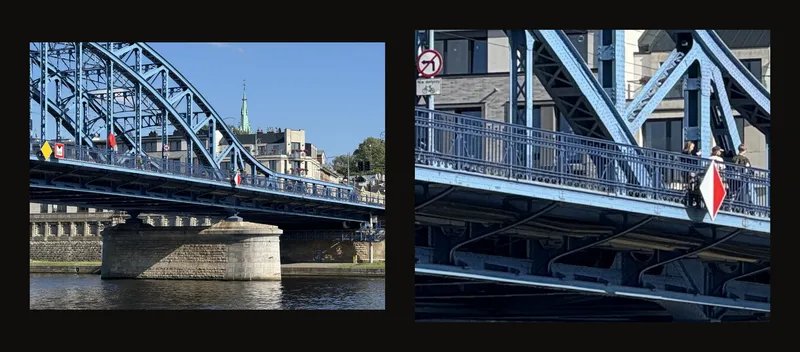
Zvětšení na obrazovce je nezávislé na velikosti malby a nastavení tisku. Poměr stran a fyzické rozměry předlohy nastavte v oříznutí plátna.
Jak rychle prohlédnout detail
- Začněte celou fotografií
V panelu polohy zvolte přizpůsobení a přesuňte ukazatel nad požadovaný detail.
- Přibližte se a vraťte
Zvětšujte kolečkem nebo gestem sevření a posouvejte tažením. Stiskem 0 nebo opětovnou volbou přizpůsobení obnovíte celou kompozici.
Kde najdete ovládání zobrazení
V panelu nastavení otevřete Pozice. Na telefonu nejprve otevřete panel a potom rozbalte tuto část.
- Přizpůsobit používá dostupné místo na obrazovce jako výchozí velikost.
- Skutečná velikost vychází z fyzických rozměrů plátna a odhadnuté nebo kalibrované velikosti obrazovky.
- Měřítko mění zvětšení od 25 % do 400 % zvolené výchozí velikosti. Střed posuvníku odpovídá 100 %. V režimu Skutečná velikost má posuvník popisek Skutečná velikost a jeho údaj ukazuje například „150 % skutečné velikosti“; při 100 % zobrazuje „Skutečná velikost ✓“.
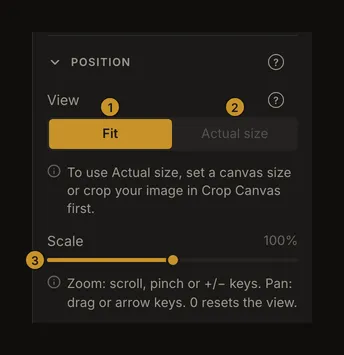
Opětovným kliknutím na vybraný režim obnovíte výchozí velikost a vystředíte fotografii. Samostatné tlačítko vystředění zde není. Otočení a převrácení níže mění samotný obrázek; k pohybu po předloze je nepotřebujete.
Přibližte právě to, co chcete studovat
Umístěte ukazatel nad fotografii a použijte kolečko myši, posouvání na touchpadu nebo gesto sevření. Přiblížení se řídí polohou ukazatele, proto ho nechte nad požadovaným detailem. Na dotykové obrazovce roztahujte nebo přibližujte dva prsty nad předlohou.
Můžete také použít posuvník nebo stisknout + či - bez Ctrl a Cmd. Tyto způsoby mění zvětšení bez zaměření na ukazatel. Zvětšení se zastaví na 25 % a 400 %.
Když neořezáváte, nevybíráte barvu ani nepoužíváte režim zaměření mřížky, dvojklik myší při 100 % zvětší pohled na 200 % kolem zvoleného bodu. Dvojklik při jakémkoli jiném zvětšení obnoví výchozí pohled. Dvojité klepnutí na dotykové obrazovce to nedělá.
Vraťte detail do záběru
Přetáhněte fotografii myší nebo jedním prstem. Šipky ji posouvají ve svém směru; se Shiftem je posun větší. Pokud ztratíte orientaci, stiskněte 0 nebo klikněte na aktuální režim zobrazení, čímž fotografii vystředíte a obnovíte zvětšení.
V režimu zaměření krátké kliknutí či klepnutí vybere buňku, zatímco tažení posouvá fotografii. Čáry mřížky i vybraná buňka se pohybují s ní. Zvětšení nepřidává řádky ani sloupce a nemění fyzické rozměry buňky.
Při oříznutí tažení uvnitř rámečku nebo za jeho úchyty mění výřez. Pro posun fotografie táhněte mimo rámeček. Kapátko kliknutím nabírá barvu, proto tento nástroj před posouváním opusťte.
Klávesová navigace nefunguje při psaní do pole, nastavování aktivního posuvníku nebo při otevřeném dialogu. Nejprve opusťte ovládací prvek. Zkratky Ctrl/Cmd patří prohlížeči; jeho zvětšení stránky je odlišné od zvětšení fotografie.
Co znamená skutečná velikost
Zadejte fyzické rozměry v Oříznutí plátna, abyste zpřístupnili Skutečná velikost. Tento pohled lze používat bez účtu. Při 100 % se snaží zobrazit předlohu ve zvolené fyzické velikosti; velké plátno může přesahovat obrazovku, takže jej prohlížejte posouváním.
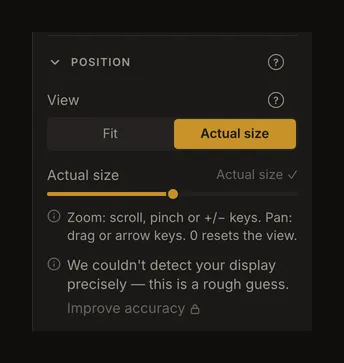
Než přiložíte pravítko k obrazovce, přečtěte si zprávu o přesnosti. Zlepšit přesnost vyžaduje přihlášení; po kalibraci obrazovky se tlačítko jmenuje Znovu kalibrovat. Varování o kalibraci může znamenat změnu displeje.
Stisknutí 0 v tomto režimu obnoví 100 % skutečné velikosti, nepřepne na přizpůsobení. Pro opětovné zobrazení celé předlohy zvolte Přizpůsobit. Ani jeden režim neurčuje formát papíru nebo měřítko tisku. Jak pohled ověřit pravítkem, popisuje návod Skutečná velikost; jak ho zpřesnit, vysvětluje kalibrace obrazovky.
Mějte předlohu vedle malířského stojanu
Nejprve nastavte obrázek a mřížku, pak v nástrojové liště zvolte Celá obrazovka. Na úzké obrazovce je tato volba v Další akce. Lišta a boční panely zmizí a uvolní místo předloze. Přibližování, posouvání i výběr buněk nadále fungují.
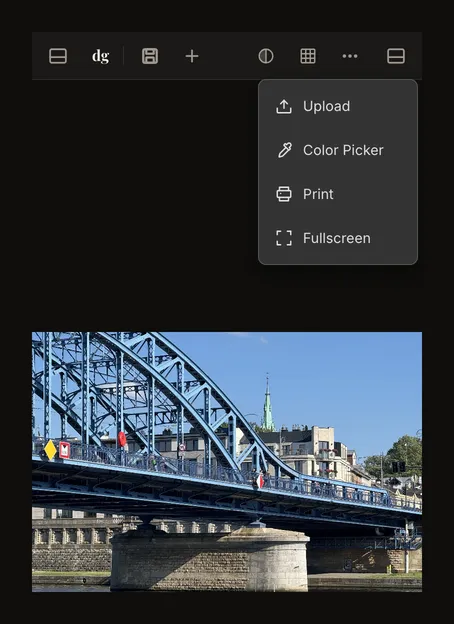
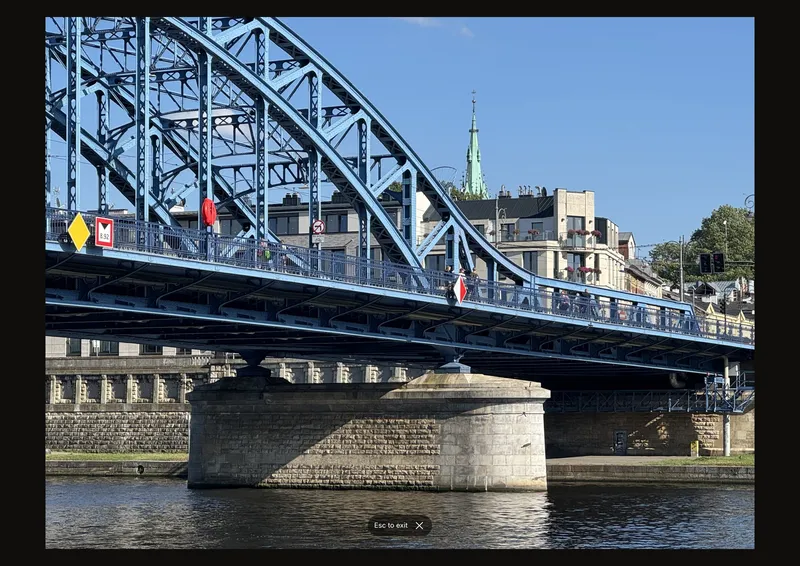
Stiskněte Esc nebo použijte tlačítko ukončení na obrazovce a ovládání se vrátí. Nápověda po několika sekundách zmizí; pohyb ukazatele či dotyk ji znovu ukáže. Přechod na celou obrazovku i zpět vystředí fotografii a obnoví zvětšení v aktuálním režimu.
Pokud prohlížeč podporuje nativní celou obrazovku, aplikace o ni požádá. Jinak zvětší předlohu uvnitř stránky a ovládání prohlížeče může zůstat viditelné. Na zařízení bez klávesy Escape klepněte na ✕ vedle nápisu Esc pro ukončení v dolní části obrazovky.
Co se obnoví při opětovném otevření
Místní obnova prohlížeče může vrátit zvětšení i posun. Uložené dílo nebo verze uchovává režim a zvětšení, ale fotografii otevře vystředěnou: posun zůstává místní pro dané zařízení. Pokud chybějí fyzické rozměry, skutečná velikost přejde na přizpůsobení. Celá obrazovka je dočasný režim, nikoli uložené nastavení díla.
Časté dotazy
Jak vrátím fotografii, která se posunula mimo obrazovku?
Stiskněte 0 nebo otevřete Polohu a zvolte přizpůsobení. Předloha se vystředí a ukáže celou kompozici. Ve skutečné velikosti 0 zachová fyzické měřítko, které může být stále větší než obrazovka.
Znamená 100 % jeden pixel obrázku na pixel obrazovky?
Ne. Při přizpůsobení je 100 % velikost, která se vejde do dostupného pohledu. Ve skutečné velikosti jde o odhadnutý nebo kalibrovaný fyzický rozměr. Procento se vztahuje ke zvolenému režimu.
Ořezává přiblížení obrázek nebo určuje velikost výtisku?
Ne. Navigace mění pohled. Použití oříznutí mění rastrový obrázek a tisk řídí tiskový dialog. Před tiskem se vraťte k přizpůsobení a zkontrolujte celou kompozici.