Přečtěte barvu zobrazené předlohy
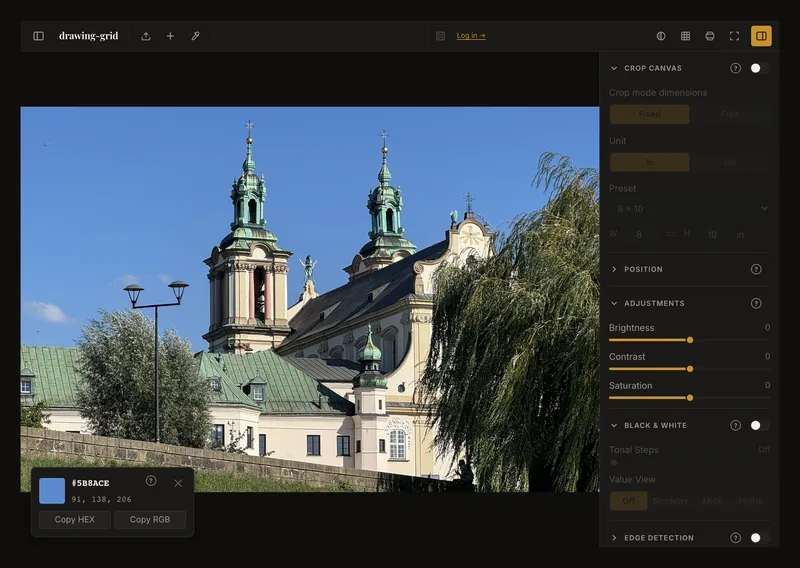
Kapátko na liště čte jeden pixel obrázku v aktuální podobě. Ukazuje vzorek, kód HEX a hodnoty červené, zelené a modré. Oba formáty lze kopírovat bez účtu. Neurčuje malířské barvy, nemíchá pigmenty ani nevytváří uloženou paletu.
Vzorek ve čtyřech krocích
- Připravte zobrazení pro vzorek
Načtěte předlohu. Pro barvu fotografie vypněte mřížku, černobílé zobrazení, tónové zobrazení a hrany. Pro neupravený vzhled resetujte korekce obrazu. Je-li otevřený náhled oříznutí, nejprve ho použijte: zapnutí kapátka nepoužitý náhled oříznutí zavře, pokud není zapnuté Oříznutí plátna. Zvolte bod uvnitř fotografie, daleko od okraje.
- Zapněte kapátko
V horní liště zvolte tlačítko kapátka (popisek Kapátko má jen na velmi širokých obrazovkách). Na kompaktní obrazovce otevřete v liště nabídku dalších akcí (···) a vyberte Kapátko barev. Volba se objeví po načtení fotografie.
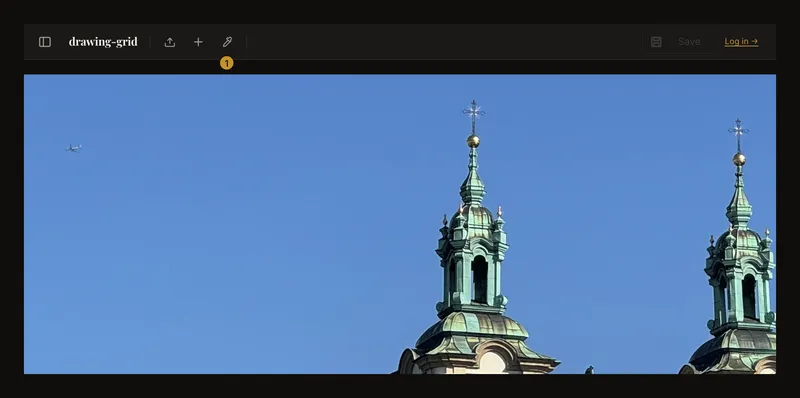
① Před výběrem bodu zapněte kapátko. 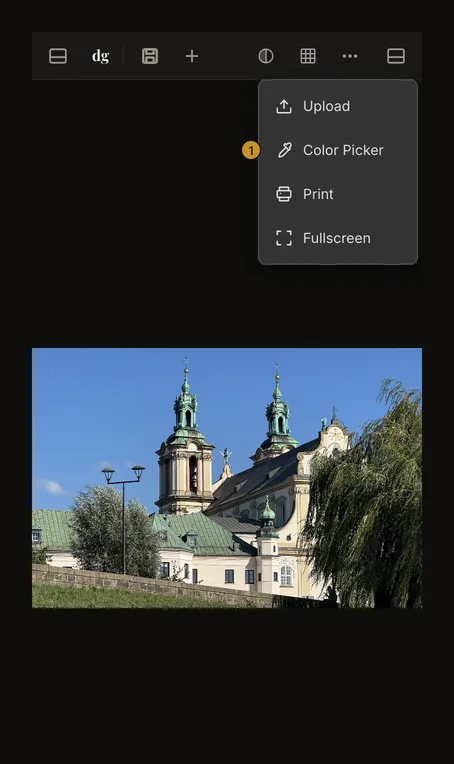
① Na úzké obrazovce otevřete nabídku dalších akcí. - Prohlédněte náhled a vyberte bod
Pohybujte myší nad fotografií a sledujte barvu vedle ukazatele. Kliknutím vzorek ponecháte na kartě. Na dotykové obrazovce klepněte na požadované místo; přejetí ukazatelem není nutné. Kapátko zůstává aktivní a další kliknutí či klepnutí vzorek nahradí.
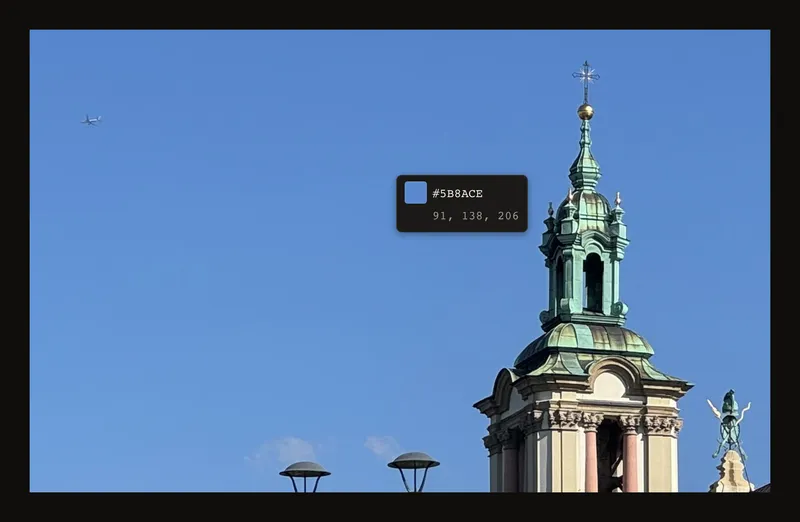
Když je kapátko zapnuté, tento náhled se pohybuje s myší. Kliknutím ponecháte vzorek ke kopírování. - Zkopírujte potřebný formát
Kopírovat HEX kopíruje kód jako
#527FA8; Kopírovat RGB hodnotu jakorgb(82, 127, 168). Jde o příklady formátu, ne zaručené hodnoty každé modré plochy. Karta ukazuje HEX velkými písmeny a tři desetinná čísla RGB.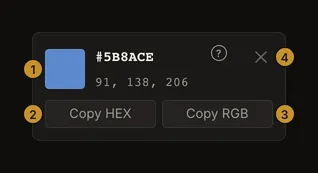
① hodnoty. ② kopírovat HEX. ③ kopírovat RGB. ④ zavřít vzorek. Po úspěšném kopírování se krátce objeví Zkopírováno!. Bez potvrzení nepředpokládejte změnu schránky: oprávnění nebo nezabezpečené spojení mohou kopírování zablokovat. Hodnoty lze stále přečíst a poznamenat.
Zobrazené pixely, ne skryté barvy
Kapátko čte vykreslené plátno. Čára může dát barvu mřížky; černobílé zobrazení dává šedou; tónové překryvy a hrany také ovlivní vzorek. Zahrnuty jsou jas, kontrast a sytost. Změna měřítka může míchat barvy na hranicích, takže nejde vždy o nezměněný pixel zdrojového souboru.
Porovnejte několik bodů uvnitř větší plochy, ne jen odlesk či ostrou hranu. Mezi vzorky ponechte stejné nastavení. Prázdný okraj kolem fotografie není její součástí.
Zavřete kartu nebo ukončete režim
× zavře kartu, ale kapátko nevypne. Escape nebo opětovná volba kapátka ukončí režim a ponechá kartu. Ta zůstává do zavření či nahrazení, i při načtení jiné fotografie: nejprve naberte nový vzorek.
Zapnutí kapátka zruší zaměřenou buňku. V tomto režimu tažení neposouvá obrázek a dvojklik nepřibližuje; každé kliknutí jen odebere nový vzorek. Před posouváním předlohy režim opusťte.
Klávesnice a dotyková obrazovka
Běžnou navigací klávesnice přejděte na kapátko nebo tlačítka kopírování a zavření a aktivujte je Enterem či mezerníkem. Escape režim ukončí. Pixel vybíráte myší nebo dotykem: klávesový kurzor pro pohyb mezi pixely není k dispozici. Na dotykové obrazovce podle potřeby přesuňte či zvětšete fotografii před zapnutím kapátka.
Vodítko, ne recept na barvu
RGB obrazovky není recept na směs pigmentů. Světlo, zpracování fotoaparátem, nastavení displeje a malovaný povrch ovlivňují srovnání. Berte vzorek jako vodítko a skutečnou barvu vyzkoušejte při zamýšleném osvětlení.
Karta je dočasná, není uloženou paletou. Užitečné hodnoty zkopírujte nebo zapište; nespoléhejte na zachování karty po obnovení stránky.