Referenční fotografie v nástroji
Referenční fotografie pomáhá studovat tvary, proporce a světlo. Otevřete JPG, PNG nebo WebP a přidejte mřížku nebo fotografii ořízněte na formát plátna. Účet není potřeba. Samotné otevření souboru v editoru jej do účtu neuloží.
Začněte fotografií
- Otevřete nástroj
Tlačítko na konci návodu otevře nástroj. V prázdném editoru slouží velká prostřední oblast k přetažení nebo výběru fotografie. Pokud nástroj znovu otevře vaši poslední fotografii z obnovy prohlížeče, začněte znovu pomocí Nová práce.
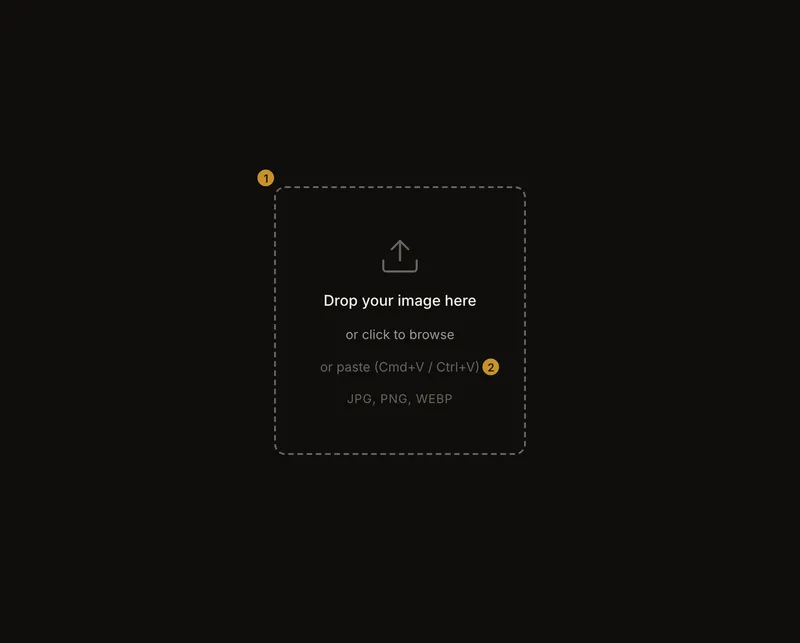
① Vyberte soubor nebo jej sem přetáhněte. ② Vložte obrázek ze schránky. - Přidejte fotografii
Přetáhněte jednu fotografii doprostřed nebo kliknutím vyberte soubor. Klávesou Tab přejděte na tuto oblast a stiskněte Enter nebo mezerník. Obrázek lze také vložit podle postupu níže.
- Začněte kreslit
Až se fotografie zobrazí, zapněte Překrytí mřížkou. Návod ke kreslicí mřížce vysvětluje, jak nastavit počet buněk. Oranžová loď je vhodný první motiv: její trup zřetelně vystupuje proti vodě a písku.
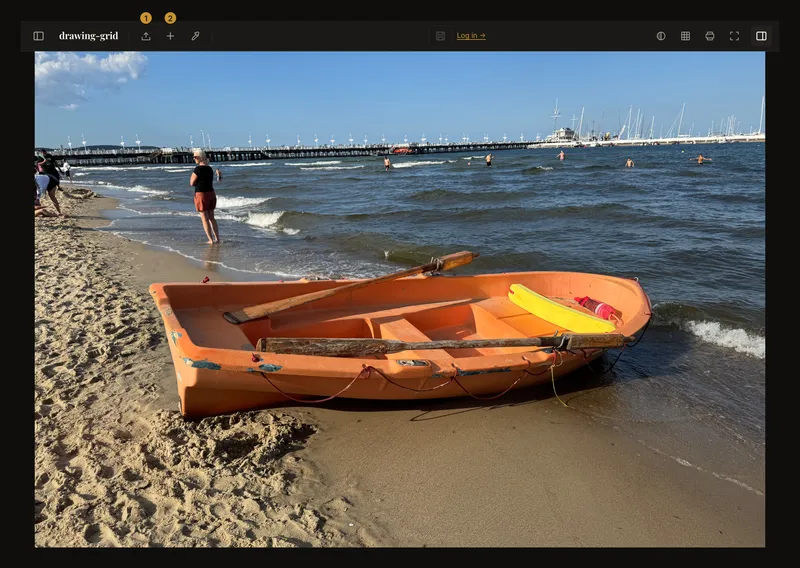
① Vyberte jinou fotografii. ② Začněte samostatnou práci.
Přetažení nebo výběr souboru
Soubory přetahujte do prázdné oblasti. Při více souborech se použije jen první. Výběr funguje na počítačích, telefonech i tabletech; stejný soubor lze vybrat dvakrát za sebou. U otevřené fotografie použijte Nahrát nebo Nahradit obrázek.
Vložení ze schránky
Zkopírujte obrázek, nikoli jeho webovou adresu. V prázdném editoru stiskněte Cmd+V na Macu nebo Ctrl+V ve Windows. Nejprve zavřete dialogy a opusťte textová pole. Vložení klávesnicí nežádá o oprávnění ke čtení schránky a nenahrazuje otevřenou fotografii.
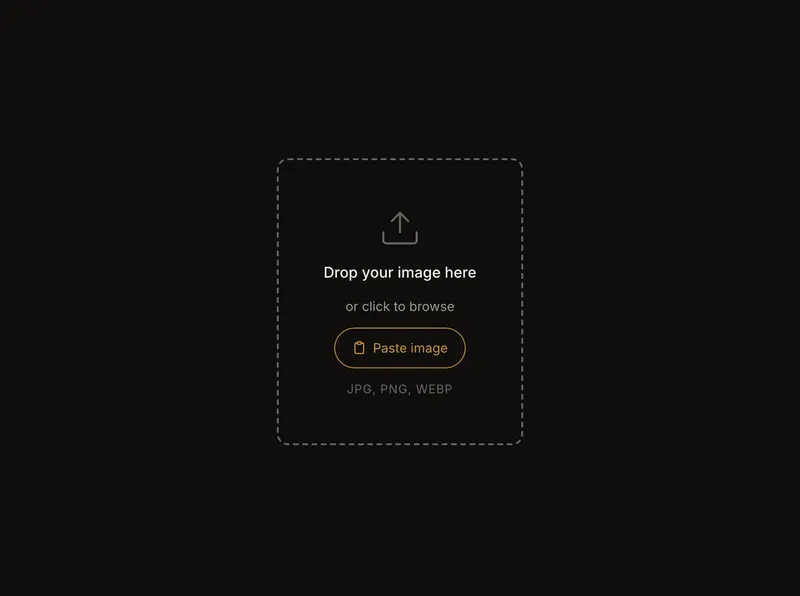
Na dotykovém zařízení s kompatibilním prohlížečem klepněte na Vložit obrázek. Tlačítko nahrazuje klávesovou nápovědu i na iPadu na šířku. Prohlížeč může požádat o povolení vložení; odmítnutí či zavření dotazu nic nezmění. Pokud ve schránce obrázek není, objeví se krátká zpráva. Chybí-li tlačítko, vyberte soubor.
Formáty, velikost a chyby
Podporovány jsou JPG, PNG a WebP do 20 MB na soubor, nikoli HEIC a GIF. HEIC nejprve exportujte nebo převeďte do JPG; změna přípony nestačí. Fotografie v návodu byly před otevřením převedeny z originálů HEIC.
Nepodporovaný formát vyžaduje vhodný export, příliš velký soubor menší kopii. Pokud se obrázek nenačte, exportujte nový JPG ve fotografické aplikaci. Nástroj neomezuje rozměry v pixelech ani je automaticky nezmenšuje, ale velmi velké obrázky mohou překročit možnosti prohlížeče.
Nahrazení fotografie v aktuální práci
Bez otevřené uložené práce otevře Nahrát přímo výběr souboru. V uložené práci se tlačítko změní na Nahradit obrázek: nejprve potvrďte, pak vyberte. Zrušení zachová aktuální fotografii. Na telefonech a dalších úzkých obrazovkách najdete akci v Další akce (⋯).
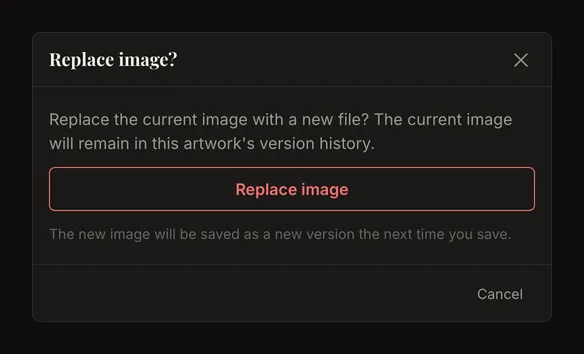
Nová fotografie zůstává součástí stejné práce. Uložený obrázek zůstane v historii a nový se při dalším uložení stane novou verzí. Uložení může být ruční nebo automatické, pokud je automatická synchronizace zapnutá a může proběhnout. Pro dvě nezávislé studie začněte novou práci.
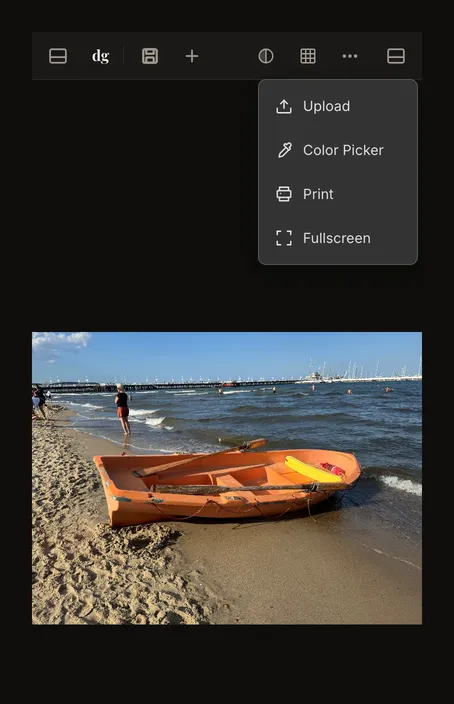
Začátek samostatné práce
Volbou Nová práce vyprázdníte editor. Neuložené změny vyžadují potvrzení zahození. Fotografie otevřená bez přihlášení se také počítá jako neuložená. Před potvrzením uložte vše, co chcete zachovat.
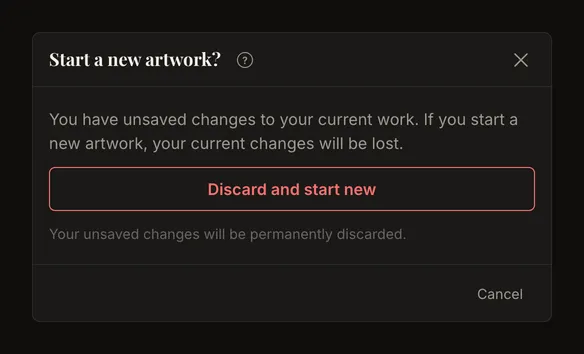
Uložená práce a její historie zůstanou zachovány; pouze ukončíte její úpravy. Odkaz na práci zmizí z adresního řádku. Mřížka a oříznutí se vrátí k počátečním hodnotám včetně příslušných výchozích nastavení účtu.
Co se změní s novou fotografií?
Nová fotografie resetuje Černobílá, Tonální úrovně, Zobrazení hodnot, Detekce hran, úpravy obrazu, přiblížení, posun a zaměřenou buňku. Mřížka a rozměry v Oříznutí plátna zůstávají. Potvrzení dříve použitého rozměru plátna se však zruší: nová fotografie na něj ještě není oříznutá. Oříznutí zkontrolujte a použijte znovu.
Výběr vhodné předlohy
Vyberte fotografii s čitelným hlavním tvarem a dostatkem detailů pro svůj výkres. U zahrady níže začněte vzory živého plotu a zdmi, potom listy. I složitější předloha je použitelná: určete důležité tvary, než mřížku zahustíte.
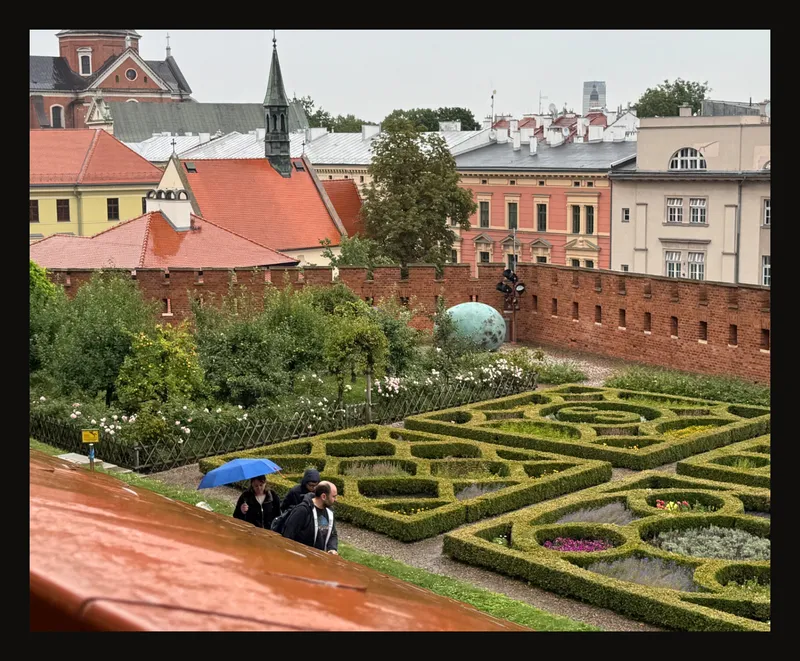
Originál si uložte jinam. Prohlížeč může obnovit místní relaci, ale nejde o trvalou zálohu ani uložení do účtu. Pro práci na jiném zařízení ji uložte do účtu.
Pracujete na malé obrazovce? Podívejte se na postup pro telefon a tablet.
Časté dotazy
Proč se fotografie HEIC odmítá?
HEIC není jedním ze tří podporovaných formátů. Exportujte do JPG, PNG nebo WebP a vyberte převedený soubor. Přejmenování .heic na .jpg nestačí.
Odesílá se fotografie na server?
Ve výchozím stavu probíhá otevření a úprava na vašem zařízení. Uložení práce do účtu ji odešle na server. Zapnutá automatická synchronizace může odesílat změny již uložené práce. Místní obnova v prohlížeči je od uložení do účtu oddělená.
Proč se resetovalo nastavení černobílého zobrazení?
Tato nastavení patřila předchozí fotografii a při výměně se resetují. Mřížka zůstane, takže ji můžete použít znovu a nastavit nové tóny podle nové předlohy.
Proč vložení nic neudělá?
Vložení funguje jen v prázdném editoru. Zavřete dialogy, opusťte textová pole a zkopírujte obrázek místo odkazu. Pokud už je fotografie otevřená, použijte Nahrát, Nahradit obrázek nebo Nová práce.