Otočte fotografii nebo zrcadlete kompozici
Otočení pootočí načtenou fotografii přesně o 90°. Zrcadlení prohodí levou a pravou stranu nebo horní a dolní. Účet nepotřebujete. Tlačítka jsou v části Pozice vpravo (na telefonu nejprve otevřete panel nastavení); bez fotografie jsou neaktivní.
Podívejte se na známé tvary jinak
Vodorovné zrcadlení může odhalit náklon nebo nestejnou mezeru, které jste si už nevšímali. Na této fotografii kostela je tmavý strom původně vpravo a lampa vlevo. Po zrcadlení si vymění strany; věže stále míří vzhůru.
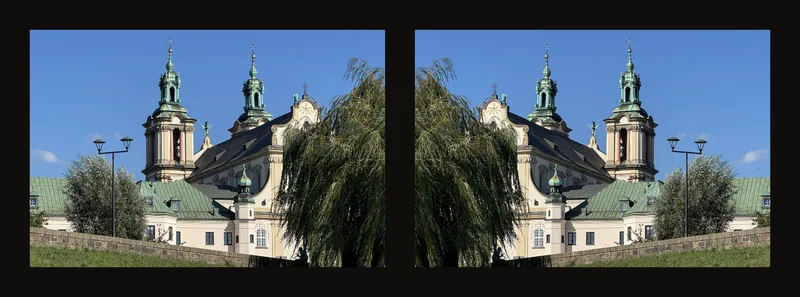
Změna orientace ve třech krocích
- Načtěte fotografii a otevřete Polohu
Načtěte referenci a rozbalte Pozice. Část je zpočátku sbalená; otevření fotografii nemění.
- Vyberte jedno ze čtyř tlačítek
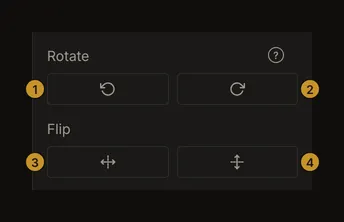
① Otočit doleva. ② Doprava. ③ Zrcadlit vodorovně. ④ Svisle. V řádku Otočit otáčí levé tlačítko o 90° proti směru hodinových ručiček a pravé po směru. V řádku Překlopit levé prohodí levou a pravou stranu, pravé horní a dolní.
- Porovnejte a případně se vraťte
Počkejte na výsledek. Otočení opačným směrem vrátí jeden krok; stejné zrcadlení zopakované podruhé jej zruší. Pro jednoduché porovnání to udělejte před dalšími úpravami.
Otáčení o čtvrt otáčky
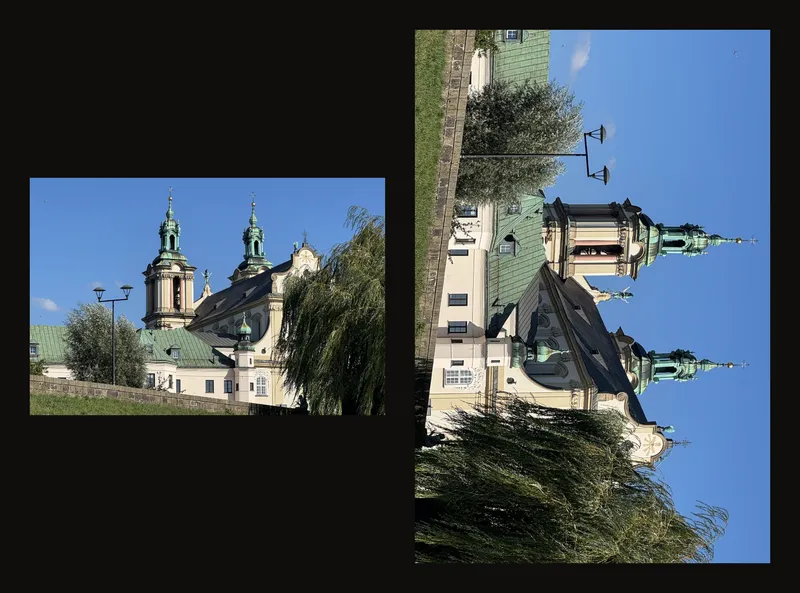
Není tu libovolný úhel ani narovnání horizontu. Jedno otočení prohodí šířku a výšku v pixelech, dvě postaví fotografii vzhůru nohama a čtyři vrátí původní orientaci.
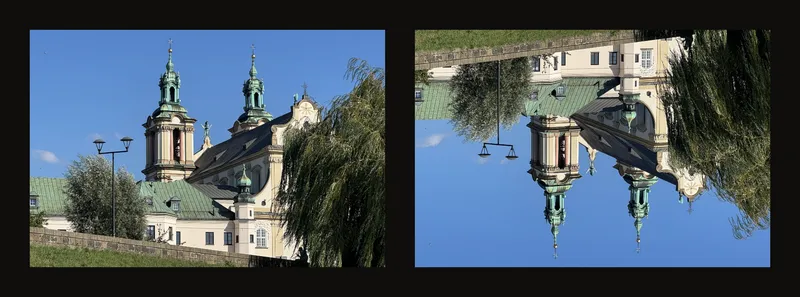
Dvě různá zrcadlení
Vodorovné zrcadlení ponechá nebe nad zemí, ale prohodí levou a pravou stranu. Svislé umístí nebe dolů. Rozměry v pixelech zůstávají stejné. Zrcadlí se i nápisy: před kreslením ověřte jejich orientaci.
Klávesnice a dotykové ovládání
[ otáčí doleva, ] doprava, H zrcadlí vodorovně a V svisle. Fungují malá i velká písmena. Při psaní do pole nebo otevřeném dialogu zkratky neúčinkují. Kombinace s Ctrl, Cmd nebo Alt dál dělají to, co prohlížeč běžně dělá. Pokud vaše klávesnice potřebuje k napsání [ nebo ] AltGr či Option, i taková kombinace fotografii otočí.
Na dotykové obrazovce každé tlačítko zareaguje přibližně po třetině sekundy a dvě rychlá klepnutí se počítají jako jedno. Klepněte, počkejte, až se fotografie otočí, a pak klepněte znovu.
Zkontrolujte oříznutí a rozměry plátna
Obě akce obnoví rámeček oříznutí, zruší zaměřenou buňku a resetují polohu i měřítko fotografie. Nastavení mřížky, černobílého zobrazení, hran a úprav obrazu zůstává. Při zapnutém oříznutí s platnými cílovými rozměry se aktivuje nový rámeček. Před použitím oříznutí jej zkontrolujte.
Otočení také prohodí potvrzené fyzické rozměry použitého oříznutí. Nepotvrzené cílové rozměry zůstávají stejné. Zrcadlení fyzické rozměry neprohazuje. Tlačítko pro výměnu šířky a výšky v nastavení oříznutí mění jen cílové rozměry, neotáčí fotografii.
Zachovejte si cestu zpět
Místní automatické ukládání prohlížeče uchovává upravenou fotografii. U díla v účtu uložte verzi, kterou si chcete ponechat. Historie verzí obsahuje verze, které jste uložili, ne každé otočení nebo zrcadlení. Ponechte si původní soubor v zařízení, zejména před oříznutím. Otočení nebo zrcadlení zpět neobnoví odříznuté pixely.
Pokud akce selže, aplikace zobrazí chybu a ponechá předchozí obraz. Počkejte na zprávu a zkuste to znovu.