Předloha ve velikosti vašeho obrazu
Stáhněte si předlohu jako PDF s požadovanými fyzickými rozměry. Velký obrázek se rozdělí na listy A4 nebo US Letter, které vytisknete a spojíte. Můžete přidat mřížku, popisky a pomocné čáry nebo vytisknout fotografii bez mřížky. Účet není potřeba.
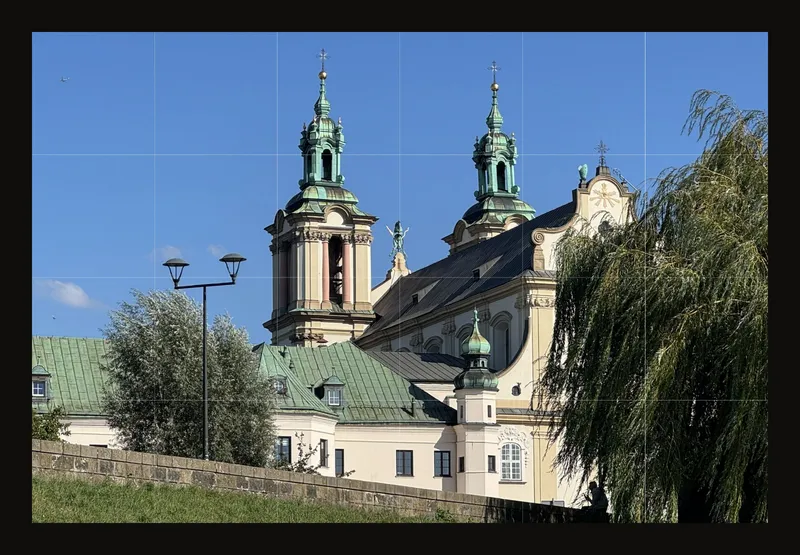
Vytvořte PDF ve správném měřítku
- Dokončete kompozici
Nahrajte předlohu a před tiskem použijte oříznutí. Návod k oříznutí vysvětluje, jak nastavit proporce vašeho obrazu. V tomto příkladu použijte předlohu na šířku o rozměrech 60 × 40 cm s 6 sloupci a 4 řádky. Každá buňka pak představuje 10 × 10 cm.
- Otevřete tiskový dialog
Na panelu nástrojů zvolte Tisk. Na telefonu ji najdete v nabídce Další akce (⋯). Nástroj stáhne PDF; stránky neposílá rovnou do tiskárny.
- Zvolte rozměry hotového obrázku
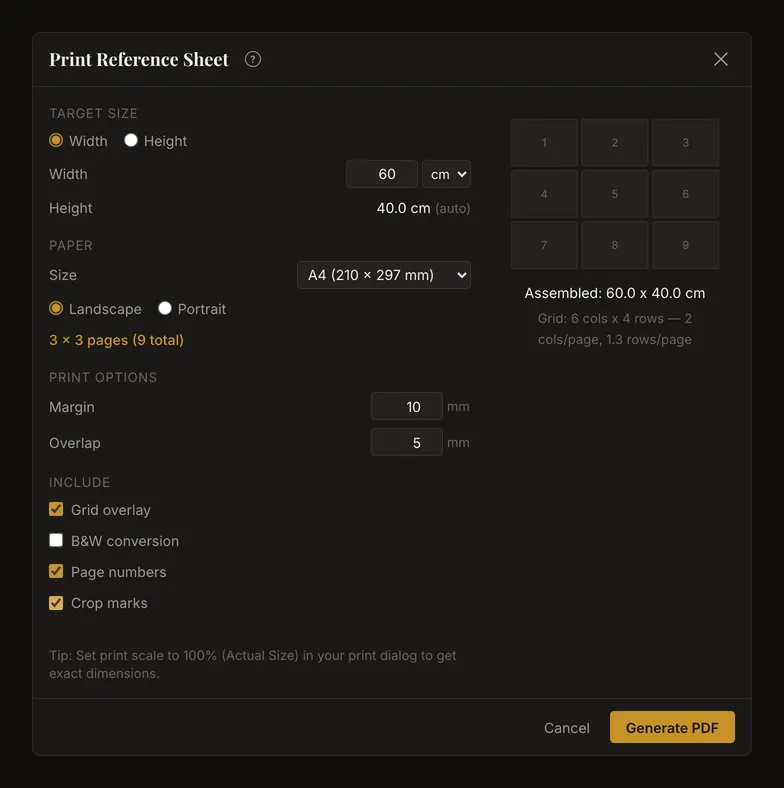
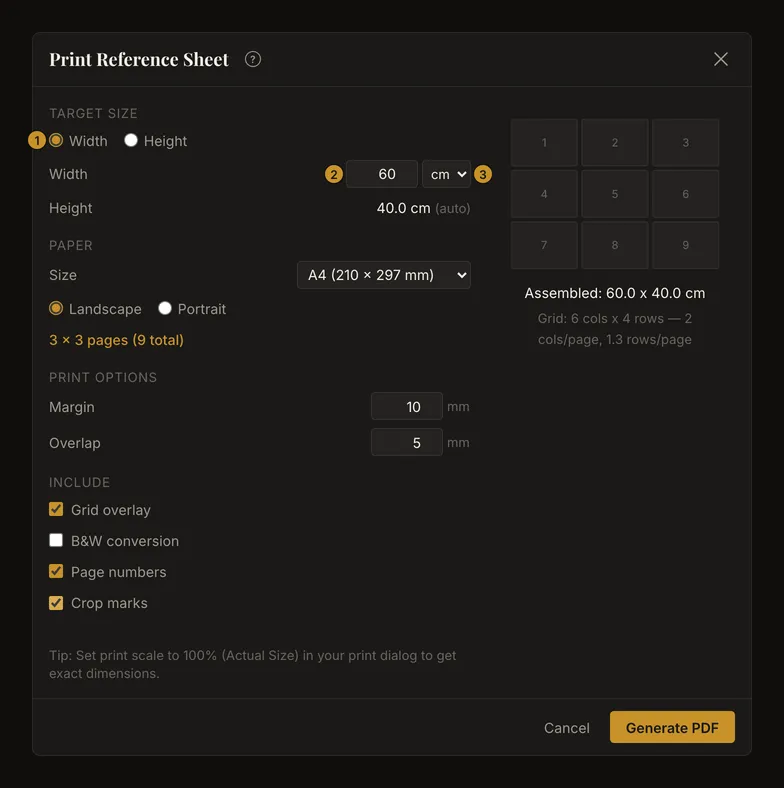
V části Cílová velikost vyberte Šířka nebo Výška, zkontrolujte Jednotka a zadejte délku. Druhá strana se dopočítá podle proporcí fotografie. Pro příklad zadejte šířku 60 cm; výška má ukazovat 40 cm.
- Vyberte papír pro svou tiskárnu
Vyberte A4 a Na šířku. Nastavte Okraj na 10 mm a Přesah na 5 mm. Před stažením ověřte počet stránek: příklad vyžaduje 3 sloupce × 3 řádky, tedy 9 listů.
- Rozhodněte, co se vytiskne
Ponechte zapnuté Překrytí mřížkou a Čísla stránek a pro sestavení zapněte Ořezové značky. U této barevné předlohy nechte Č/B převod vypnutý.
- Stáhněte a zkontrolujte PDF
Zvolte Generovat PDF. Po úspěšném vytvoření se dialog zavře a stáhne se
drawing-grid-reference.pdf. Otevřete jej a před tiskem prohlédněte stránky. Následující části vysvětlují ovládání i spojování listů beze změny měřítka.
Fyzické rozměry a proporce
Pole velikosti přijímá 1–500 ve zvolené jednotce, cm nebo in. Šipky mění hodnotu o 1 cm nebo 0,5 in; můžete zadat i desetinné číslo. Kladné hodnoty mimo rozsah se upraví při opuštění pole nebo stisku Enter. Prázdné pole, nula či záporné číslo nedávají použitelnou velikost, a proto vytvoření PDF zůstává nedostupné.
Změna jednotky přepočítá hodnotu podle 1 in = 2,54 cm, zaokrouhlí na jedno desetinné místo a znovu uplatní meze 1–500. Poté zkontrolujte oba zobrazené rozměry, zvlášť blízko mezí.
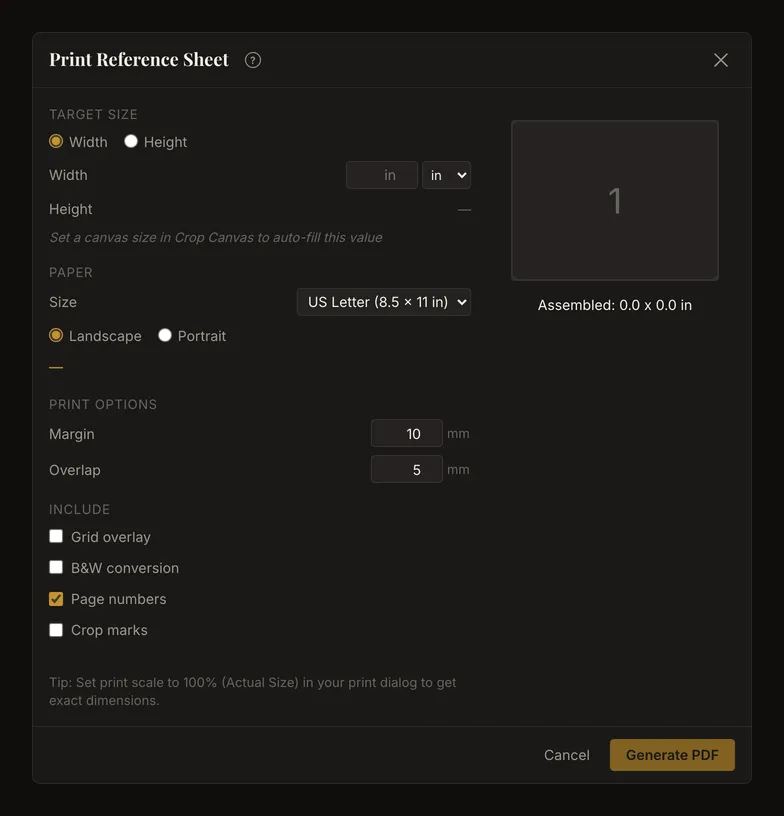
Je-li známá velikost plátna, automaticky se vyplní jeho delší strana a jednotka. Jinak zadejte cílovou velikost ručně; použije se vaše výchozí jednotka. Uložená předvolba má přednost. Bez ní začínají prohlížeče s americkou angličtinou v palcích, ostatní v centimetrech. Papír se vybírá samostatně.
Papír, orientace a počet stránek
Vyberte A4, 210 × 297 mm, nebo US Letter, 8,5 × 11 in. Výchozí volbou je US Letter pro prohlížeče s americkou angličtinou a A4 pro ostatní. Orientace začíná jako Na šířku; zvolte Na výšku, pokud tak potřebujete méně listů nebo to lépe vyhovuje tiskárně. Orientace otáčí papír, nikoli fotografii.
Náhled je schéma stránek, nikoli fotografická tisková zkouška. Očíslované obdélníky ukazují pořadí zleva doprava a potom shora dolů. Rozměry po složení používají zvolenou jednotku. Údaj o mřížce pod náhledem se zobrazí, jen když je zaškrtnuté Překrytí mřížkou. Ukazuje, kolik sloupců a řádků mřížky připadne na každý list.
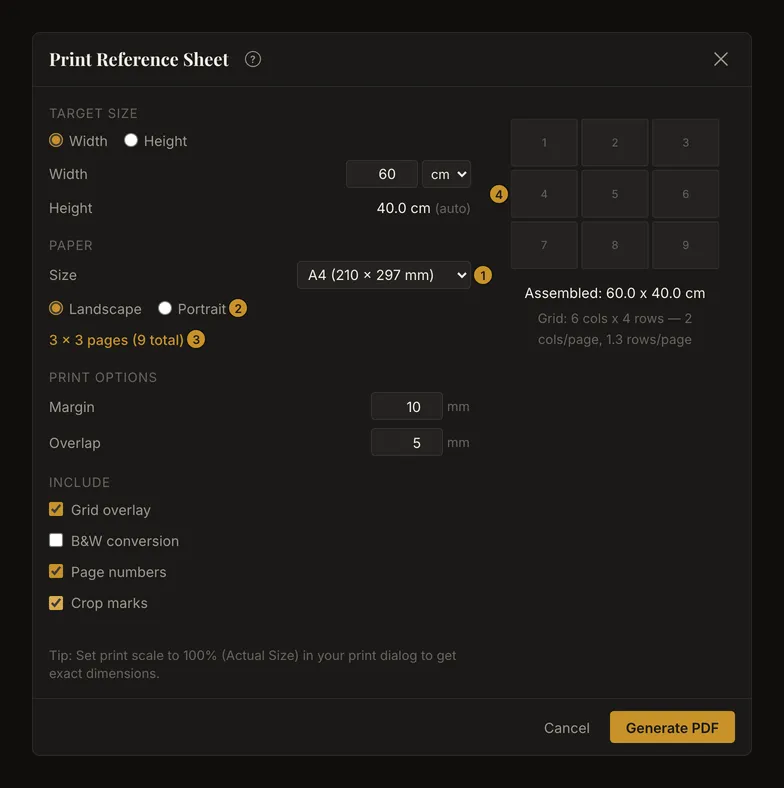
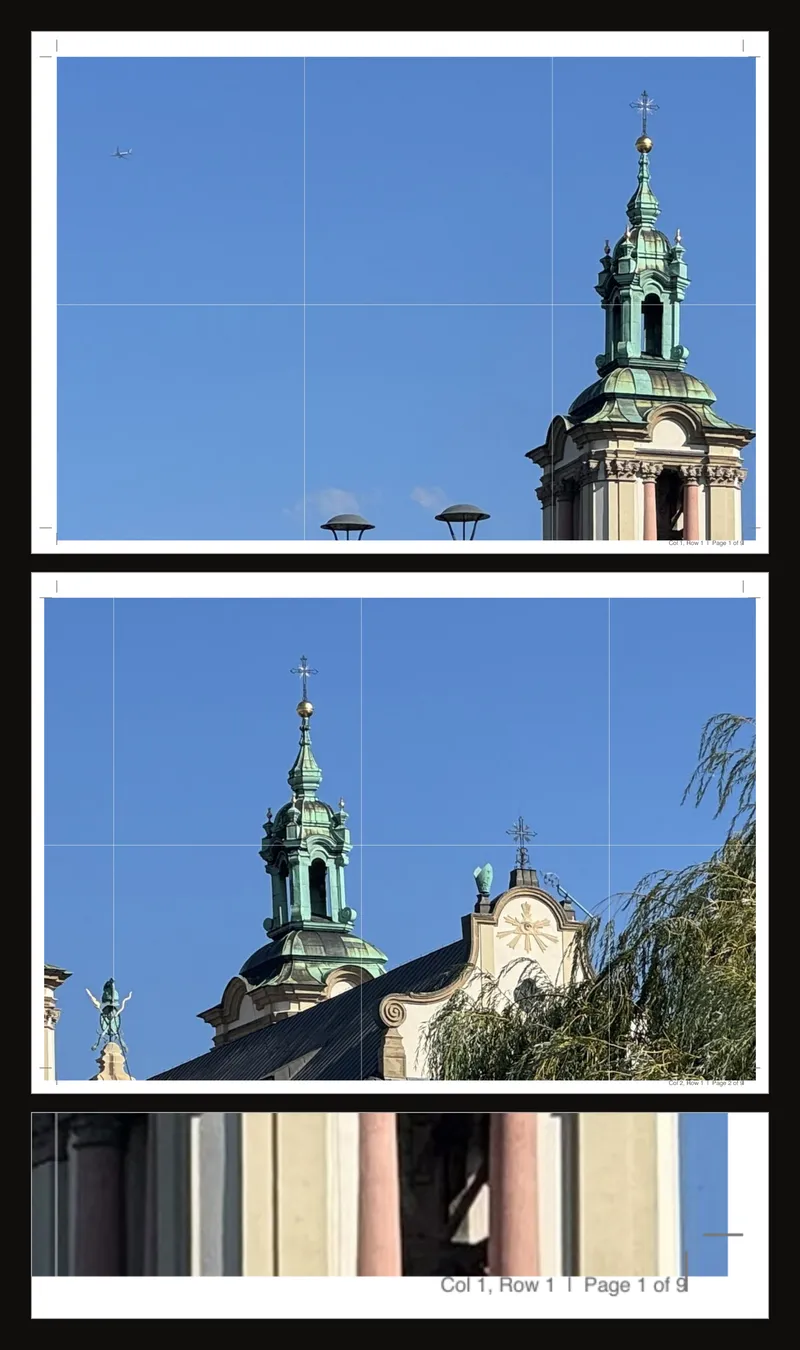
Pro 60 × 40 cm na A4 na šířku s okraji 10 mm pokrývá jedna celá část 27,7 × 19 cm. Je tedy potřeba 3 × 3 listy. Poslední sloupec obsahuje jen zbývajících 4,6 cm obrázku a poslední řádek 2 cm, plus přesah ve spojích. Prázdné místo na těchto stránkách je běžné.
Okraje a přesahy pro spojení
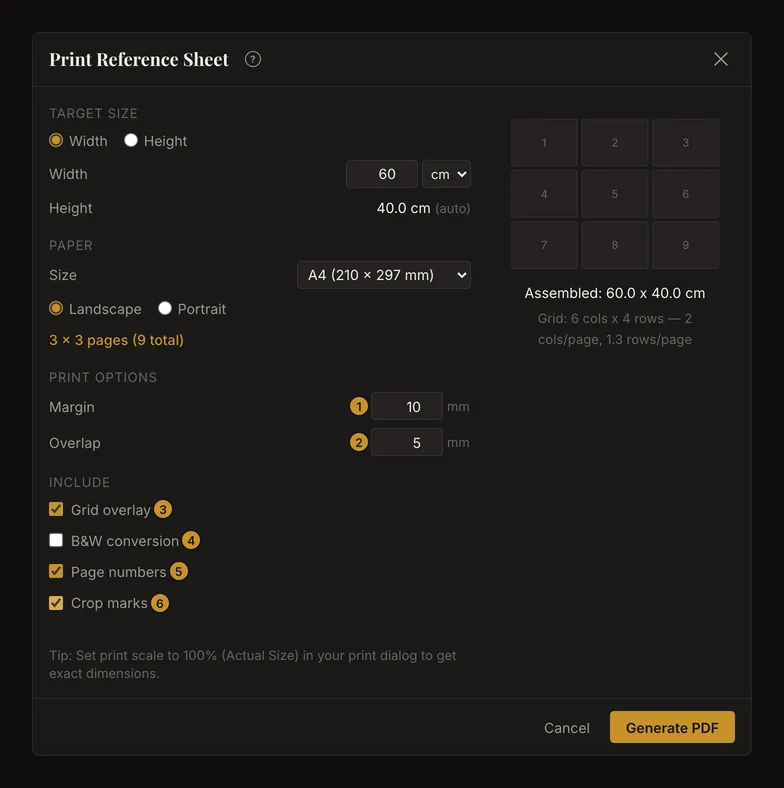
Okraj přijímá 5–20 mm a začíná na 10 mm. Určuje odstup hlavní oblasti obrázku od hrany papíru. Přesah přijímá 0–15 mm a začíná na 5 mm. Obě hodnoty jsou v celých milimetrech.
Přesah opakuje detaily obrázku u spojů, aby bylo možné sousední listy zarovnat. Zasahuje do okrajů; nepřidává stránky ani nemění cílovou velikost. Udržujte jej menší než okraj a počítejte s nepotisknutelnou hranou tiskárny. Je-li přesah větší než okraj, část opakovaného obrázku může ležet mimo stránku. Nulový přesah nevytváří opakovaný pruh pro zarovnání.
Co se objeví v PDF
- Překrytí mřížkou nejprve přebírá stav mřížky na obrazovce. Pro toto PDF jej můžete změnit nezávisle. Aktivované popisky a diagonály se zahrnou. Ztmavení okolo vybrané buňky se netiskne.
- Č/B převod nejprve přebírá černobílý režim na obrazovce. Je-li zapnutý, použijí se také současné tonální úrovně a aktivní barevné zvýraznění tónů; tonální studie tedy může obsahovat barevné oblasti. Je-li vypnutý a detekce hran aktivní, vytisknou se hrany. Pro běžnou barevnou fotografii vypněte detekci hran i v nástroji.
- Čísla stránek je zpočátku zapnuté a přidává na každý list údaje o sloupci, řádku a stránce. Ponechte je při sestavování více stránek.
- Ořezové značky jsou zpočátku vypnuté. Značky označují rohy využitelné oblasti stránky. Na stránce se zbývající částí obrázku se nemusí shodovat s vnější hranou fotografie.
Úpravy obrázku se zahrnou. Přiblížení a posunutí zobrazení, ovládací prvky panelu a ztmavení v režimu zaměření do PDF nepatří. Výsledný vzhled zkontrolujte ve staženém souboru; malé schéma stránek jej neukazuje.
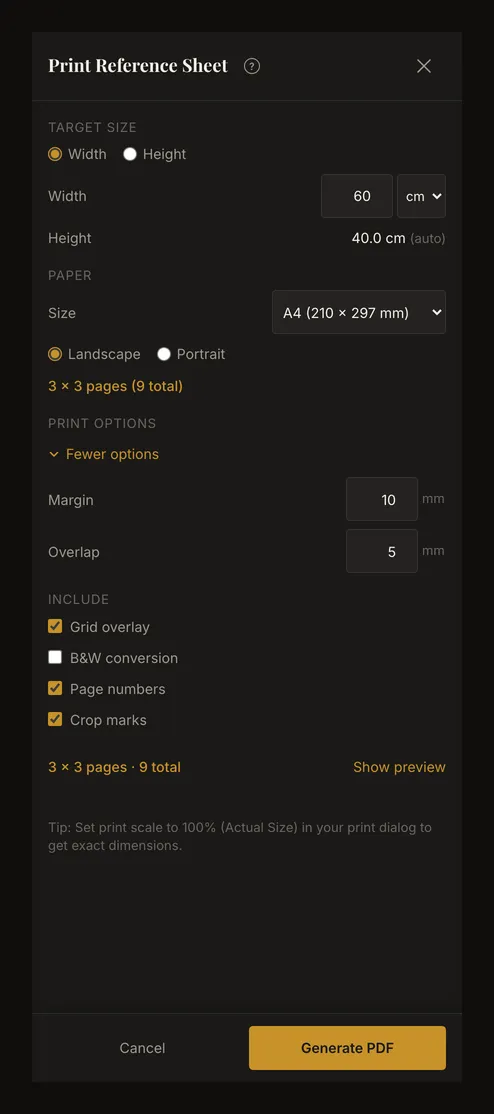
Tisk z telefonu
Stejné ovládání PDF funguje na úzkých obrazovkách. Otevřete Více možností (okraj, přesah) pro okraj a přesah a Zobrazit náhled pro rozložení stránek. Tyto části jsou při otevření dialogu sbalené. Posuňte obsah dialogu, ověřte volby a zvolte Generovat PDF. Umístění staženého souboru závisí na prohlížeči a zařízení.
Vytiskněte, změřte a spojte listy
- Vytiskněte zkušební list na 100%
V prohlížeči PDF nebo dialogu tiskárny vyberte 100% či Skutečná velikost a stejný papír a orientaci jako v PDF. Vypněte přizpůsobení stránce, zmenšování a další dělení plakátu. PDF už je na stránky rozdělené.
- Před tiskem zbytku měřte
Změřte známou vzdálenost pravítkem. V tomto příkladu má celá strana buňky měřit 10 cm. Je-li menší nebo větší, nejdřív opravte měřítko tisku. Přiblížení obrazovky není fyzické měření.
- Rozložte očíslované listy
Podle vytištěných údajů o sloupcích a řádcích seřaďte listy zleva doprava a shora dolů. Zkontrolujte úzké zbývající pruhy vpravo a dole; neroztahujte je na celý list.
- Ořízněte jednu spojovanou hranu a zarovnejte detaily
U každého spoje ořízněte horní list podél čáry spojující jeho ořezové značky na tomto okraji a ponechte pod ním opakovaný pruh sousedního listu. Srovnejte čáry mřížky i detaily fotografie přes spoj a slepte listy zezadu. Nejdřív sestavte jeden řádek, potom spojte řádky. Zachovejte vnější okraj obrázku; prázdné vnější okraje odřízněte až po kontrole celé kompozice.
- Zkontrolujte sestavenou předlohu
Změřte samotný obrázek bez papírových okrajů: má mít 60 × 40 cm. Před přenesením kresby zkontrolujte několik buněk a dlouhé přímé čáry procházející přes spoje.
Rozlišení, upozornění a velké exporty
PDF používá části obrázku při 150 dpi. Zvětšení malého zdroje neobnoví detaily. Dialog upozorní, když výstupní šířka v pixelech vyžaduje více než trojnásobek šířky zdroje, a zvlášť při více než 25 stránkách. Upozornění nezaručuje ostrost ani nebrání pokračování.
Použijte ostrou původní fotografii, zkontrolujte jednotku a počet stránek a vytiskněte zkušební list. Velmi velké rozměry mohou překročit možnosti zpracování obrázků v prohlížeči. Pokud vytvoření selže, zmenšete fyzické rozměry nebo použijte menší pracovní obrázek a zkuste to znovu. Chybová zpráva může být anglicky.
Zavření, chyby a zapamatované nastavení
Před vytvářením zavřete dialog klávesou Escape, zavíracím tlačítkem, volbou Zrušit nebo kliknutím do ztmavené oblasti venku. Zavření práci nezmění. Během vytváření je tlačítko stažení nedostupné. Zavření dialogu nezaručuje zrušení již spuštěného procesu; stažení může ještě doběhnout.
Po opětovném otevření se tiskové volby obnoví podle současné velikosti plátna, mřížky a černobílého režimu. Nejde o uloženou tiskovou předvolbu. Když export selže, dialog zobrazí chybu a umožní další pokus; po úspěchu se soubor stáhne a dialog zavře.
Časté dotazy
Proč má vytištěná mřížka nesprávnou velikost?
Nejdřív ověřte cílovou jednotku a rozměry po složení v aplikaci, potom papír a volbu 100% či Skutečná velikost v prohlížeči PDF. Přizpůsobení stránce mění fyzické rozměry. Před tiskem všech stránek změřte celou rozteč mřížky na jednom listu.
Proč je část posledního listu prázdná?
Aplikace nejdřív vyplní celé využitelné části a zbytek umístí do posledního sloupce nebo řádku, zarovnaný vlevo nahoře. Zbytek se neroztahuje. Prázdný papír je běžný, pokud cílová velikost není přesným násobkem velikosti jedné části.
Vytiskne se rámeček oříznutí?
Před exportem použijte oříznutí a zkontrolujte vypočtené rozměry. Pokud otevřete tisk, dokud oříznutí ještě není použité, nástroj se nejprve zeptá Nejdřív použít oříz? Použít oříz oříznutí použije a pak otevře dialog tisku; Zrušit vás vrátí zpět bez tisku. Rámeček je pomůcka pro úpravy, nikoli tištěný okraj. Uchovejte původní fotografii, pokud se budete chtít vrátit k širší kompozici.
Potřebuji účet nebo PDF tiskárnu?
K vytvoření PDF nepotřebujete účet. Aplikace soubor přímo stáhne. Otevřete jej v prohlížeči PDF a pro papírové kopie použijte vlastní tiskárnu nebo tiskovou službu.