Co je kreslicí mřížka
Kreslicí mřížka je soustava rovnoměrně rozmístěných čar, která rozdělí vaši referenční fotografii na stejné buňky. Stejnou mřížku lehce nakreslíte na plátno a fotografii pak přenášíte buňku po buňce. Nástroj kreslí mřížku přes fotografii na obrazovce. Samotnou fotografii nikdy nemění.
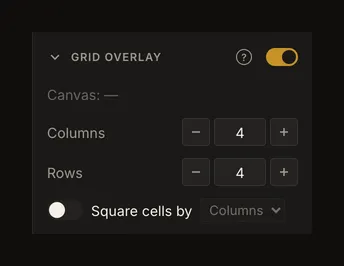
Všechna nastavení mřížky najdete v sekci Překrytí mřížkou, poslední sekci pravého panelu. Dokud nenahrajete fotografii, zůstává neaktivní. Na začátku je sbalená: klikněte na její záhlaví a rozbalte ji.
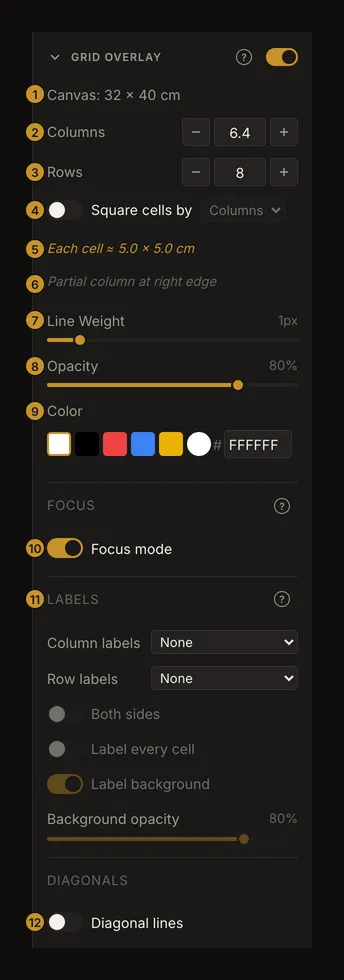
- Údaj o plátně ukazuje skutečnou velikost plátna, ke které se velikosti buněk vztahují. Viz Údaj o plátně.
- Sloupce určuje, kolik buněk má mřížka na šířku. Viz Sloupce a řádky.
- Řádky určuje, kolik buněk má na výšku. Viz Sloupce a řádky.
- Čtvercové buňky podle udělá všechny buňky čtvercové a nechá jednu osu určit velikost obou. Viz Čtvercové buňky.
- Údaj o velikosti buňky ukazuje, jak velká je každá buňka na vašem plátně, v centimetrech nebo palcích. Viz Velikost buňky.
- Upozornění na částečnou buňku se objeví, když zadaný počet sloupců nebo řádků má desetinnou část, nebo když čtvercové buňky nerozdělí druhou stranu beze zbytku, takže poslední sloupec nebo řádek je užší. Viz Částečné buňky.
- Tloušťka čáry určuje, jak silné jsou čáry na obrazovce. Viz Tloušťka čáry.
- Neprůhlednost určuje, jak výrazně čáry překrývají fotografii. Viz Neprůhlednost.
- Barva volí barvu čar, z předvoleb nebo zadáním šestnáctkové hodnoty. Viz Barva mřížky.
- Režim zaměření vám umožní kliknout na jednu buňku a ztmavit zbytek fotografie. Viz Režim zaměření.
- Popisky pojmenuje sloupce a řádky písmeny nebo čísly. Viz Popisky mřížky.
- Diagonální čáry nakreslí do každé buňky obě úhlopříčky. Viz Diagonální čáry.
Proč kreslit s mřížkou a kdy se bez ní obejít
Mřížka promění jeden obtížný odhad v mnoho malých. Místo abyste od oka umisťovali celou tvář nebo celou krajinu, umisťujete jen to, co spadá do jedné buňky. Díky tomu zůstanou proporce i umístění přesné, i když referenci přenášíte na plátno jiné velikosti.
Buňky měřené v centimetrech nebo palcích jdou ještě o krok dál. Když nástroji zadáte velikost svého plátna, řekne vám přesnou velikost každé buňky. Stejnou mřížku pak narýsujete na plátno pravítkem a každá buňka sedí.
Mřížku vynechte u rychlých skic pohybu nebo když posuzujete hodnoty celého obrazu. Čáry rozdělují obraz na kousky, a tak mřížku čas od času vypněte, abyste znovu viděli celek.
Jak nastavit kreslicí mřížku krok za krokem
- Nahrajte referenční fotografii
Přetáhněte fotografii na plochu pro nahrání uprostřed prázdného nástroje, nebo na ni klikněte a vyberte soubor. Můžete také vložit zkopírovanou fotografii, jak uvádí nápověda o vkládání na ploše pro nahrání. Sekce panelu se aktivují, jakmile je fotografie na obrazovce.
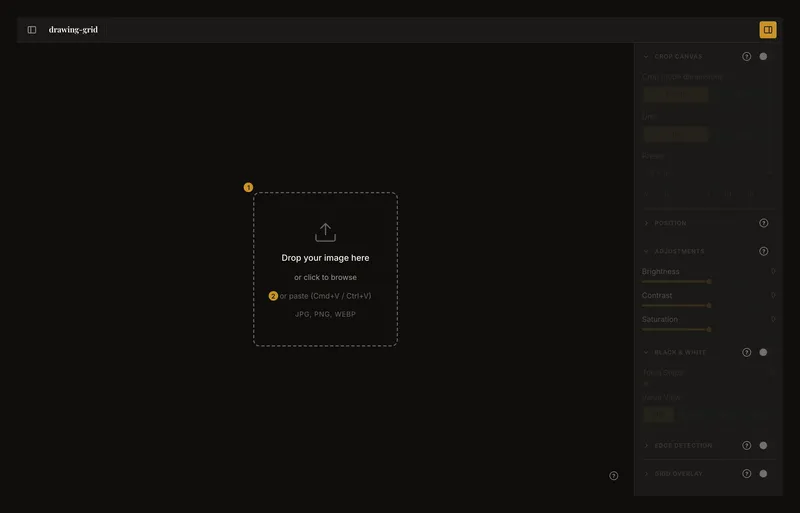
① Plocha pro nahrání; kliknutím na ni vyberete soubor. ② Nápověda pro vložení. Poznámka:Na telefonu klepněte na plochu pro nahrání, kde je napsáno Klepněte pro přidání fotky. Panel nástrojů nemá tlačítko pro nahrání, dokud není nahraná fotografie. Potom toto tlačítko vymění fotografii za jinou. Ve velmi širokých oknech na něm stojí Nahrát. Na většině obrazovek je to ikona šipky s popiskem Nahrát obrázek. Na telefonech a malých tabletech ho najdete v nabídce Další akce (⋯).
- Zadejte velikost plátna
Zapněte Oříznutí plátna, zvolte cm nebo in a zadejte šířku ① a výšku ② svého skutečného plátna. Na fotografii se objeví rámeček ořezu v tomto tvaru. Zarámujte část fotografie, kterou chcete malovat, a klikněte na Použít oříz ③. Teprve pak může nástroj ukazovat velikost buněk ve skutečných jednotkách. Pokud vám stačí mřížka podle počtu buněk, tento krok přeskočte.
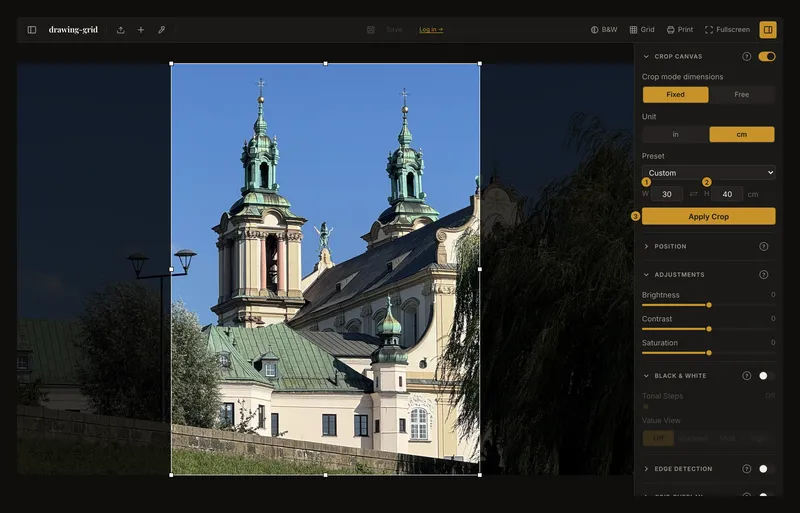
① Šířka. ② Výška. ③ Tlačítko, které oříz použije. - Zapněte mřížku
Klikněte na tlačítko Mřížka na panelu nástrojů ①, nebo zapněte přepínač vedle Překrytí mřížkou ②. Pak klikněte na záhlaví Překrytí mřížkou a otevřete jeho nastavení.
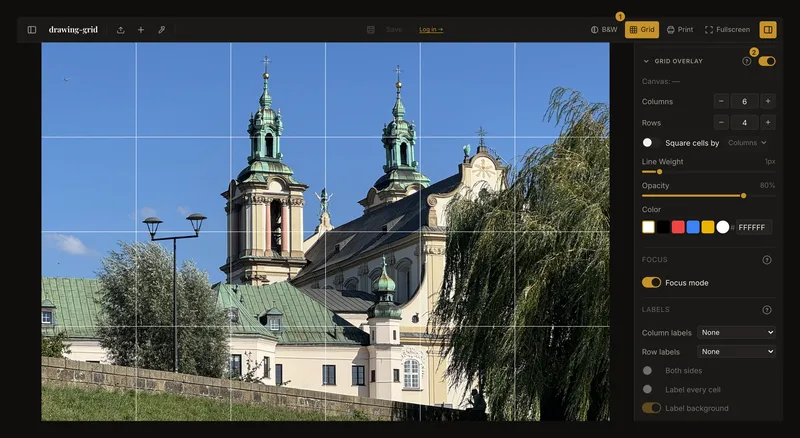
① Tlačítko Mřížka na panelu nástrojů. ② Přepínač vedle názvu sekce. Zobrazeno na neoříznuté fotografii se 6 sloupci a 4 řádky. - Nastavte počet sloupců a řádků
Zadejte číslo do pole Sloupce a do pole Řádky. Pro čtvercové buňky zapněte Čtvercové buňky podle a zadejte jen sloupce. Když je nastavená velikost plátna, pod poli se objeví velikost buňky.
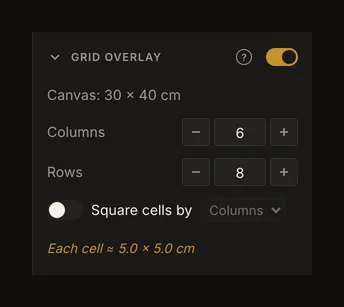
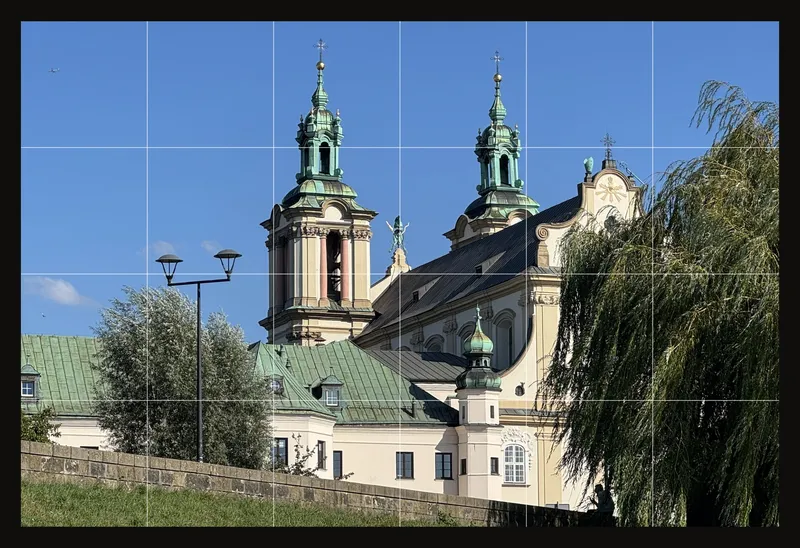
Plátno 30 × 40 cm se 6 sloupci a 8 řádky: každá buňka je čtverec o straně 5 cm. - Zkontrolujte velikost buňky
Přečtěte si údaj o velikosti buňky pod poli. Měňte počet, dokud buňky nemají velikost, kterou snadno odměříte na plátně. Chcete-li zachovat kulatou velikost buňky na plátně, které se nedělí beze zbytku, zadejte místo toho počet s desetinnou částí: celé buňky si tuto velikost ponechají a okraj vyplní jeden užší sloupec nebo řádek.
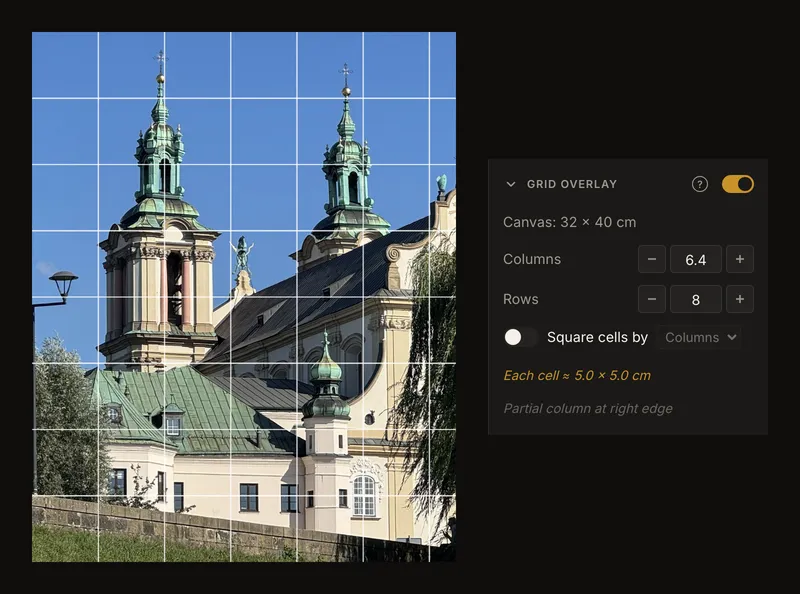
Vlevo fotografie na plátně širokém 32 cm se 6,4 sloupce: šest celých sloupců po 5 cm a pak jeden široký 2 cm. Vpravo nastavení, dole upozornění na částečný sloupec. - Zajistěte, aby čáry byly dobře vidět
Nastavte Tloušťka čáry, Neprůhlednost a Barva tak, aby se čáry od této fotografie zřetelně odlišovaly, ale nezakrývaly ji.
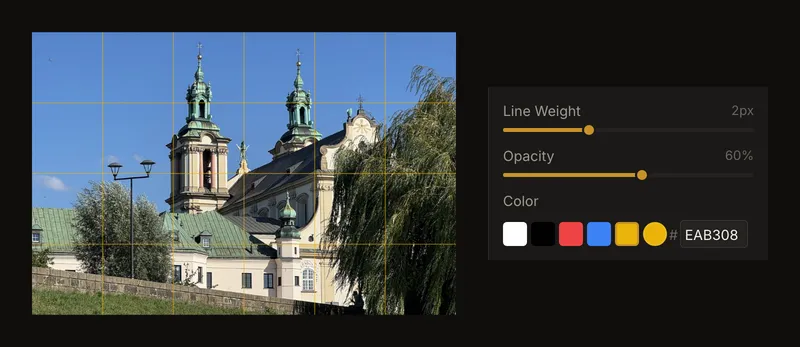
Tloušťka čáry 2 px, krytí 60 % a žlutý vzorek barvy. - Přidejte popisky
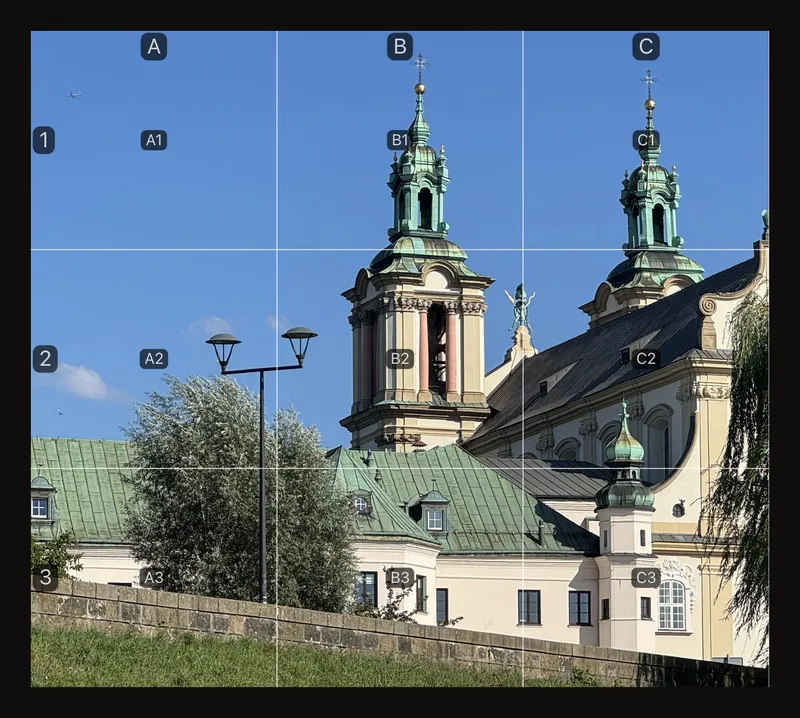
V části Popisky nastavte Popisky sloupců a Popisky řádků. Stejné popisky napište na plátno, abyste vždy věděli, ve které buňce právě jste.
- Pracujte buňku po buňce
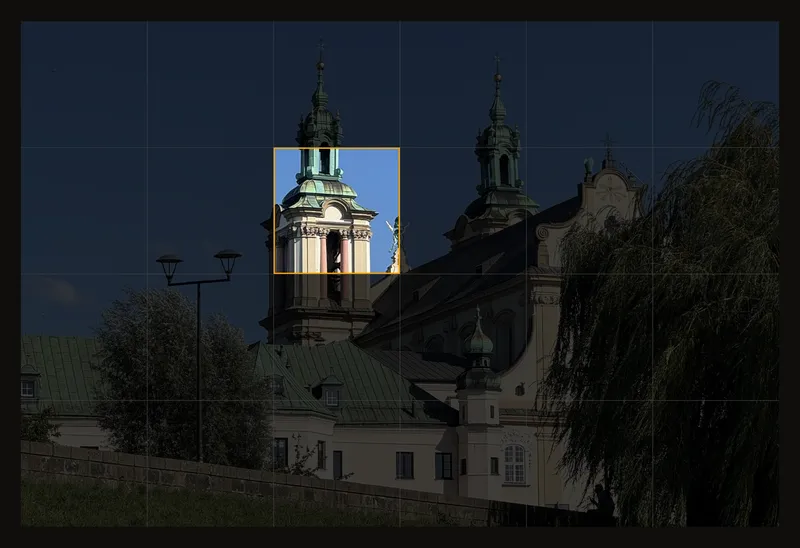
Klikněte na buňku ve fotografii. Zbytek fotografie ztmavne, takže přenášíte jen tuto jednu buňku. Klikněte znovu na stejnou buňku nebo stiskněte Esc a uvidíte zase celou fotografii.
- V případě potřeby přidejte úhlopříčky
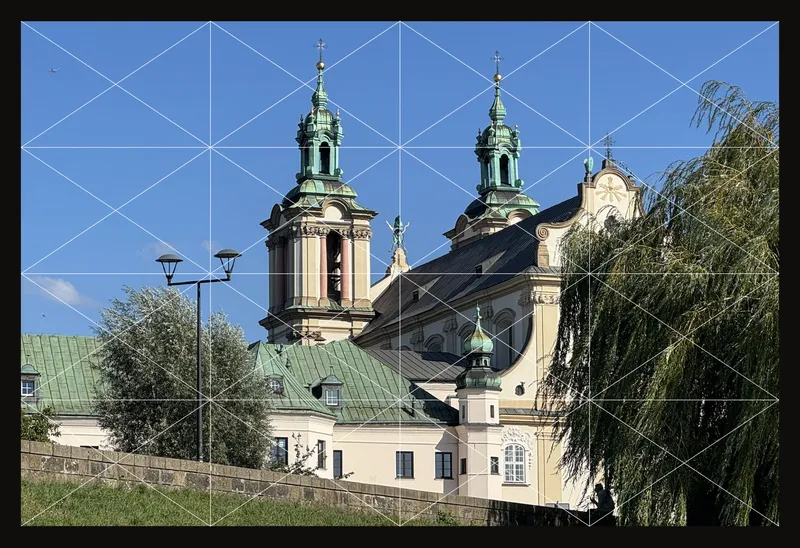
Zapněte Diagonální čáry, aby se do každé buňky nakreslilo X. Tento krok je volitelný.
- Vytiskněte referenci s mřížkou
Klikněte na tlačítko tisku na panelu nástrojů. Dialog vytvoří PDF fotografie s mřížkou ve velikosti, kterou zvolíte (ve velikosti vašeho plátna, pokud jste ji nastavili v Oříznutí plátna), rozdělené na tolik listů, kolik je potřeba. Nechte zaškrtnuté Překrytí mřížkou ④, klikněte na Generovat PDF a PDF vytiskněte. Tisk s mřížkou vysvětluje každou možnost.
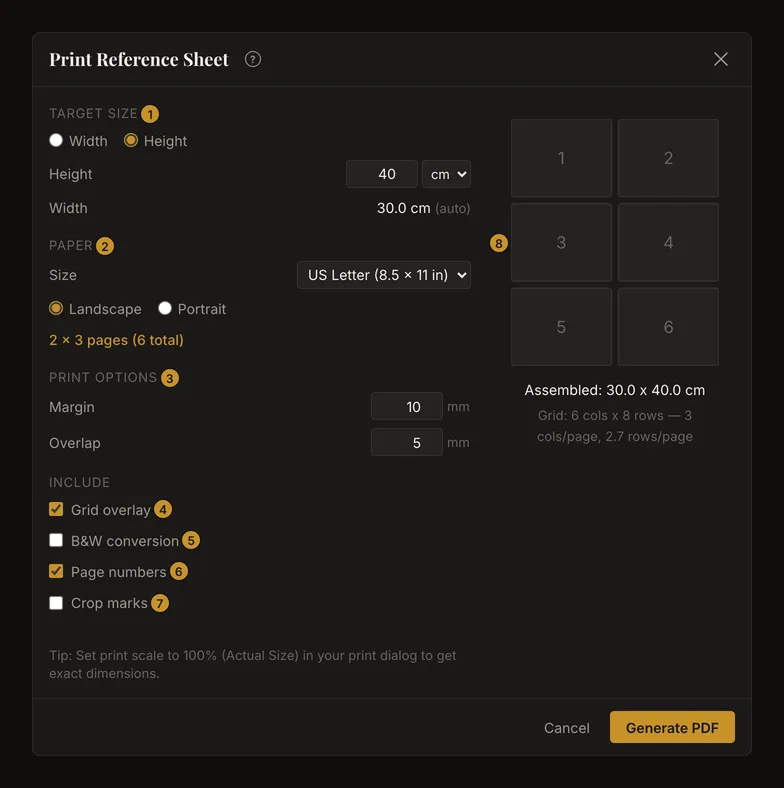
① Cílová velikost. ② Papír. ③ Okraj a přesah. ④–⑦ Co PDF obsahuje. ⑧ Jak jsou listy rozvržené. Poznámka:V širokých oknech je na tlačítku tisku nápis Tisk. V užších je to ikona tiskárny s popiskem Tisknout referenční list. Na telefonech a malých tabletech ho najdete v nabídce Další akce (⋯).
- Zobrazte fotografii u stojanu přes celou obrazovku
Klikněte na tlačítko celé obrazovky na panelu nástrojů. Fotografie s mřížkou vyplní obrazovku a na buňku můžete dál kliknout, abyste ji zvýraznili. Stisknutím Esc se vrátíte. Celá obrazovka u stojanu popisuje víc.
 Poznámka:
V širokých oknech je na tlačítku celé obrazovky nápis Celá obrazovka. V užších je to ikona čtyř rohů s popiskem Přepnout celoobrazovkový referenční režim. Na telefonech a malých tabletech ho najdete v nabídce Další akce (⋯).
Zapnutí a vypnutí mřížky
Pro tutéž mřížku jsou dva přepínače, jak ukazuje krok 3. Jedním je tlačítko Mřížka na panelu nástrojů. V užších oknech ukazuje jen ikonu mřížky. Druhým je přepínač vedle názvu Překrytí mřížkou. Kterýkoli z nich mřížku zapne nebo vypne a druhý se přizpůsobí.
Při každé nové práci je mřížka zpočátku vypnutá. Tlačítko na panelu nástrojů se objeví, jakmile je nahraná fotografie.
Přepínač a záhlaví jsou samostatné ovládací prvky. Přepínač mřížku zapíná nebo vypíná. Záhlaví jen rozbaluje nebo sbaluje nastavení. Tento prohlížeč si pamatuje, jestli jste sekci nechali otevřenou.
Dokud je mřížka vypnutá, všechna nastavení v sekci jsou zašedlá a nejdou změnit. Mřížka nemá žádnou klávesovou zkratku.
Údaj o plátně: ke které velikosti se buňky vztahují
První údaj sekce vám řekne, jestli nástroj zná skutečnou velikost vašeho plátna.
Ukazuje šířku, výšku a jednotku z Oříznutí plátna, dokud je tato sekce zapnutá, nebo poté, co jste použili oříz. Jinak ukazuje pomlčku a nástroj umí fotografii rozdělit jen podle počtu buněk. Krok 4 ho ukazuje pro plátno 30 × 40 cm.
Sloupce a řádky: kolik buněk
Sloupce určuje, kolik buněk vede přes fotografii na šířku. Řádky určuje, kolik jich vede shora dolů. Obě hodnoty začínají na 4.
Zadejte libovolnou hodnotu od 0,1 do 1000 včetně desetinných míst, například 6,4. Hodnota nad 1000 se změní na 1000.
Tlačítka − a + mění hodnotu o 1, takže z 4 na 5 přejdete jedním kliknutím. Kolečko myši ji také mění o 1, ale jen když je pole aktivní. Pro jemnější úpravy použijte šipky nahoru a dolů, které mění hodnotu o 0,1, nebo zadejte přesnou hodnotu. Tlačítka i kolečko zachovávají desetinnou část: z 4,5 se stane 5,5.
Částečné buňky: proč může být poslední sloupec užší
Počet s desetinnou částí nechá na okraji jednu užší buňku. Mřížka vždy začíná v levém horním rohu, takže částečný sloupec je vpravo a částečný řádek dole.
Takto získáte buňky přesné velikosti. Na plátně širokém 30 cm dá 6 sloupců buňky po 5 cm. Na plátně širokém 32 cm potřebujete pro buňky po 5 cm 6,4 sloupce a poslední sloupec je široký 2 cm. Obrázek v kroku 5 ukazuje právě tento případ.
Když zadaná hodnota má desetinnou část nebo čtvercové buňky nerozdělí druhou stranu beze zbytku, upozornění pod velikostí buňky řekne, kde jsou částečné buňky: na pravém okraji, na spodním okraji nebo na obou. Stejně jako velikost buňky se upozornění objeví až tehdy, když nástroj zná velikost vašeho plátna.
Čtvercové buňky: která strana určuje velikost
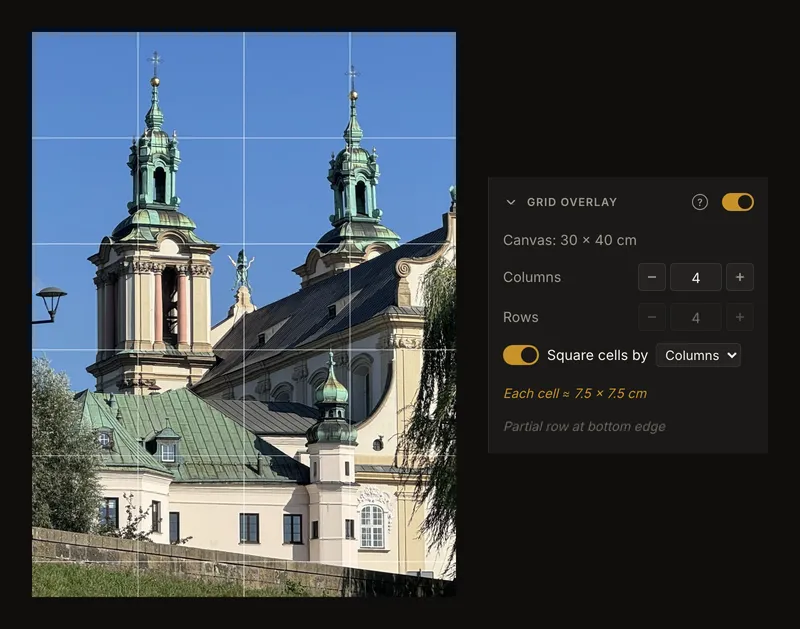
Zapněte Čtvercové buňky podle, když chcete mít všechny buňky čtvercové. Pak zvolte, která strana určuje velikost: Sloupce nebo Řádky. Ve výchozím stavu je volba vypnutá a nastavená na sloupce.
Zadáváte počet pro zvolenou stranu. Nástroj spočítá, kolik buněk se vejde podél druhé strany, a její pole zašedne. Číslo v zašedlém poli je stará hodnota. Neodpovídá počtu nakreslených buněk.
Druhá strana málokdy vyjde přesně, takže její poslední řádek nebo sloupec bývá částečný. Upozornění na částečnou buňku vám řekne, u kterého okraje je.
Velikost buňky v cm nebo palcích
Údaj o velikosti buňky ukazuje, jak velká je každá buňka na vašem skutečném plátně, na jedno desetinné místo, v jednotce zvolené v Oříznutí plátna. Pixely nikdy neukazuje.
Objeví se, jen když je mřížka zapnutá a nástroj zná velikost vašeho plátna. Šířka je šířka plátna vydělená počtem sloupců. Výška je výška plátna vydělená počtem řádků. U čtvercových buněk obě hodnoty vycházejí ze zvolené strany.
Podle těchto hodnot odměřte a narýsujte mřížku na plátno. Pokud buňky vyjdou na nepraktickou velikost, například 4,7 cm, měňte počet, dokud nedostanete velikost, kterou snadno přenesete pravítkem.
Tloušťka čáry: jak silné jsou čáry
Tloušťka čáry určuje tloušťku čar, od 0,5 do 5 px po krocích 0,5. Výchozí hodnota je 1 px.
Jde o pixely obrazovky. Čáry zůstávají stejně silné, ať obraz přiblížíte nebo oddálíte jakkoli.
Při tisku znamená stejné číslo tiskové pixely při 150 bodech na palec, takže 1 px odpovídá na papíře zhruba 0,17 mm.
Neprůhlednost: fotografie je vidět skrz čáry
Neprůhlednost určuje, jak krycí mřížka je, od 10 % do 100 % po krocích 5 %: čím vyšší hodnota, tím plnější čáry. Výchozí hodnota je 80 %. Platí zároveň pro čáry, úhlopříčky i popisky. Snižte ji, když mřížka zakrývá detaily, které potřebujete vidět.
Barva mřížky: zvolte takovou, která je na vaší fotografii vidět
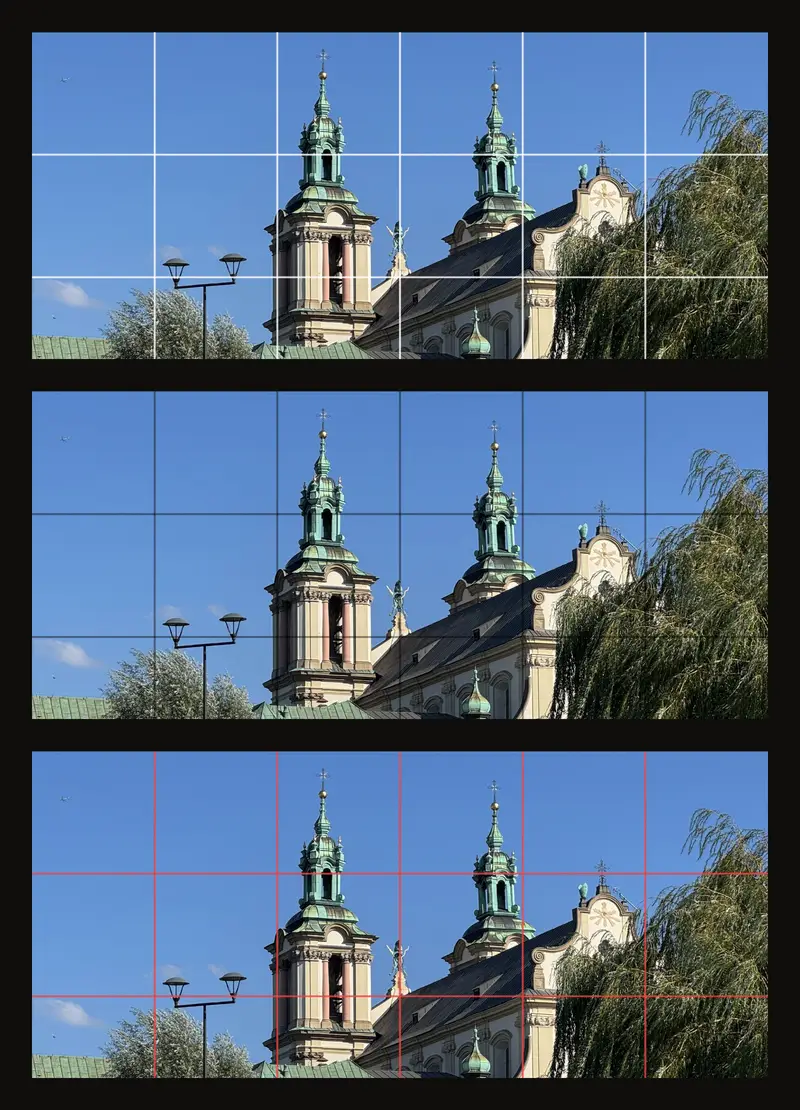
Barva určuje barvu čar a popisků. Výchozí barva je bílá.
Nastavit ji můžete třemi způsoby:
- Klikněte na jeden z pěti předvolených vzorků barvy: bílou, černou, červenou, modrou nebo žlutou.
- Zadejte do pole šestimístný šestnáctkový kód. Barva se změní, jakmile je kód úplný. Neplatný kód se po opuštění pole vrátí zpět.
- Klikněte na kulatý vzorek barvy těsně před polem # a otevře se barevné kolo s posuvníkem jasu.
Barevné kolo a posuvník jasu fungují jen myší, perem nebo prstem. Z klávesnice použijte vzorky nebo šestnáctkové pole.
Nástroj barvu nevybírá za vás. Tato praktická pravidla se hodí pro většinu fotografií:
- Na tmavých referencích použijte bílou nebo žlutou, na světlých černou.
- Když je fotografie převážně neutrálně šedá nebo hnědá, použijte červenou nebo modrou.
- Pokud čáry zakrývají detaily, snižte krytí.
- Na černobílém nebo posterizovaném zobrazení nejlépe vynikne barevná mřížka.
Automatický je jen podklad pod každým popiskem, který je podle barvy mřížky tmavý nebo světlý.
Režim zaměření: práce buňku po buňce
Režim zaměření ztmaví zbytek fotografie, takže vidíte jen buňku, kterou právě přenášíte, jako když si před referenci podržíte kartonový hledáček. Ve výchozím stavu je zapnutý. Funguje, dokud je mřížka zapnutá a neupravujete rámeček ořezu: nejdřív vypněte Oříznutí plátna, nebo oříz použijte.
Klikněte nebo klepněte na buňku a zvýrazněte ji. Zbytek fotografie ztmavne a buňka dostane jantarový rámeček, jako v kroku 8. Buňka se nezvětší, zůstane na svém místě. Malé posunutí při kliknutí se pořád počítá jako kliknutí, delší tažení ale posune fotografii.
Kliknutím na jinou buňku přesunete zvýraznění. Klikněte znovu na stejnou buňku, klikněte mimo fotografii nebo stiskněte Esc a uvidíte celou fotografii. Pokud je otevřený dialog nebo nabídka, první stisk Esc nejdřív zavře dialog nebo nabídku.
Režim vypnete pomocí Režim zaměření v části Zaměření. Zvýraznění zmizí také, když vypnete mřížku, zapnete nebo vypnete Oříznutí plátna, použijete oříz, otočíte nebo převrátíte fotografii, nahrajete novou fotografii nebo spustíte kapátko.
Když změníte počet sloupců nebo řádků, zůstane zvýrazněná buňka ve stejném sloupci a řádku, která teď pokrývá jinou část fotografie.
I se zvýrazněnou buňkou můžete obraz dál posouvat a přibližovat. Zvýraznění je vidět i na celé obrazovce, ale nikdy se netiskne. Dokud jsou mřížka i režim zaměření zapnuté, dvojklik myší na fotografii obraz nepřiblíží.
Popisky mřížky: pojmenujte každý sloupec a řádek
Popisky dají každému sloupci a řádku název, abyste na plátně našli odpovídající buňku. Krok 7 je ukazuje.
- Popisky sloupců pojmenovává sloupce podél horního okraje.
- Popisky řádků pojmenovává řádky podél levého okraje.
- Každá z voleb může být Žádné, Písmena (A, B, C...) nebo Čísla (1, 2, 3...). Na začátku jsou obě nastavené na „Žádné“.
- Obě strany zopakuje popisky podél spodního a pravého okraje.
- Označit každou buňku napíše do každé buňky název: její popisek sloupce a za ním popisek řádku. S písmeny u sloupců a čísly u řádků vznikne A1, s čísly na obou stranách 1-1. Pokud má popisky jen jedna strana, každá buňka ukáže jen popisek této strany.
- Podklad popisků kreslí každý popisek na jeho podkladu. Ve výchozím stavu je zapnutý. Po vypnutí se popisky zobrazí jako prostý text a kolem nich je vidět víc fotografie. Pod ním Neprůhlednost podkladu určuje, jak krycí podklad je, od 0 % do 100 % po krocích 5 %. Výchozí hodnota je 80 %.
Poslední tři volby zůstávají zašedlé, dokud aspoň jedna strana nemá popisky. Nejsnáz se čtou písmena u sloupců a čísla u řádků, protože každý název buňky pak vypadá jako souřadnice na mapě. Po Z písmena pokračují jako AA, AB a tak dále.
Popisky se kreslí těsně uvnitř okraje fotografie, v barvě mřížky, každý na automaticky zvoleném světlém nebo tmavém podkladu, aby zůstaly čitelné. Když je Podklad popisků vypnutý, popisky jsou prostý text v barvě mřížky, který se na pestré fotografii nebo na ploše podobné barvy může špatně číst.
Diagonální čáry: úhly a středy buněk
Diagonální čáry nakreslí X do každé buňky, i do částečných, jako v kroku 9. Ve výchozím stavu je volba vypnutá. V každé celé buňce se obě čáry kříží uprostřed a dávají vám pevný úhel, se kterým můžete porovnávat sklony. V částečné buňce si čáry zachovají stejný sklon a na okraji se uříznou.
Úhlopříčky mají stejnou barvu, tloušťku a krytí jako mřížka. Skryjí se, když je buňka na obrazovce užší nebo nižší než 15 pixelů. Tisknou se také.
Kde se mřížka kreslí
Obvykle mřížka pokrývá celou fotografii. Dokud je Oříznutí plátna zapnuté a oříz jste ještě nepoužili, pokrývá mřížka jen rámeček ořezu. Po kliknutí na Použít oříz se oříznutá fotografie stane celou fotografií a mřížka ji pokryje celou.
Mřížka se kreslí přes černobílé zobrazení, posterizované tóny, Zobrazení hodnot i rozpoznané hrany. Objeví se také na celé obrazovce, přesně tak, jak jste ji nastavili.
Výtisk ukazuje mřížku, popisky a úhlopříčky, když je v dialogu tisku zaškrtnuté Překrytí mřížkou. Podrobnosti uvádí Tisk s mřížkou.
Tisk s mřížkou
Dialog tisku udělá z fotografie a její mřížky PDF, které si pak sami vytisknete. Pracuje v centimetrech nebo palcích, takže referenci můžete vytisknout přesně ve velikosti svého plátna, a pokud je velká, rozdělit ji na několik listů. Tento oddíl popisuje, co je důležité pro mřížku. Čísla odkazují na obrázek v kroku 10.
- Cílová velikost ①: zvolte Šířka nebo Výška a zadejte velikost, od 1 do 500 cm nebo in. Druhá strana se řídí proporcemi fotografie a je označená (auto). Pokud jste nastavili velikost plátna v Oříznutí plátna, dialog se otevře s touto jednotkou a s už vyplněnou delší stranou vašeho plátna. Bez velikosti plátna zůstane pole prázdné, dokud velikost nezadáte.
- Papír ②: A4 (210 × 297 mm) nebo US Letter (8,5 × 11 palců), a také Na šířku nebo Na výšku. Údaj pod nimi říká, z kolika listů bude PDF, na šířku i na výšku. Papír je na začátku US Letter, pokud je váš prohlížeč nastavený na americkou angličtinu, jinak A4.
- Možnosti tisku ③: Okraj je bílý okraj každého listu, od 5 do 20 mm, na začátku 10 mm. Přesah zopakuje pruh obrazu tam, kde se dva listy stýkají, od 0 do 15 mm, na začátku 5 mm, abyste mohli listy zarovnat a slepit páskou. Na telefonu jsou obě volby ukryté pod Více možností (okraj, přesah).
- Překrytí mřížkou ④ přidá mřížku s jejím aktuálním nastavením včetně popisků a úhlopříček. Na začátku je zaškrtnuté, pokud je mřížka zapnutá. Zaškrtněte ho, chcete-li vytisknout mřížku, kterou jste na obrazovce skryli.
- Č/B převod ⑤ vytiskne fotografii černobíle, s vašimi tonálními úrovněmi a zobrazením hodnot, pokud jsou nastavené. Na začátku je zaškrtnutý, pokud je zapnutá Černobílá.
- Čísla stránek ⑥ vytiskne do spodního rohu každého listu jeho sloupec, řádek a číslo stránky. Na začátku je volba zapnutá. Ořezové značky ⑦ přidá do rohů okraje malé značky pro ořezání. Na začátku je tato volba vypnutá.
- Náhled ⑧ ukazuje, jak jsou listy rozvržené.
PDF vzniká při 150 bodech na palec, takže čára o tloušťce 1 px má na papíře zhruba 0,17 mm. Chcete-li čáru, kterou uvidíte od stojanu, zvyšte před tiskem Tloušťka čáry na 2 nebo 3 px.
PDF ukazuje fotografii tak, jak ji ukazuje nástroj: s vaším jasem, kontrastem a sytostí a s rozpoznanými hranami, když je zapnutá Detekce hran a Č/B převod není zaškrtnutý. Ztmavení kolem zvýrazněné buňky se nikdy netiskne, zůstává jen na obrazovce. Pokud rámeček ořezu ještě není použitý, tlačítko tisku nejdřív otevře dialog Nejdřív použít oříz?: Použít oříz fotografii ořízne a otevře dialog tisku, Zrušit vás vrátí k úpravám.
Dialog vás upozorní, když by PDF mělo víc než 25 listů nebo když by se fotografie zvětšila tolik, že by mohla vypadat neostře. Při tisku PDF nastavte tiskárnu na 100 % nebo skutečnou velikost, jak radí tip v dialogu. Jinak nebudou buňky měřit tolik, kolik uvádí údaj o velikosti buňky.
Celá obrazovka u stojanu
Celá obrazovka ukazuje jen fotografii a její mřížku, takže můžete u stojanu pracovat podle obrazovky. Panel nástrojů i oba boční panely zmizí. Mřížka, popisky a úhlopříčky zůstanou přesně tak, jak jste je nastavili, a režim zaměření dál funguje: kliknutím na buňku ji zvýrazníte a dalším kliknutím na ni zase uvidíte celou fotografii. Posouvat a přibližovat můžete také dál. Na celé obrazovce nastavení měnit nejde, proto je nastavte předem. Krátká nápověda, Esc pro ukončení, se objeví při přechodu na celou obrazovku a pokaždé, když pohnete myší nebo se dotknete obrazovky. Celou obrazovku opustíte stisknutím Esc nebo kliknutím na × vedle nápovědy.
Ukládají se nastavení mřížky?
Ano. Nástroj průběžně ukládá všechna nastavení mřížky v tomto prohlížeči, včetně zvýrazněné buňky. Když fotografii vyměníte, nastavení zůstanou, kromě zvýrazněné buňky, takže stejnou mřížku můžete použít na další referenci. Začátek nové práce je vrátí na výchozí.
Když práci uložíte do svého účtu, zachová všechna nastavení mřížky kromě zvýrazněné buňky.
Po přihlášení si můžete v Nastavení určit vlastní počáteční hodnoty. Použijí se vždy, když začínáte znovu: při první návštěvě a po zahájení nové práce. Mřížku, kterou už jste změnili, nikdy nepřepíšou. Zahrnují sloupce, řádky, čtvercové buňky a stranu, která je určuje, tloušťku čáry a barvu, se samostatnými výchozími hodnotami pro popisky. Krytí, režim zaměření, úhlopříčky ani to, zda je mřížka zapnutá, výchozí hodnotu nemají.
Tipy
Když popisky nebo úhlopříčky zmizí, přibližte obraz. Popisky sloupců se skryjí, když jsou buňky na obrazovce užší než 20 pixelů, popisky řádků, když jsou nižší. Popisky uvnitř buněk potřebují 40 pixelů a úhlopříčky 15.
Se zapnutým režimem zaměření vybere kliknutí na fotografii buňku. Chcete-li obraz posunout, táhněte místo klikání.
Než nasnímáte barvu, vypněte mřížku. Kapátko čte pixely na obrazovce a mezi ně patří i čáry mřížky.
Zvolte počet sloupců, který dá celé centimetry nebo poloviny palců. Buňky takové velikosti narýsujete na plátno mnohem rychleji.
Časté dotazy
Proč zmizely popisky mé mřížky?
Vaše buňky jsou na obrazovce příliš malé, aby se do nich popisky vešly. Přibližte obraz a popisky se vrátí. Popisky na okrajích potřebují buňky o velikosti aspoň 20 pixelů na obrazovce, popisky uvnitř buněk 40.
Mohu použít počet sloupců s desetinnou částí?
Ano. Zadejte libovolnou hodnotu od 0,1 do 1000, například 6,4. Celé buňky si ponechají požadovanou velikost a zbytek okraje vyplní jedna užší buňka.
Proč je poslední sloupec užší?
Počet sloupců má desetinnou část, nebo čtvercové buňky nerozdělily fotografii beze zbytku. Mřížka začíná v levém horním rohu, takže zbylé místo připadne užšímu sloupci vpravo nebo řádku s menší výškou dole.
Tiskne se mřížka?
Ano, pokud je v dialogu tisku zaškrtnuté Překrytí mřížkou. Na začátku je zaškrtnuté, když je mřížka zapnutá. Výtisk obsahuje i popisky a úhlopříčky, ale nikdy zvýrazněnou buňku. Viz Tisk s mřížkou.
Proč nefunguje přiblížení dvojklikem?
Režim zaměření využívá kliknutí na fotografii k výběru buněk, a proto je přiblížení dvojklikem vypnuté, dokud jsou mřížka i režim zaměření zapnuté. Vypněte Režim zaměření nebo mřížku a dvojklikem budete moct znovu přibližovat.