Порівнюйте збережені етапи етюду
Історія роботи дає змогу повернутися до збереженого фото та його налаштувань для малювання. Порівнюйте кольоровий референс із тональним етюдом або повертайтеся до попередньої сітки. Історія належить збереженій роботі в обліковому записі: спочатку увійдіть і збережіть роботу. Це не список скасування кожного руху повзунка, кадрування чи жесту.
Знайдіть і використайте попередню версію
- Збережіть поточні зміни та відкрийте список версій
Збережіть зміни, які хочете залишити, і дочекайтеся завершення. Якщо є щонайменше дві збережені версії й немає незбережених змін, натисніть позначку версії поруч із назвою роботи. Вона показує, яку версію ви переглядаєте і скільки їх усього, наприклад
v2/4абоверсія 2 з 4, тобто версія 2 з 4. На телефоні шукайте її в рядку під панеллю інструментів, де показано назву роботи. Якщо позначка зникла під час редагування, спочатку збережіть або свідомо відхиліть зміни.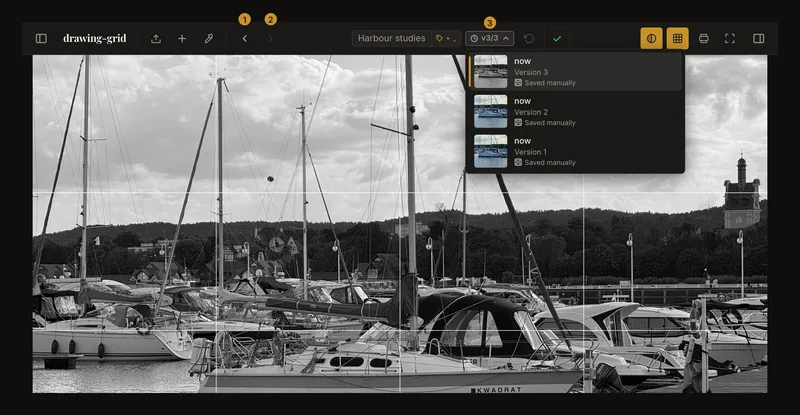
① Попередня збережена версія. ② Наступна. ③ Позначка версії відкриває список. Найновіші збережені етапи розташовані вгорі. - Виберіть збережений етап і розгляньте референс
Виберіть рядок, щоб завантажити фото й налаштування цієї версії, зокрема сітку та корекції зображення. Дочекайтеся завершення завантаження. Вибрана версія виділена в списку. Стрілки проходять усі збережені версії в хронологічному порядку, включно з позначеними поза гілкою. Кінець списку — це межа історії, а не помилка завантаження.
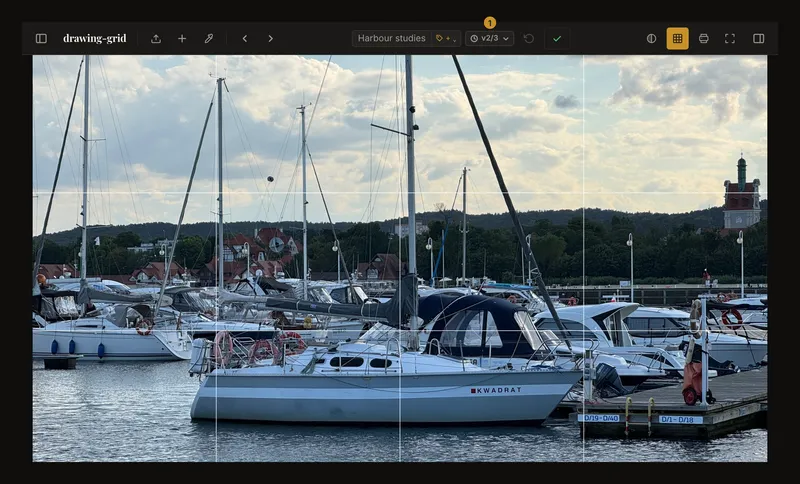
① Позначка версії показує, яку версію ви переглядаєте, тут версію 2 з 3. Перегляд старішої версії змінює робочий вигляд. Він не створює нового збереження й не замінює останню версію в обліковому записі. - Продовжуйте з цієї версії, якщо вона підходить
Внесіть потрібні зміни та збережіть вручну. Це збереження стане найновішою версією на основі тієї, яку ви переглядали. Сам вибір версії не створює ще однієї; збереження неактивне, доки версію не змінено. Щоб повернутися до останнього збереженого етапу без нового збереження, виберіть верхній рядок або переходьте стрілкою до наступної версії, доки не дійдете до нього.
Як читати список і номери версій
Рядки показують мініатюру, скільки часу минуло від збереження, і номер версії. Збережено вручну позначає ручне збереження, а Збережено автоматично — автосинхронізацію з обліковим записом. Мініатюра допомагає зорієнтуватися; завантажте версію, щоб розглянути повний референс. Якщо попередній перегляд старий або недоступний, замість нього може показуватися вихідне зображення чи заглушка.
Найстаріша версія, що залишилася, має номер 1, а найновіша — найбільший номер, який збігається із загальною кількістю на позначці версії. Це позиції в поточному списку, а не постійні ідентифікатори. Номери можуть змінюватися після видалення старих записів. Позначка на кшталт v2/4 або версія 2 з 4 означає, що ви переглядаєте другу з чотирьох збережених версій, а не що у вас дві незбережені зміни. На широких екранах для старішої версії написано «Перегляд версії 2 з 4 — старіша версія».
Відкрийте список клавішею Enter або пробілом. Стрілки вгору/вниз переміщують вибір, Home/End переходять до країв списку, Enter або пробіл вибирає рядок. Escape закриває список; Tab закриває його та продовжує звичайну клавіатурну навігацію. Поза полями введення Cmd/Ctrl+Z і Cmd/Ctrl+Shift+Z переходять до старіших і новіших збережених версій. Вони не скасовують окремі редагування.
Захистіть зміни перед переходом
Позначка версії прихована за наявності незбережених змін, але стрілки від цього не стають скасуванням редагувань. Якщо ви редагуєте старішу версію, замість неї з’являється бурштинова позначка ⚠ v2/4; вона не відкриває список і означає, що збереження створить нову останню версію. Запити під час відкриття іншої роботи чи початку нової — окремі запобіжники. Перед продовженням прочитайте повідомлення, яке справді з’явилося.
Щоб свідомо відмовитися від редагувань, натисніть Відхилити зміни поруч із кнопкою Зберегти і підтвердьте. Відновиться збережена версія, яку ви редагували, зокрема раніше вибрана старіша; це не обов’язково найновіша версія облікового запису. Новий запис історії не створюється. Якщо відновлення не вдалося, залиште сторінку відкритою та повторіть, коли збережене зображення буде доступне.
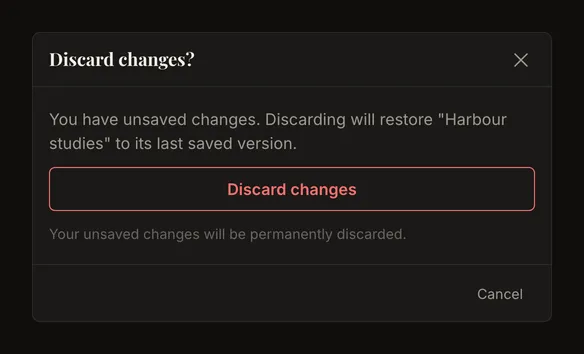
Збережіть інший напрям, не стираючи попереднього
Припустімо, ви зберегли кольоровий референс, потім сітку, а потім чорно-білий етюд. Ви повернулися до версії із сіткою, змінили її та зберегли. Нове збереження стає останнім етапом; попередня чорно-біла версія залишається в списку з позначкою поза гілкою, бо не лежить на гілці, що веде до нового збереження. Її можна вибрати, доки вона зберігається в історії. Це інша гілка в межах тієї самої роботи, а не окрема копія роботи.
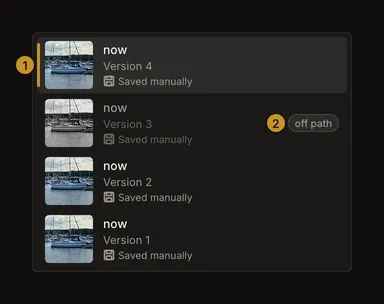
Автосинхронізація з обліковим записом призупиняється під час перегляду старішої версії. Після її редагування збережіть вручну, щоб зафіксувати вибраний напрям. Повернення до найновішої версії знову дозволяє автосинхронізацію, якщо її ввімкнено й виконано інші умови. Не плутайте її з локальним відновленням у браузері.
Зберігайте оригінальний файл фото
Перша збережена версія містить зображення та налаштування на момент першого збереження. Якщо до цього ви кадрували або повертали фото, у ній уже може бути змінене зображення. Це не гарантований архів завантаженого файлу; зображення в обліковому записі не обов’язково є його побайтовими копіями.
Зберігайте початкове фото окремо. Якщо хочете мати некадровану версію в історії, збережіть роботу до застосування кадрування. Повернутися до неї можна, доки вона залишається в історії. У розділі про застосування кадрування пояснено різницю між рамкою й зміною зображення.
Історія містить до 50 версій кожної роботи
Коли додаються нові збереження, найстаріші записи можуть видалятися, включно з першою збереженою версією та альтернативами поза гілкою. Під час такого очищення захищена найновіша версія облікового запису. Перегляд старої версії не захищає її назавжди. Обмеження залежить від кількості версій, а не гарантує певну кількість днів зберігання.
Видалення роботи видаляє також її історію; список версій не є кошиком. Зберігайте початкові файли й потрібні експорти окремо. Ні PDF, ні локальне відновлення в браузері не замінює редаговану історію облікового запису.
Якщо версії немає або вона не завантажується
За наявності лише однієї збереженої версії позначка списку не показується. Якщо є незбережені зміни, збережіть або відхиліть їх, щоб повернути позначку. На найновішому чи найстарішому записі відповідній стрілці нікуди переходити. Дочекайтеся завершення збереження або завантаження версії перед наступною дією.
Якщо сталася помилка завантаження, скористайтеся Спробувати знову, коли ця дія доступна, та перевірте з’єднання. Якщо застосунок повідомляє про налаштування з новішої версії, оновіть його перед повторною спробою. Повторні натискання стрілки не повернуть видалений запис. Щоб перевірити поточну історію, знову відкрийте збережену роботу, спочатку зберігши потрібні незбережені зміни.
Поширені запитання
Чому Ctrl+Z пропускає моє останнє налаштування?
Поза полями введення ця комбінація переходить між збереженими версіями роботи. Поверніть значення відповідним елементом керування або виберіть збережену версію; не кожне редагування має запис в історії.
Чи створює вибір старішої версії нове збереження?
Ні. Вибір змінює робочий вигляд. Внесіть потрібні зміни й збережіть вручну, щоб створити на його основі нову останню версію.
Чи завжди моє початкове фото міститься у версії 1?
Ні. Перше збереження вже може містити кадроване зображення, а найперший запис згодом може видалитися через ліміт у 50 версій. Зберігайте оригінальний файл окремо.
Чи пошкоджена або видалена версія поза гілкою?
Ні. Вона не лежить на гілці, що веде до останнього збереження, але доступна для вибору, доки залишається в історії. Вона враховується в тому самому ліміті 50 версій.