Porównuj zapisane etapy studium
Historia pracy pozwala wrócić do zapisanego zdjęcia i jego ustawień do rysowania. Porównaj kolorowe zdjęcie referencyjne ze studium walorowym lub wróć do wcześniejszej siatki. Historia należy do pracy zapisanej na koncie: najpierw zaloguj się i zapisz pracę. Nie jest listą cofania każdego ruchu suwaka, kadrowania czy gestu.
Znajdź i wykorzystaj wcześniejszą wersję
- Zapisz zmiany i otwórz listę wersji
Zapisz zmiany, które chcesz zachować, i poczekaj na zakończenie. Jeśli są przynajmniej dwie zapisane wersje i nie ma niezapisanych zmian, naciśnij oznaczenie wersji obok nazwy pracy. Pokazuje, którą wersję oglądasz i ile ich jest, na przykład
v2/4lubwersja 2 z 4, czyli wersję 2 z 4. Na telefonie znajdziesz je w wierszu pod paskiem narzędzi, który pokazuje nazwę pracy. Jeśli znika podczas edycji, najpierw zapisz lub świadomie odrzuć zmiany.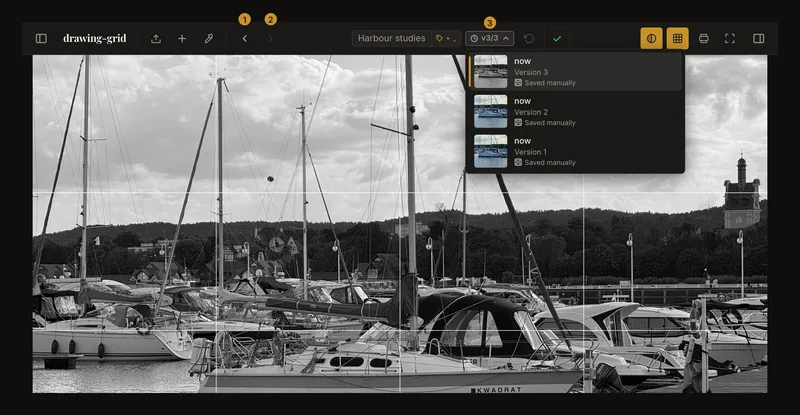
① Poprzednia zapisana wersja. ② Następna. ③ Oznaczenie otwierające listę. Najnowsze etapy są u góry. - Wybierz zapisany etap i obejrzyj zdjęcie
Wybierz wiersz, aby wczytać zdjęcie i ustawienia tej wersji, w tym siatkę i korekcje obrazu. Poczekaj na zakończenie. Wybrana wersja jest wyróżniona. Strzałki przechodzą chronologicznie przez wszystkie zachowane wersje, również oznaczone poza ścieżką. Koniec listy jest granicą, nie błędem wczytywania.
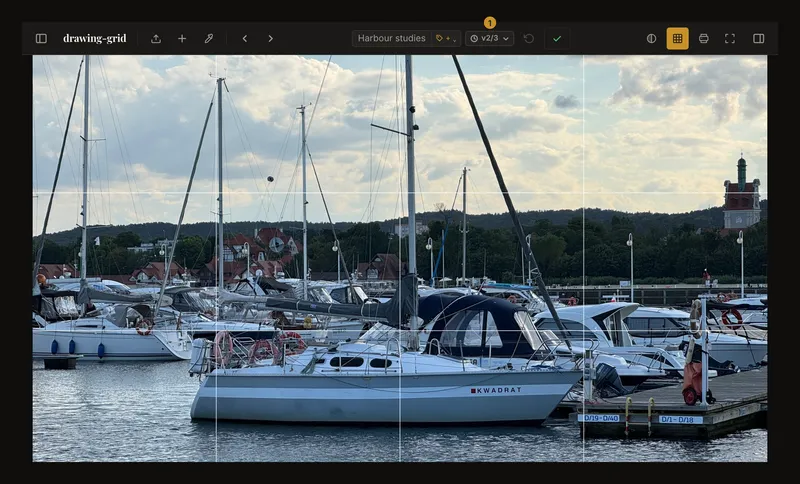
① Oznaczenie wersji pokazuje, którą wersję oglądasz, tutaj wersję 2 z 3. Przeglądanie starszej wersji zmienia widok roboczy. Nie tworzy zapisu ani nie zastępuje najnowszej wersji na koncie. - Kontynuuj od wersji pasującej do rysunku
Wprowadź zamierzone zmiany i zapisz ręcznie. Ten zapis stanie się najnowszą wersją opartą na tej, którą oglądasz. Sam wybór nie tworzy kolejnej wersji; Zapisz jest nieaktywne, dopóki niczego nie zmienisz. Aby wrócić do najnowszego etapu bez nowego zapisu, wybierz najwyższy wiersz lub przechodź strzałką dalej, aż do niego dotrzesz.
Jak czytać listę i numery wersji
Wiersze pokazują miniaturę, czas od zapisu i numer wersji. Zapisano ręcznie oznacza zapis ręczny, a Zapisano automatycznie automatyczną synchronizację z kontem. Miniatura pomaga się zorientować; wczytaj wersję, aby obejrzeć całe zdjęcie. Starszy lub niedostępny podgląd może zostać zastąpiony obrazem źródłowym albo symbolem zastępczym.
Najstarsza zachowana wersja ma numer 1, a najnowsza najwyższy numer, równy łącznej liczbie widocznej na oznaczeniu wersji. Numery oznaczają pozycje na bieżącej liście, nie stałe identyfikatory. Mogą się zmieniać po usunięciu starych wpisów. Oznaczenie takie jak v2/4 lub wersja 2 z 4 oznacza, że oglądasz drugą z czterech zachowanych wersji, a nie że masz dwie niezapisane zmiany. Na szerokich ekranach przy starszej wersji widać „Wyświetlasz wersję 2 z 4 — starsza wersja”.
Otwórz listę klawiszem Enter lub Spacją. Góra/Dół przesuwa wybór, Home/End przechodzi na końce listy, Enter lub Spacja wybiera wiersz. Escape zamyka listę; Tab zamyka ją i kontynuuje zwykłą nawigację. Poza polami wprowadzania Cmd/Ctrl+Z i Cmd/Ctrl+Shift+Z przechodzą do starszych i nowszych zapisanych wersji. Nie cofają pojedynczych edycji.
Zabezpiecz zmiany przed przejściem
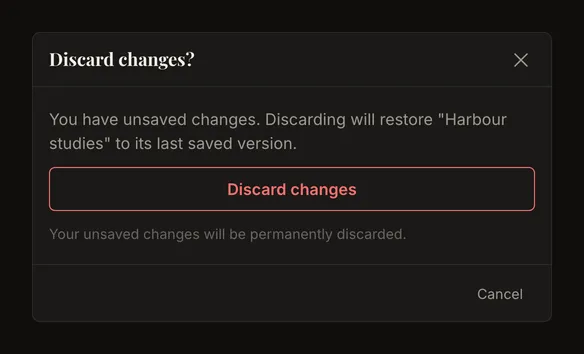
Oznaczenie wersji jest ukryte przy niezapisanych zmianach, ale strzałki nie stają się przez to cofaniem pojedynczych edycji. Jeśli edytujesz starszą wersję, w jego miejscu pojawia się bursztynowe oznaczenie ⚠ v2/4; nie otwiera ono listy i informuje, że zapisanie utworzy nową najnowszą wersję. Pytania przy otwieraniu innej pracy lub rozpoczynaniu nowej są osobnymi zabezpieczeniami. Przed kontynuacją przeczytaj komunikat, który rzeczywiście się pojawił.
Aby świadomie porzucić edycje, użyj Odrzuć zmiany obok Zapisz i potwierdź. Przywróci to zapisaną wersję, którą edytowano, również wcześniej wybraną starszą wersję; nie musi to być najnowsza wersja konta. Nie powstaje wpis historii. Jeśli przywracanie nie powiedzie się, zostaw stronę otwartą i spróbuj ponownie, gdy zapisany obraz będzie dostępny.
Zapisz inny kierunek bez kasowania drugiej ścieżki
Załóżmy, że zapisujesz kolorowe zdjęcie, potem siatkę, a następnie studium czarno-białe. Wracasz do wersji z siatką, zmieniasz ją i zapisujesz. Nowy zapis staje się najnowszym etapem. Poprzednia wersja czarno-biała zostaje na liście z oznaczeniem poza ścieżką, bo leży poza ścieżką prowadzącą do nowego zapisu. Możesz ją wybrać, dopóki jest zachowana. To inna ścieżka w tej samej pracy, nie osobna kopia.
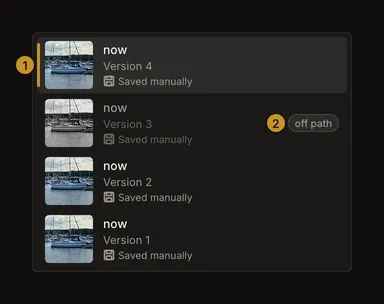
Automatyczna synchronizacja z kontem jest wstrzymana podczas oglądania starszej wersji. Po jej edycji zapisz ręcznie, aby utrwalić wybrany kierunek. Powrót do najnowszej wersji pozwala synchronizacji znów działać, jeśli jest włączona i spełnia pozostałe warunki. Nie myl jej z lokalnym odzyskiwaniem w przeglądarce.
Zachowaj oryginalny plik zdjęcia
Pierwsza zapisana wersja zawiera obraz i ustawienia z chwili pierwszego zapisu. Jeśli wcześniej kadrowano lub obracano zdjęcie, może zawierać już przekształcony obraz. Nie jest gwarantowanym archiwum wczytanego pliku; obrazy na koncie nie muszą też być jego identycznymi kopiami bajt po bajcie.
Zachowaj oryginalne zdjęcie osobno. Jeśli chcesz mieć w historii wersję bez kadrowania, zapisz przed zastosowaniem kadru. Możesz do niej wrócić, dopóki pozostaje w historii. Zobacz stosowanie kadrowania, aby rozróżnić ramkę i zmianę obrazu.
Historia zachowuje do 50 wersji każdej pracy
Wraz z kolejnymi zapisami najstarsze wpisy mogą być usuwane, w tym pierwsza wersja i alternatywy poza ścieżką. Najnowsza wersja konta jest chroniona podczas tego czyszczenia. Oglądanie starej wersji nie zapewnia jej stałej ochrony. Limit dotyczy liczby wersji, nie gwarantuje konkretnej liczby dni.
Usunięcie pracy usuwa również jej historię; lista wersji nie jest koszem. Zachowaj osobno pliki źródłowe i potrzebne eksporty. Ani PDF, ani lokalne odzyskiwanie w przeglądarce nie zastępuje edytowalnej historii konta.
Gdy wersji brakuje lub nie można jej wczytać
Przy jednej zapisanej wersji oznaczenie listy nie jest widoczne. Zapisz lub odrzuć niezapisane zmiany, aby przywrócić oznaczenie. Przy najnowszym lub najstarszym zachowanym wpisie odpowiednia strzałka nie ma dokąd przejść. Poczekaj na zakończenie zapisu lub wczytywania przed następną czynnością.
Przy błędzie wczytywania użyj Spróbuj ponownie, jeśli jest dostępne, i sprawdź połączenie. Jeśli aplikacja zgłasza ustawienia z nowszej wersji, odśwież ją przed kolejną próbą. Wielokrotne naciskanie strzałki nie przywróci usuniętego wpisu. Otwórz pracę ponownie, aby sprawdzić aktualną historię; wcześniej zachowaj potrzebne niezapisane zmiany.
Częste pytania
Dlaczego Ctrl+Z pomija ostatnią regulację?
Poza polami wprowadzania przechodzi między zapisanymi wersjami pracy. Przywróć wartość odpowiednią kontrolką lub wybierz istniejącą wersję; nie każda edycja ma wpis historii.
Czy wybranie starszej wersji tworzy nowy zapis?
Nie. Wybór zmienia widok roboczy. Wprowadź zamierzone zmiany i zapisz ręcznie, aby utworzyć na tej podstawie nową najnowszą wersję.
Czy oryginalne zdjęcie zawsze jest w wersji 1?
Nie. Pierwszy zapis może zawierać już wykadrowany obraz, a najstarszy wpis może później zniknąć przez limit 50 wersji. Zachowaj oryginalny plik osobno.
Czy wersja poza ścieżką jest uszkodzona lub usunięta?
Nie. Leży poza ścieżką do ostatniego zapisu, ale można ją wybrać, dopóki jest zachowana. Wlicza się do tego samego limitu 50 wersji.