Vergelijk opgeslagen stappen van een studie
De geschiedenis van een kunstwerk brengt je terug naar een opgeslagen foto en de bijbehorende tekeninstellingen. Vergelijk een kleurenreferentie met een toonwaardestudie of bekijk een eerder raster. De geschiedenis hoort bij een opgeslagen kunstwerk in je account: log eerst in en sla op. Het is geen lijst om elke schuifbeweging, uitsnede of aanraking ongedaan te maken.
Zoek en gebruik een eerdere versie
- Sla wijzigingen op en open de versielijst
Sla wijzigingen die je wilt houden op en wacht tot dat klaar is. Met minstens twee opgeslagen versies en zonder openstaande wijzigingen klik je op de versieaanduiding naast de kunstwerknaam. Die laat zien welke versie je bekijkt en hoeveel er zijn, bijvoorbeeld
v2/4ofv2 van 4, oftewel versie 2 van 4. Op een telefoon staat die in de rij onder de werkbalk die de naam van het kunstwerk toont. Verdwijnt de aanduiding tijdens het bewerken, sla de wijzigingen dan eerst op of verwerp ze bewust.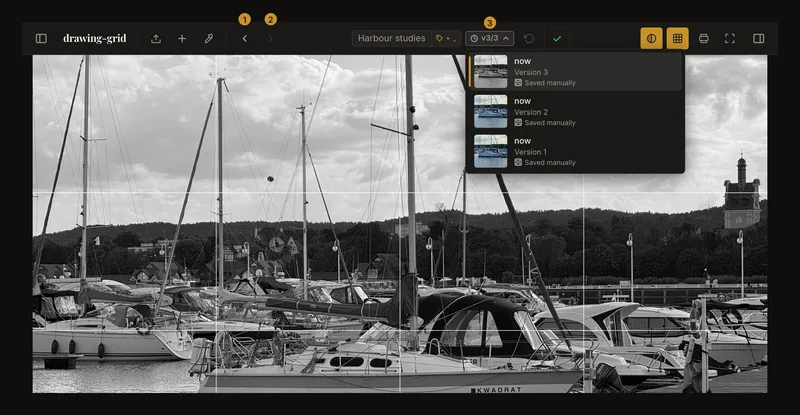
① Vorige opgeslagen versie. ② Volgende versie. ③ Versieaanduiding die de lijst opent. De nieuwste stappen staan bovenaan. - Kies een opgeslagen stap en bekijk de referentie
Kies een rij om de foto en instellingen van die versie te laden, inclusief raster en beeldaanpassingen. Wacht tot het laden klaar is. De gekozen versie is gemarkeerd. De pijlen doorlopen alle bewaarde versies chronologisch, ook die met buiten pad. Het einde van de lijst is een grens, geen laadfout.
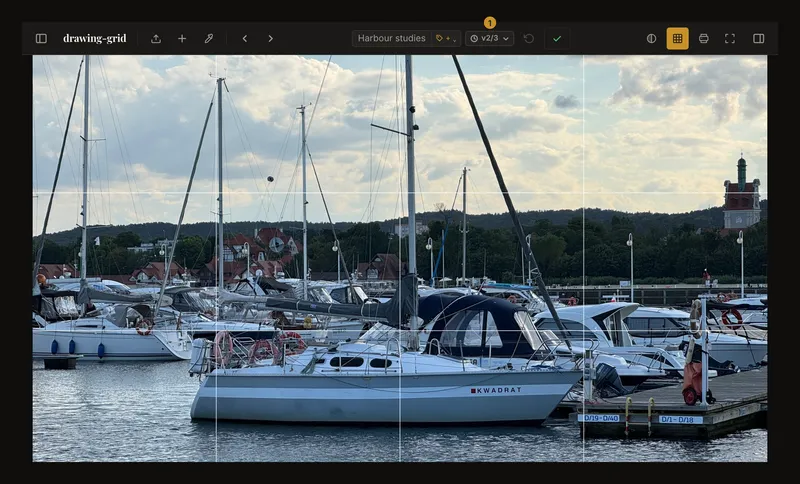
① De versieaanduiding toont welke versie je bekijkt, hier versie 2 van 3. Een oudere versie bekijken verandert je werkweergave. Het maakt geen nieuwe opslag en vervangt niet de nieuwste versie in je account. - Ga verder vanuit de versie die bij je tekening past
Maak de gewenste wijzigingen en sla handmatig op. Die opslag wordt de nieuwste versie, gebaseerd op de versie die je bekeek. Alleen selecteren maakt geen nieuwe versie; Opslaan blijft inactief zolang er niets is gewijzigd. Wil je zonder nieuwe opslag terug naar de laatste stap, kies dan de nieuwste rij of gebruik de volgende-versiepijl tot je daar bent.
Lees de lijst en versienummers
Rijen tonen een miniatuur, hoe lang geleden is opgeslagen en een versienummer. Handmatig opgeslagen duidt handmatig opslaan aan; Automatisch opgeslagen, automatische accountsynchronisatie. De miniatuur helpt je oriënteren: laad de versie om de volledige referentie te bekijken. Een oudere of ontbrekende voorvertoning kan terugvallen op de bronafbeelding of een tijdelijke aanduiding.
De oudste bewaarde versie heeft nummer 1 en de nieuwste het hoogste nummer, gelijk aan het totaal in de versieaanduiding. De nummers zijn posities in de huidige lijst, geen vaste identificaties. Ze kunnen veranderen wanneer oude vermeldingen verdwijnen. Een aanduiding als v2/4 of v2 van 4 betekent dat je de tweede van vier bewaarde versies bekijkt, niet dat er twee wijzigingen niet zijn opgeslagen. Op brede schermen staat bij een oudere versie ‘Je bekijkt v2 van 4 — oudere versie’.
Open de lijst met Enter of Spatie. Omhoog/Omlaag verplaatst de keuze, Home/End gaat naar de uiteinden en Enter of Spatie kiest een rij. Escape sluit de lijst; Tab sluit haar en gaat verder met gewone toetsenbordnavigatie. Buiten invoervelden gaan Cmd/Ctrl+Z en Cmd/Ctrl+Shift+Z naar oudere en nieuwere opgeslagen versies. Ze maken geen afzonderlijke bewerkingen ongedaan.
Bescherm wijzigingen voordat je navigeert
De versieaanduiding is verborgen zolang wijzigingen openstaan, maar de pijlen worden daardoor geen bewerkings-undo. Bewerk je een oudere versie, dan verschijnt in plaats daarvan een amberkleurige aanduiding ⚠ v2/4; die opent de lijst niet en betekent dat opslaan een nieuwe nieuwste versie maakt. Meldingen bij een ander kunstwerk openen of een nieuw beginnen zijn aparte beveiligingen. Lees de melding die daadwerkelijk verschijnt voordat je doorgaat.
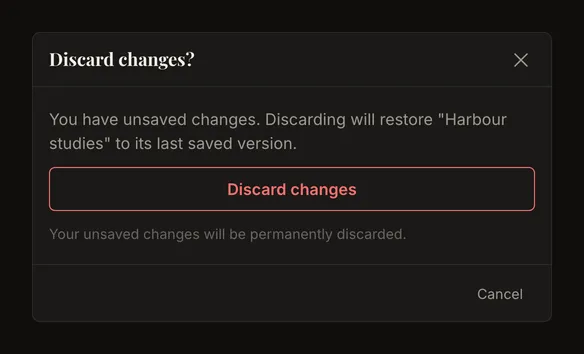
Wil je bewerkingen bewust opgeven, kies dan Wijzigingen verwerpen naast Opslaan en bevestig. Je keert terug naar de opgeslagen versie die je bewerkte, ook als dat een eerder gekozen oudere versie was. Dat is dus niet noodzakelijk de nieuwste accountversie. Er ontstaat geen geschiedenisvermelding. Mislukt het herstel, houd de pagina open en probeer het opnieuw wanneer de opgeslagen afbeelding beschikbaar is.
Sla een andere richting op zonder het andere pad te wissen
Stel dat je een kleurenreferentie, daarna een raster en daarna een zwart-witstudie opslaat. Je keert terug naar de rasterversie, wijzigt die en slaat op. De nieuwe opslag wordt de nieuwste stap. De eerdere zwart-witversie blijft in de lijst met buiten pad, omdat die buiten het pad naar de nieuwe opslag ligt. Je kunt haar kiezen zolang ze bewaard blijft. Het is een ander pad binnen hetzelfde kunstwerk, geen aparte kopie.
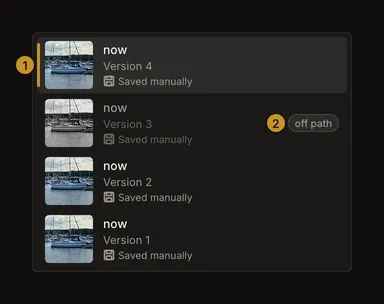
Automatische accountsynchronisatie pauzeert wanneer je een oudere versie bekijkt. Sla na het bewerken handmatig op om je gekozen richting vast te leggen. Bij terugkeer naar de nieuwste versie kan automatische synchronisatie weer werken als ze is ingeschakeld en aan de overige voorwaarden is voldaan. Verwar dit niet met lokaal browserherstel.
Bewaar het oorspronkelijke fotobestand
De eerste opgeslagen versie bevat de afbeelding en instellingen van de eerste keer Opslaan. Als je daarvoor al had uitgesneden of gedraaid, kan de afbeelding dus al veranderd zijn. Dit is geen gegarandeerd archief van het geüploade bestand; accountafbeeldingen hoeven ook geen byte-identieke kopieën ervan te zijn.
Bewaar de oorspronkelijke foto apart. Wil je een onuitgesneden versie in de geschiedenis, sla dan op voordat je de uitsnede toepast. Je kunt terugkeren zolang die versie bewaard blijft. Zie een uitsnede toepassen voor het verschil tussen het kader en de afbeelding veranderen.
De geschiedenis bewaart maximaal 50 versies per kunstwerk
Bij meer opgeslagen versies kunnen de oudste vermeldingen verdwijnen, inclusief de eerste versie en alternatieven buiten het pad. De nieuwste accountversie is bij deze opschoning beschermd. Een oude versie bekijken beschermt haar niet voorgoed. De grens geldt voor het aantal versies en belooft geen bepaald aantal dagen.
Een kunstwerk verwijderen verwijdert ook de geschiedenis; de versielijst is geen prullenbak. Bewaar bronbestanden en benodigde exports apart. Een PDF of lokaal browserherstel vervangt de bewerkbare accountgeschiedenis niet.
Als een versie ontbreekt of niet laadt
Bij slechts één opgeslagen versie ontbreekt de lijstaanduiding. Sla openstaande wijzigingen op of verwerp ze om de aanduiding terug te krijgen. Bij de nieuwste of oudste bewaarde vermelding kan de betreffende pijl niet verder. Laat een lopende opslag of laadactie eerst afronden.
Gebruik bij een laadfout Opnieuw wanneer aangeboden en controleer je verbinding. Meldt de app instellingen uit een nieuwere appversie, vernieuw dan de app voordat je opnieuw probeert. Herhaaldelijk op de pijl drukken haalt geen verwijderde vermelding terug. Open het opgeslagen kunstwerk opnieuw om de huidige geschiedenis te controleren; behoud eerst gewenste wijzigingen.
Veelgestelde vragen
Waarom slaat Ctrl+Z mijn laatste aanpassing over?
Buiten invoervelden doorloopt het opgeslagen kunstwerkversies. Herstel een waarde met de bijbehorende regelaar of kies een bestaande versie; niet elke bewerking krijgt een geschiedenisvermelding.
Maakt het kiezen van een oudere versie een nieuwe opslag?
Nee. De keuze verandert de werkweergave. Maak de gewenste wijzigingen en sla handmatig op om daarop een nieuwe laatste versie te baseren.
Staat mijn oorspronkelijke foto altijd in versie 1?
Nee. De eerste opslag kan al een uitgesneden afbeelding bevatten, en de oudste vermelding kan later door de limiet van 50 versies verdwijnen. Bewaar het oorspronkelijke bestand apart.
Is een versie buiten het pad beschadigd of verwijderd?
Nee. Ze ligt buiten het pad naar de laatste opslag, maar blijft selecteerbaar zolang ze bewaard is. Ze telt mee voor dezelfde limiet van 50 versies.