Sammenlign lagrede stadier av en studie
Kunstverkets historikk lar deg gå tilbake til et lagret foto og tegneinnstillingene. Sammenlign en fargereferanse med en valørstudie, eller finn et tidligere gitter. Historikken tilhører et lagret kunstverk på kontoen: logg inn og lagre først. Den er ikke en angreliste for hver glidebryterbevegelse, beskjæring eller berøringsgest.
Finn og bruk en tidligere versjon
- Lagre endringene og åpne versjonslisten
Lagre endringer du vil beholde og vent til lagringen er ferdig. Med minst to lagrede versjoner og ingen ulagrede endringer trykker du på versjonsmerket ved kunstverkets navn. Det viser hvilken versjon du ser på, og hvor mange det finnes, for eksempel
v2/4ellerv2 av 4, altså versjon 2 av 4. På telefonen ligger det i raden under verktøylinjen som viser kunstverkets navn. Forsvinner merket under redigering, må du først lagre eller bevisst forkaste endringene.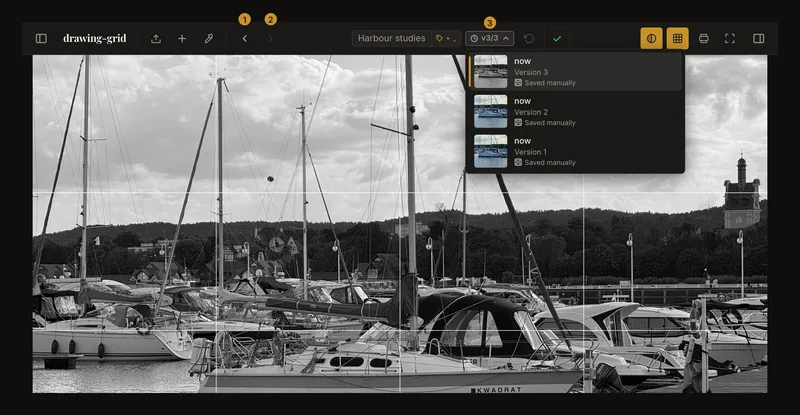
① Forrige lagrede versjon. ② Neste versjon. ③ Versjonsmerket åpner listen. De nyeste stadiene står øverst. - Velg et lagret stadium og undersøk referansen
Velg en rad for å laste inn versjonens foto og innstillinger, inkludert gitter og bildejusteringer. Vent til det er ferdig. Valgt versjon er fremhevet. Pilene går kronologisk gjennom alle bevarte versjoner, også dem med utenfor sti. Enden av listen er en grense, ikke en innlastingsfeil.
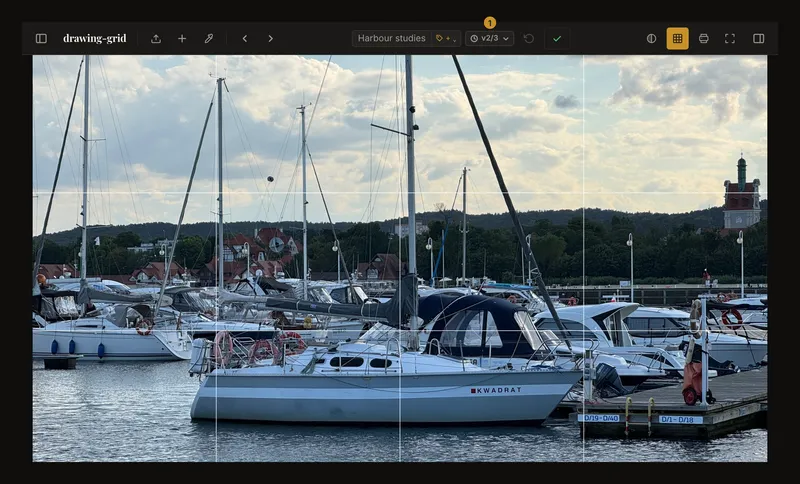
① Versjonsmerket viser hvilken versjon du ser på, her versjon 2 av 3. Å vise en eldre versjon endrer arbeidsvisningen. Det oppretter ingen lagring og erstatter ikke den nyeste versjonen på kontoen. - Fortsett fra versjonen som passer tegningen
Gjør endringene du ønsker og lagre manuelt. Lagringen blir den nyeste versjonen, basert på den du så på. Valget alene oppretter ingen versjon; Lagre er inaktiv så lenge ingenting er endret. For å gå tilbake til siste lagrede stadium uten en ny lagring velger du nyeste rad eller bruker neste-pilen til du når den.
Les listen og versjonsnumrene
Radene viser miniatyr, tid siden lagring og versjonsnummer. Lagret manuelt betyr manuell lagring; Lagret automatisk betyr automatisk kontosynkronisering. Miniatyren gir oversikt: last inn versjonen for å se hele referansen. En eldre eller utilgjengelig forhåndsvisning kan erstattes av kildebildet eller en plassholder.
Den eldste bevarte versjonen har nummer 1, og den nyeste har det høyeste nummeret, det samme som totalen i versjonsmerket. Numrene er posisjoner i gjeldende liste, ikke permanente identifikatorer. De kan endres når gamle oppføringer fjernes. Et merke som v2/4 eller v2 av 4 betyr at du ser den andre av fire bevarte versjoner, ikke at det finnes to ulagrede endringer. På brede skjermer står det ved en eldre versjon «Viser v2 av 4 — eldre versjon».
Åpne listen med Enter eller Mellomrom. Opp/Ned flytter valget, Home/End går til endene, og Enter eller Mellomrom velger en rad. Escape lukker listen; Tab lukker den og fortsetter vanlig tastaturnavigasjon. Utenfor inndatafelt går Cmd/Ctrl+Z og Cmd/Ctrl+Shift+Z til eldre og nyere lagrede versjoner. De angrer ikke enkeltredigeringer.
Beskytt endringene før du navigerer
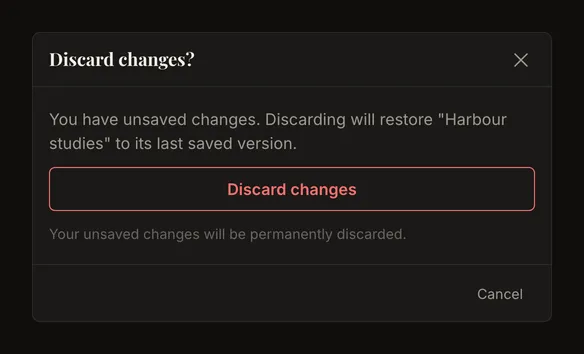
Versjonsmerket skjules ved ulagrede endringer, men pilene blir ikke dermed en angrefunksjon for redigeringer. Redigerer du en eldre versjon, vises et ravgult ⚠ v2/4-merke i stedet; det kan ikke åpne listen og betyr at lagring oppretter en ny nyeste versjon. Spørsmål når du åpner et annet kunstverk eller starter et nytt, er separate sikkerhetsmekanismer. Les meldingen som faktisk vises før du fortsetter.
For å gi opp redigeringer med vilje bruker du Forkast endringer ved Lagre og bekrefter. Det gjenoppretter den lagrede versjonen du redigerte, også en tidligere valgt eldre versjon; det er ikke nødvendigvis kontoens nyeste. Ingen historikkoppføring opprettes. Hvis gjenoppretting mislykkes, behold siden åpen og prøv igjen når det lagrede bildet er tilgjengelig.
Lagre en annen retning uten å slette den andre stien
Tenk at du lagrer en fargereferanse, så et gitter og deretter en svart-hvitt-studie. Du går tilbake til gitterversjonen, endrer den og lagrer. Den nye lagringen blir siste stadium. Den tidligere svart-hvitt-versjonen blir i listen, merket utenfor sti, fordi den ligger utenfor stien frem til den nye lagringen. Du kan velge den så lenge den er bevart. Dette er en annen sti i samme kunstverk, ikke en separat kopi.
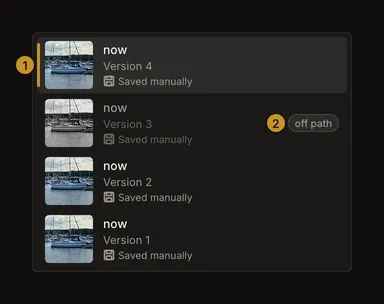
Automatisk kontosynkronisering stopper midlertidig mens du ser en eldre versjon. Lagre manuelt etter redigering for å bevare valgt retning. Tilbake ved nyeste versjon kan synkroniseringen virke igjen når den er aktivert og øvrige vilkår er oppfylt. Ikke forveksle den med lokal gjenoppretting i nettleseren.
Behold den opprinnelige fotofilen
Første lagrede versjon inneholder bildet og innstillingene fra første Lagre. Hvis du allerede hadde beskåret eller rotert, kan den inneholde et endret bilde. Den er ikke et garantert arkiv av den opplastede filen; kontobilder trenger heller ikke være identiske kopier byte for byte.
Behold originalfotoet separat. Ønsker du en ubeskåret versjon i historikken, lagrer du før beskjæringen brukes. Du kan vende tilbake så lenge versjonen er i historikken. Se å bruke beskjæringen for forskjellen mellom rammen og å endre bildet.
Historikken beholder opptil 50 versjoner per kunstverk
Når flere versjoner lagres, kan de eldste oppføringene fjernes, også første versjon og alternativer utenfor stien. Kontoens nyeste versjon er beskyttet under denne oppryddingen. Å vise en gammel versjon beskytter den ikke permanent. Grensen gjelder antall versjoner, ikke et løfte om et bestemt antall dager.
Sletter du et kunstverk, slettes også historikken; versjonslisten er ingen papirkurv. Behold kildefiler og nødvendige eksporter separat. Verken PDF eller lokal nettlesergjenoppretting erstatter kontoens redigerbare historikk.
Hvis en versjon mangler eller ikke lastes inn
Med bare én lagret versjon vises ikke listemerket. Lagre eller forkast ulagrede endringer for å vise det igjen. Ved nyeste eller eldste bevarte oppføring har den aktuelle pilen ingen flere steder å gå. Vent til lagring eller innlasting er ferdig før neste handling.
Ved innlastingsfeil bruker du Prøv igjen når det tilbys og kontrollerer forbindelsen. Hvis appen melder om innstillinger fra en nyere appversjon, oppdaterer du appen før neste forsøk. Gjentatte piltrykk henter ikke tilbake en fjernet oppføring. Åpne kunstverket på nytt for å kontrollere gjeldende historikk, etter at du har bevart endringer du vil beholde.
Vanlige spørsmål
Hvorfor hopper Ctrl+Z over siste justering?
Utenfor inndatafelt går den gjennom lagrede kunstverkversjoner. Gjenopprett verdien med kontrollen eller velg en eksisterende versjon; ikke hver redigering har en historikkoppføring.
Lager valg av en eldre versjon en ny lagring?
Nei. Valget endrer arbeidsvisningen. Gjør ønskede endringer og lagre manuelt for å opprette en ny siste versjon med dette utgangspunktet.
Er originalfotoet alltid i versjon 1?
Nei. Første lagring kan allerede inneholde et beskåret bilde, og eldste oppføring kan senere fjernes av grensen på 50 versjoner. Behold originalfilen separat.
Er en versjon utenfor sporet ødelagt eller slettet?
Nei. Den ligger utenfor stien til siste lagring, men kan velges så lenge den bevares. Den teller med i samme grense på 50 versjoner.