Confronta le fasi salvate di uno studio
La cronologia di un’opera permette di ritrovare una foto salvata e le sue impostazioni di disegno. Confronta un riferimento a colori con uno studio dei valori o recupera una griglia precedente. Appartiene a un’opera salvata nell’account: accedi e salva prima. Non è un elenco per annullare ogni spostamento di cursore, ritaglio o gesto.
Trova e usa una versione precedente
- Salva le modifiche e apri l’elenco delle versioni
Salva le modifiche da conservare e attendi la fine. Con almeno due versioni salvate e nessuna modifica in sospeso, premi l’indicatore della versione accanto al nome dell’opera. Mostra quale versione stai guardando e quante ce ne sono, per esempio
v2/4ov2 di 4, cioè la versione 2 di 4. Sul telefono si trova nella riga sotto la barra degli strumenti che mostra il nome dell’opera. Se scompare mentre modifichi, salva oppure scarta consapevolmente le modifiche.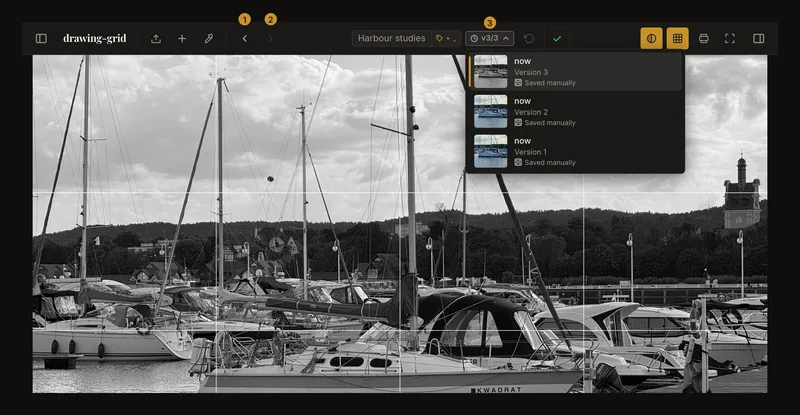
① Versione salvata precedente. ② Successiva. ③ Indicatore che apre l’elenco. Le fasi più recenti sono in alto. - Scegli una fase salvata e osserva il riferimento
Scegli una riga per caricare foto e impostazioni di quella versione, comprese griglia e regolazioni dell’immagine. Attendi il completamento. La versione scelta è evidenziata. Le frecce percorrono in ordine cronologico tutte le versioni conservate, comprese quelle segnate fuori percorso. La fine dell’elenco è un limite, non un errore di caricamento.
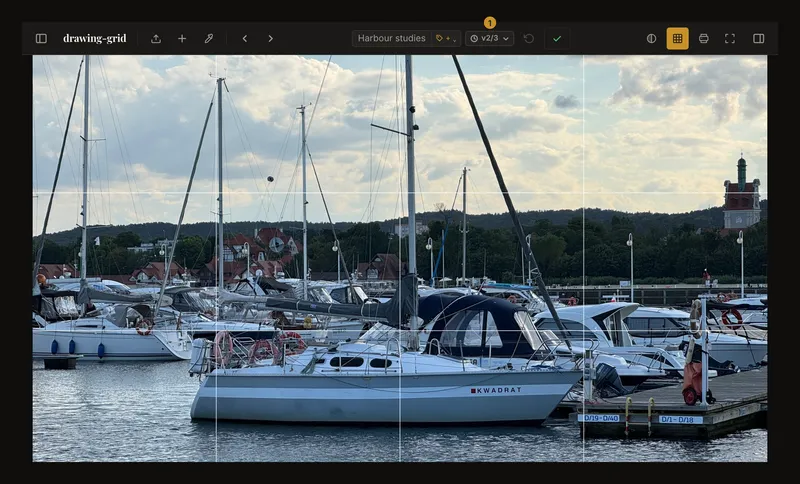
① L’indicatore della versione mostra quale versione stai guardando, qui la versione 2 di 3. Visualizzare una versione precedente cambia la vista di lavoro. Non crea un salvataggio e non sostituisce l’ultima versione nell’account. - Riparti dalla versione adatta al disegno
Apporta le modifiche desiderate e salva manualmente. Il salvataggio diventa la versione più recente, basata su quella che stavi osservando. La sola selezione non crea un’altra versione; Salva resta inattivo finché non modifichi qualcosa. Per tornare all’ultima fase senza salvare di nuovo, scegli la riga più recente oppure avanza con la freccia fino a raggiungerla.
Leggi l’elenco e i numeri di versione
Le righe mostrano una miniatura, il tempo trascorso dal salvataggio e un numero di versione. Salvato manualmente indica un salvataggio manuale; Salvataggio automatico, la sincronizzazione automatica dell’account. La miniatura aiuta a orientarsi: carica la versione per vedere tutto il riferimento. Un’anteprima vecchia o non disponibile può essere sostituita dall’immagine sorgente o da un segnaposto.
La versione più vecchia conservata ha il numero 1 e la più recente il numero più alto, uguale al totale mostrato nell’indicatore della versione. Sono posizioni nell’elenco attuale, non identificatori permanenti. Possono cambiare quando vengono eliminate vecchie voci. Un indicatore come v2/4 o v2 di 4 significa che stai guardando la seconda di quattro versioni conservate, non che hai due modifiche da salvare. Sugli schermi ampi, una versione precedente appare come «Visualizzazione della v2 di 4 — versione precedente».
Apri l’elenco con Enter o Spazio. Su/Giù sposta la selezione, Home/End raggiunge gli estremi, Enter o Spazio sceglie una riga. Escape chiude l’elenco; Tab lo chiude e prosegue la normale navigazione. Fuori dai campi di immissione, Cmd/Ctrl+Z e Cmd/Ctrl+Maiusc+Z percorrono le versioni salvate precedenti e successive. Non annullano singole modifiche.
Proteggi le modifiche prima di spostarti
L’indicatore di versione è nascosto quando ci sono modifiche in sospeso, ma le frecce non diventano un annullamento delle modifiche. Se stai modificando una versione precedente, al suo posto compare un indicatore ambra ⚠ v2/4; non apre l’elenco e segnala che salvando creerai una nuova versione più recente. Le richieste quando apri un’altra opera o ne inizi una nuova sono protezioni distinte. Leggi il messaggio effettivamente mostrato prima di proseguire.
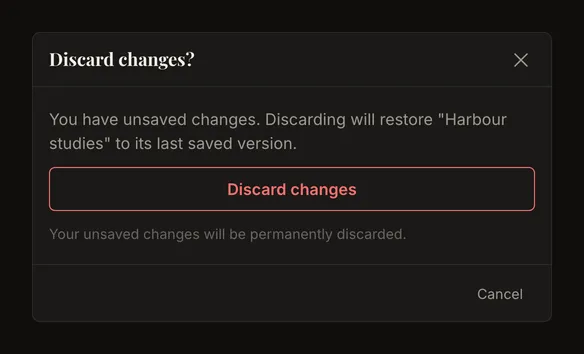
Per abbandonare intenzionalmente le modifiche, usa Scarta modifiche accanto a Salva e conferma. Ripristina la versione salvata che stavi modificando, anche una precedente selezionata: non passa necessariamente alla più recente dell’account. Non crea voci nella cronologia. Se il ripristino fallisce, tieni aperta la pagina e riprova quando l’immagine salvata è disponibile.
Salva un’altra direzione senza cancellare l’altro percorso
Supponi di salvare un riferimento a colori, poi una griglia e infine uno studio in bianco e nero. Torni alla versione con griglia, la modifichi e salvi. Il nuovo salvataggio diventa la fase più recente; la precedente versione in bianco e nero resta nell’elenco, segnata fuori percorso, perché è fuori dal percorso che porta al nuovo salvataggio. Puoi sceglierla finché è conservata. È un altro percorso nella stessa opera, non una copia separata.
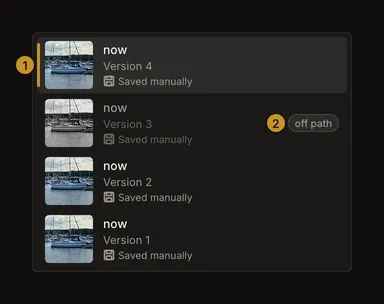
La sincronizzazione automatica dell’account si sospende mentre guardi una versione precedente. Dopo averla modificata, salva manualmente per conservare la direzione scelta. Tornare alla versione più recente consente alla sincronizzazione di riprendere, se attiva e se le altre condizioni sono rispettate. Non confonderla con il recupero locale del browser.
Conserva il file fotografico originale
La prima versione salvata contiene immagine e impostazioni del primo Salva. Se avevi già ritagliato o ruotato la foto, può contenere l’immagine trasformata. Non è un archivio garantito del file caricato; le immagini nell’account non sono necessariamente copie identiche byte per byte.
Conserva separatamente la foto originale. Per avere una versione non ritagliata nella cronologia, salva prima di applicare il ritaglio. Potrai ritrovarla finché rimane nella cronologia. Consulta come applicare il ritaglio per distinguere l’inquadratura dalla modifica dell’immagine.
La cronologia conserva fino a 50 versioni per opera
Salvando altre versioni, le voci più vecchie possono essere eliminate, comprese la prima e le alternative fuori percorso. La versione più recente dell’account è protetta durante questa pulizia. Guardare una versione vecchia non la protegge per sempre. Il limite dipende dal numero di versioni, senza garantire un determinato numero di giorni.
Eliminare un’opera elimina anche la sua cronologia: l’elenco non è un cestino. Conserva separatamente i file sorgente e le esportazioni necessarie. Né un PDF né il recupero locale del browser sostituiscono la cronologia modificabile dell’account.
Se una versione manca o non si carica
Con una sola versione salvata, l’indicatore dell’elenco non appare. Se hai modifiche in sospeso, salvale o scartale per farlo riapparire. Alla versione più recente o più vecchia conservata, la relativa freccia non può andare oltre. Attendi la fine di salvataggio o caricamento prima di un’altra azione.
Per un errore di caricamento, usa Riprova quando proposto e controlla la connessione. Se l’app segnala impostazioni provenienti da una versione più recente, aggiornala prima di riprovare. Premere ripetutamente la freccia non recupera una voce eliminata. Riapri l’opera salvata per controllare la cronologia attuale, dopo aver conservato le modifiche che ti servono.
Domande frequenti
Perché Ctrl+Z salta la mia ultima regolazione?
Fuori dai campi di immissione percorre le versioni salvate dell’opera. Ripristina un valore con il suo controllo o scegli una versione esistente; non c’è una voce per ogni modifica.
Selezionare una versione precedente crea un nuovo salvataggio?
No. La selezione cambia la vista di lavoro. Apporta le modifiche desiderate e salva manualmente per creare su quella base una nuova versione più recente.
La foto originale è sempre nella versione 1?
No. Il primo salvataggio può già contenere un’immagine ritagliata, e la prima voce può poi essere eliminata per il limite di 50 versioni. Conserva il file originale separatamente.
Una versione fuori percorso è danneggiata o eliminata?
No. È fuori dal percorso che porta all’ultimo salvataggio, ma resta selezionabile finché è conservata. Conta nello stesso limite di 50 versioni.