Comparer les étapes enregistrées d’une étude
L’historique d’une œuvre permet de retrouver une photo et ses réglages de dessin enregistrés. Comparez une référence en couleur à une étude de valeurs ou retrouvez une ancienne grille. L’historique appartient à une œuvre enregistrée dans votre compte : connectez-vous et enregistrez d’abord. Ce n’est pas une liste d’annulation pour chaque mouvement de curseur, recadrage ou geste.
Retrouver et utiliser une version antérieure
- Enregistrer les changements avant d’ouvrir les versions
Enregistrez les changements à conserver et attendez la fin. Avec au moins deux versions enregistrées et aucune modification en attente, cliquez sur l’indicateur de version près du nom de l’œuvre. Il indique la version que vous consultez et le nombre total de versions, par exemple
v2/4ouv2 sur 4, soit la version 2 sur 4. Sur téléphone, cherchez-le dans la ligne sous la barre d’outils qui affiche le nom de l’œuvre. S’il disparaît pendant la modification, enregistrez ou abandonnez délibérément ces changements.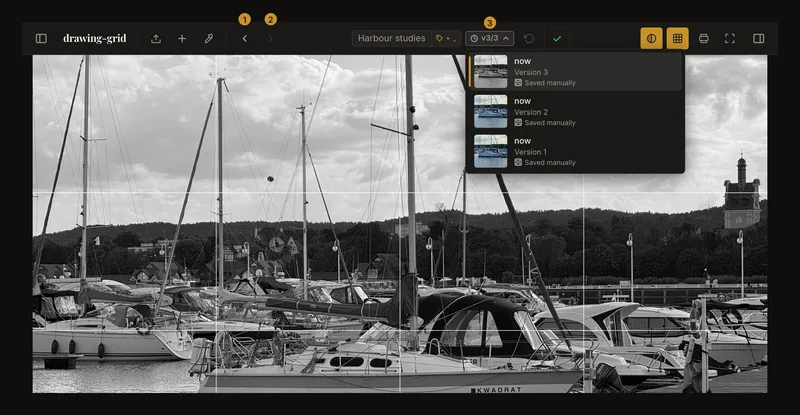
① Version enregistrée précédente. ② Suivante. ③ Indicateur ouvrant la liste. Les étapes les plus récentes sont en haut. - Choisir une étape enregistrée et examiner la référence
Choisissez une ligne pour charger sa photo et ses réglages, notamment la grille et les ajustements de l’image. Attendez la fin du chargement. La version choisie est mise en évidence. Les flèches parcourent chronologiquement toutes les versions conservées, y compris celles marquées hors chemin. La fin de la liste est une limite, pas une erreur de chargement.
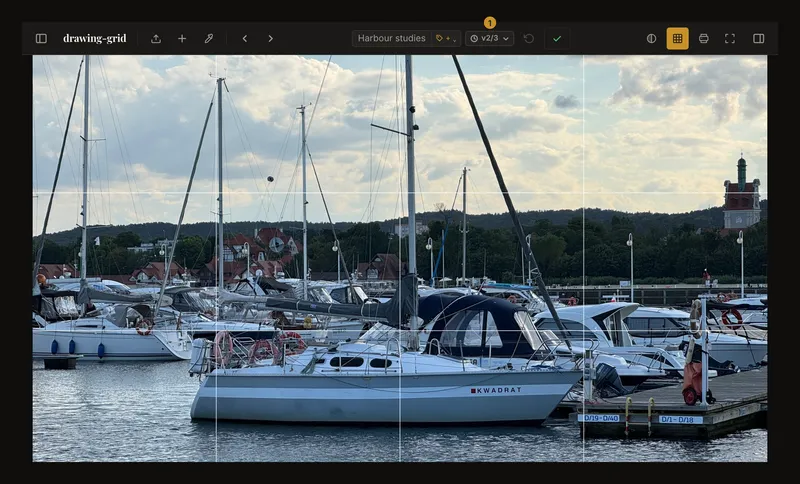
① L’indicateur de version montre la version consultée, ici la version 2 sur 3. Consulter une ancienne version change la vue de travail. Cela ne crée aucun enregistrement et ne remplace pas la dernière version du compte. - Repartir de cette version si elle convient
Effectuez les changements voulus, puis enregistrez manuellement. Cet enregistrement devient la version la plus récente, issue de celle que vous consultiez. La simple sélection ne crée pas de version ; Enregistrer reste inactif tant que rien n’a changé. Pour revenir à la dernière étape sans nouvel enregistrement, choisissez la ligne la plus récente ou avancez avec la flèche jusqu’à celle-ci.
Lire la liste et ses numéros de version
Chaque ligne montre une vignette, le temps écoulé depuis l’enregistrement et un numéro. Enregistré manuellement indique un enregistrement manuel ; Enregistré automatiquement, une synchronisation automatique du compte. La vignette aide à se repérer : chargez la version pour examiner toute la référence. Un aperçu ancien ou indisponible peut être remplacé par l’image source ou un emplacement vide.
La plus ancienne version conservée porte le numéro 1 et la plus récente le numéro le plus élevé, égal au total affiché par l’indicateur de version. Ces numéros sont des positions dans la liste actuelle, pas des identifiants permanents. Ils peuvent changer lorsque d’anciennes entrées sont supprimées. Un indicateur comme v2/4 ou v2 sur 4 signifie que vous consultez la deuxième de quatre versions conservées, pas que deux modifications attendent d’être enregistrées. Sur les grands écrans, une version antérieure s’affiche ainsi : « Affichage de la v2 sur 4 — version antérieure ».
Ouvrez la liste avec Enter ou Espace. Haut/Bas déplace la sélection, Home/End atteint les extrémités et Enter ou Espace choisit une ligne. Escape ferme la liste ; Tab la ferme et poursuit la navigation habituelle. Hors des champs de saisie, Cmd/Ctrl+Z et Cmd/Ctrl+Maj+Z parcourent les versions enregistrées plus anciennes et plus récentes. Ils n’annulent pas les modifications une par une.
Protéger les changements avant de naviguer
L’indicateur de version est masqué tant que des modifications attendent, mais les flèches ne deviennent pas pour autant une annulation des retouches. Si vous modifiez une version antérieure, un indicateur ambre ⚠ v2/4 le remplace ; il n’ouvre pas la liste et signale qu’enregistrer créera une nouvelle dernière version. Les demandes lors de l’ouverture d’une autre œuvre ou du début d’une nouvelle sont des protections distinctes. Lisez le message réellement affiché avant de continuer.
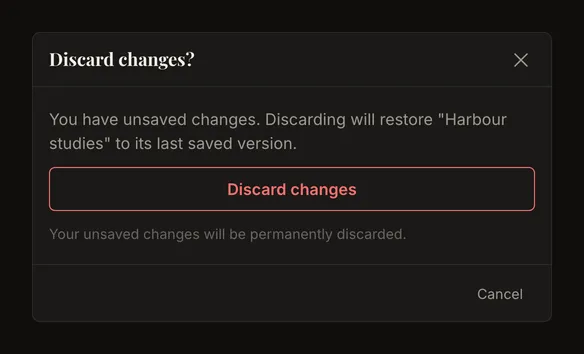
Pour abandonner volontairement vos retouches, utilisez Abandonner les modifications près de Enregistrer et confirmez. Vous retrouvez la version enregistrée que vous modifiiez, même s’il s’agissait d’une ancienne version choisie. Ce n’est donc pas nécessairement la plus récente du compte. Aucune entrée d’historique n’est créée. En cas d’échec, gardez la page ouverte et réessayez lorsque l’image enregistrée est disponible.
Enregistrer une autre direction sans effacer l’autre chemin
Supposons que vous enregistriez une référence couleur, puis une grille, puis une étude en noir et blanc. Vous revenez à la version avec grille, la modifiez et l’enregistrez. Ce nouvel enregistrement devient l’étape la plus récente. L’ancienne version en noir et blanc reste dans la liste, marquée hors chemin, car elle est hors du chemin menant au nouvel enregistrement. Vous pouvez la choisir tant qu’elle est conservée. C’est un autre chemin dans la même œuvre, pas une copie distincte.
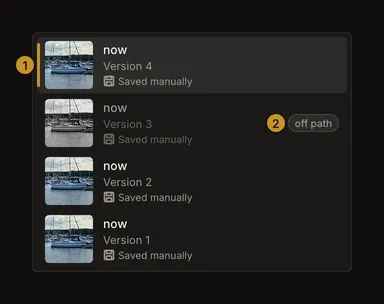
La synchronisation automatique du compte est suspendue pendant la consultation d’une ancienne version. Après l’avoir modifiée, enregistrez manuellement pour conserver cette direction. Revenir à la version la plus récente permet à la synchronisation de reprendre si elle est activée et si ses autres conditions sont remplies. Ne la confondez pas avec la récupération locale du navigateur.
Conserver le fichier photo original
La première version enregistrée contient l’image et ses réglages au premier enregistrement. Si vous aviez déjà recadré ou tourné la photo, elle peut contenir l’image transformée. Ce n’est pas une archive garantie du fichier chargé ; les images du compte ne sont pas forcément des copies identiques octet par octet.
Conservez la photo originale séparément. Pour garder une version non recadrée dans l’historique, enregistrez avant d’appliquer le recadrage. Vous pourrez la retrouver tant qu’elle reste dans l’historique. Consultez l’application du recadrage pour distinguer le cadre de la modification de l’image.
L’historique conserve jusqu’à 50 versions par œuvre
À mesure que d’autres versions sont enregistrées, les plus anciennes peuvent être supprimées, y compris la première et les variantes hors chemin. La dernière version du compte est protégée lors de ce nettoyage. Consulter une ancienne version ne la protège pas définitivement. La limite dépend du nombre de versions, sans garantie d’un nombre de jours donné.
Supprimer une œuvre supprime aussi son historique ; la liste des versions n’est pas une corbeille. Conservez séparément les fichiers sources et les exports utiles. Ni un PDF ni une récupération locale du navigateur ne remplace l’historique modifiable du compte.
Si une version manque ou ne se charge pas
Avec une seule version enregistrée, l’indicateur de liste n’apparaît pas. Si des changements attendent, enregistrez-les ou abandonnez-les pour le retrouver. À la version la plus récente ou la plus ancienne conservée, la flèche correspondante ne peut aller plus loin. Attendez la fin d’un enregistrement ou chargement avant une autre action.
En cas d’erreur de chargement, utilisez Réessayer si proposé et vérifiez la connexion. Si l’application signale des réglages venant d’une version plus récente, actualisez-la avant de réessayer. Appuyer plusieurs fois sur la flèche ne récupère pas une entrée supprimée. Rouvrez l’œuvre enregistrée pour vérifier son historique actuel, après avoir préservé les modifications à conserver.
Questions fréquentes
Pourquoi Ctrl+Z saute-t-il mon dernier réglage ?
Hors des champs de saisie, il parcourt les versions enregistrées de l’œuvre. Rétablissez le réglage avec sa commande ou choisissez une version existante : chaque modification ne crée pas une entrée d’historique.
Choisir une ancienne version crée-t-il un nouvel enregistrement ?
Non. Le choix change la vue de travail. Effectuez les changements voulus puis enregistrez manuellement pour créer une nouvelle version récente sur cette base.
Ma photo originale est-elle toujours dans la version 1 ?
Non. Le premier enregistrement peut déjà contenir une image recadrée, et la plus ancienne entrée peut ensuite disparaître avec la limite de 50 versions. Conservez le fichier original séparément.
Une version hors chemin est-elle endommagée ou supprimée ?
Non. Elle est hors du chemin menant au dernier enregistrement, mais reste sélectionnable tant qu’elle est conservée. Elle compte dans la même limite de 50 versions.