Compara etapas guardadas de un estudio
El historial de una obra permite volver a una foto guardada y sus ajustes de dibujo. Compara una referencia en color con un estudio de valores o recupera una cuadrícula anterior. Pertenece a una obra guardada en tu cuenta: inicia sesión y guarda primero. No es una lista para deshacer cada movimiento de un deslizador, recorte o gesto.
Encuentra y utiliza una versión anterior
- Guarda los cambios y abre la lista de versiones
Guarda los cambios que quieras conservar y espera a que termine. Con al menos dos versiones guardadas y sin cambios pendientes, pulsa el indicador de versión junto al nombre de la obra. Muestra qué versión estás viendo y cuántas hay, por ejemplo
v2/4ov2 de 4, es decir, la versión 2 de 4. En el móvil aparece en la fila bajo la barra de herramientas que muestra el nombre de la obra. Si desaparece al editar, primero guarda o descarta esos cambios deliberadamente.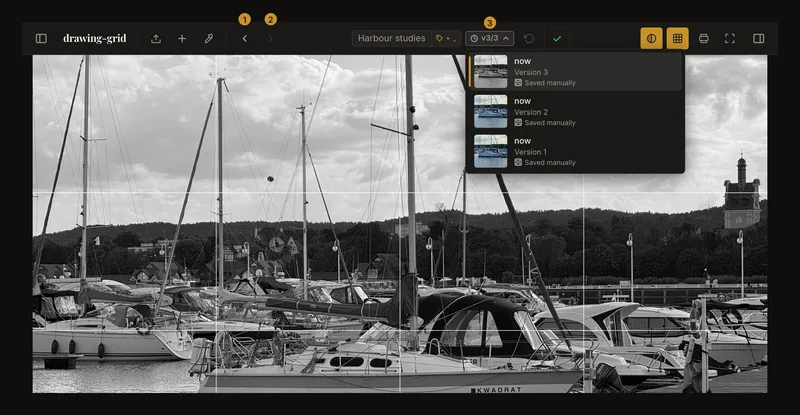
① Versión guardada anterior. ② Siguiente. ③ Indicador que abre la lista. Las etapas más recientes aparecen arriba. - Elige una etapa guardada y examina la referencia
Selecciona una fila para cargar su foto y ajustes, incluida la cuadrícula y los ajustes de imagen. Espera a que termine la carga. La versión elegida se resalta en la lista. Las flechas recorren cronológicamente todas las versiones conservadas, incluidas las marcadas fuera de la rama. Llegar al final es alcanzar un límite, no un error de carga.
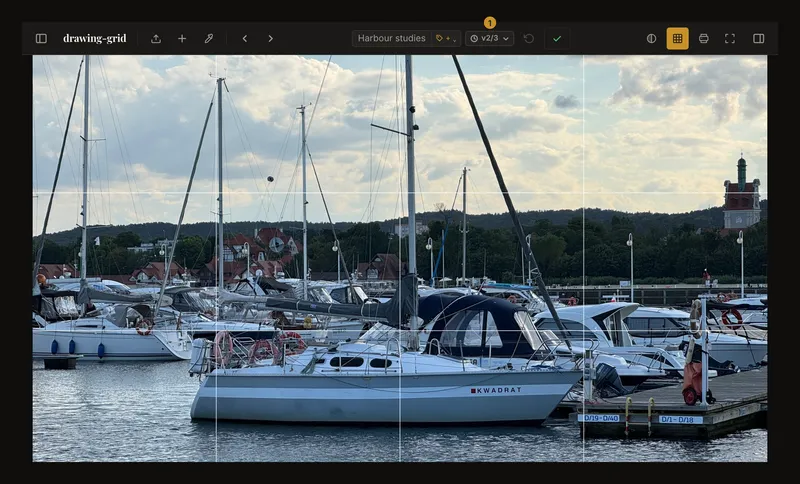
① El indicador de versión muestra qué versión estás viendo, aquí la versión 2 de 3. Consultar una versión anterior cambia la vista de trabajo. No crea un guardado ni sustituye la última versión de la cuenta. - Continúa desde esa versión si encaja con tu dibujo
Haz los cambios deseados y guarda manualmente. Ese guardado será la versión más reciente, basada en la que estabas viendo. Seleccionarla no crea otra versión; Guardar permanece inactivo mientras no haya cambios. Para volver a la última etapa sin guardar de nuevo, elige la fila más reciente o avanza con la flecha hasta llegar a ella.
Interpreta la lista y sus números
Las filas muestran una miniatura, el tiempo transcurrido desde el guardado y un número de versión. Guardado manualmente indica un guardado manual; Guardado automáticamente, la sincronización automática de la cuenta. La miniatura sirve de orientación: carga la versión para examinar la referencia completa. Una vista previa antigua o no disponible puede sustituirse por la imagen de origen o un marcador de posición.
La versión más antigua conservada tiene el número 1 y la más reciente el número más alto, igual al total que muestra el indicador de versión. Son posiciones de la lista actual, no identificadores permanentes. Pueden cambiar al eliminar entradas antiguas. Un indicador como v2/4 o v2 de 4 significa que ves la segunda de cuatro versiones conservadas, no que tengas dos cambios sin guardar. En pantallas anchas, una versión anterior se muestra como «Viendo v2 de 4 — versión anterior».
Abre la lista con Enter o Espacio. Arriba/Abajo mueve la selección, Home/End llega a los extremos y Enter o Espacio elige una fila. Escape cierra la lista; Tab la cierra y continúa la navegación normal. Fuera de campos de entrada, Cmd/Ctrl+Z y Cmd/Ctrl+Shift+Z recorren versiones guardadas anteriores y posteriores. No deshacen ediciones individuales.
Protege tus cambios antes de navegar
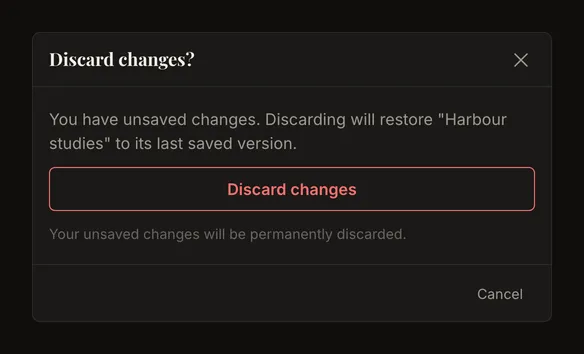
El indicador de versión se oculta cuando hay cambios pendientes, pero eso no convierte las flechas en una función para deshacer ediciones. Si estás editando una versión anterior, en su lugar aparece un indicador ámbar ⚠ v2/4; no abre la lista e indica que al guardar se creará una nueva versión más reciente. Los avisos al abrir otra obra o empezar una nueva son protecciones distintas. Lee el mensaje que realmente aparece antes de continuar.
Para abandonar las ediciones a propósito, usa Descartar cambios junto a Guardar y confirma. Se restaura la versión guardada que estabas editando, incluso una anterior que habías seleccionado; no tiene por qué ser la última de la cuenta. No se crea una entrada de historial. Si falla la restauración, deja la página abierta y vuelve a intentarlo cuando la imagen guardada esté disponible.
Guarda otra dirección sin borrar la otra rama
Imagina que guardas una referencia en color, después una cuadrícula y luego un estudio en blanco y negro. Vuelves a la versión con cuadrícula, la cambias y guardas. El nuevo guardado pasa a ser la última etapa. La versión anterior en blanco y negro permanece en la lista, marcada fuera de la rama, porque está fuera de la rama que lleva al nuevo guardado. Puedes seleccionarla mientras se conserve. Es otra rama dentro de la misma obra, no una copia independiente.
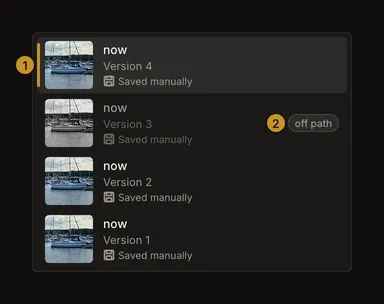
La sincronización automática de la cuenta se pausa mientras consultas una versión anterior. Después de editarla, guarda manualmente para conservar esa dirección. Volver a la versión más reciente permite que la sincronización actúe de nuevo si está activada y se cumplen sus demás condiciones. No la confundas con la recuperación local del navegador.
Conserva el archivo de foto original
La primera versión guardada contiene la imagen y sus ajustes en el momento del primer Guardar. Si antes recortaste o giraste la foto, puede contener ya la imagen transformada. No es un archivo garantizado de la foto subida; las imágenes de la cuenta tampoco tienen por qué ser copias idénticas byte a byte.
Conserva la foto original por separado. Si quieres una versión sin recortar en el historial, guarda antes de aplicar el recorte. Podrás volver a ella mientras permanezca allí. Consulta cómo aplicar un recorte para distinguir el encuadre de la modificación de la imagen.
El historial conserva hasta 50 versiones por obra
Al guardar más versiones, pueden eliminarse las entradas más antiguas, incluida la primera y las alternativas fuera de la rama. La última versión de la cuenta está protegida durante esta limpieza. Consultar una versión antigua no la protege para siempre. El límite depende del número de versiones, no garantiza un número concreto de días.
Eliminar una obra también elimina su historial; la lista de versiones no es una papelera. Guarda aparte los archivos de origen y las exportaciones necesarias. Ni un PDF ni la recuperación local del navegador sustituyen el historial editable de la cuenta.
Si falta una versión o no se carga
Con una sola versión guardada no aparece el indicador de lista. Si tienes cambios pendientes, guárdalos o descártalos para verlo de nuevo. En la versión más reciente o más antigua conservada, la flecha correspondiente no puede ir más allá. Espera a que termine un guardado o una carga antes de realizar otra acción.
Ante un error de carga, usa Inténtalo de nuevo si se ofrece y comprueba la conexión. Si la aplicación indica que los ajustes proceden de una versión más reciente, actualízala antes de intentarlo de nuevo. Pulsar la flecha repetidamente no recupera una entrada eliminada. Vuelve a abrir la obra guardada para consultar el historial actual; conserva primero las ediciones que necesites.
Preguntas frecuentes
¿Por qué Ctrl+Z salta mi último ajuste?
Fuera de campos de entrada recorre las versiones guardadas de la obra. Restablece un ajuste con su control o elige una versión existente; no hay una entrada por cada edición.
¿Seleccionar una versión anterior crea un nuevo guardado?
No. La selección cambia la vista de trabajo. Haz los cambios deseados y guarda manualmente para crear una nueva versión más reciente basada en ella.
¿Mi foto original siempre está en la versión 1?
No. El primer guardado puede contener ya una imagen recortada y la entrada más antigua puede eliminarse después por el límite de 50 versiones. Guarda el archivo original por separado.
¿Una versión fuera de la rama está dañada o eliminada?
No. Está fuera de la rama que lleva al último guardado, pero puede seleccionarse mientras se conserve. Cuenta para el mismo límite de 50 versiones.