Gespeicherte Etappen einer Studie vergleichen
Der Verlauf eines Kunstwerks führt Sie zu einem gespeicherten Foto und seinen Zeichnungseinstellungen zurück. Vergleichen Sie eine Farbvorlage mit einer Tonwertstudie oder öffnen Sie ein früheres Raster. Der Verlauf gehört zu einem gespeicherten Kunstwerk im Konto: Melden Sie sich an und speichern Sie zunächst. Er ist keine Rückgängig-Liste für jede Reglerbewegung, jeden Zuschnitt oder jede Geste.
Eine frühere Version finden und verwenden
- Aktuelle Änderungen speichern und die Versionsliste öffnen
Speichern Sie Änderungen, die Sie behalten möchten, und warten Sie auf den Abschluss. Bei mindestens zwei gespeicherten Versionen und ohne ungespeicherte Änderungen klicken Sie auf die Versionsanzeige neben dem Kunstwerknamen. Die Anzeige zeigt, welche Version Sie gerade ansehen und wie viele es gibt, zum Beispiel
v2/4oderv2 von 4, also Version 2 von 4. Auf dem Smartphone steht sie in der Zeile unter der Werkzeugleiste, die den Namen des Kunstwerks zeigt. Verschwindet sie beim Bearbeiten, speichern Sie die Änderungen oder verwerfen Sie sie bewusst.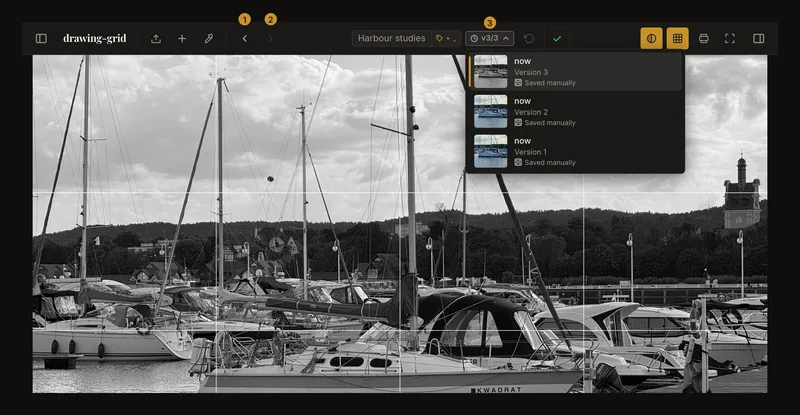
① Vorherige gespeicherte Version. ② Nächste Version. ③ Versionsanzeige zum Öffnen der Liste. Die neuesten Etappen stehen oben. - Eine gespeicherte Etappe wählen und die Vorlage prüfen
Wählen Sie eine Zeile, um Foto und Einstellungen dieser Version samt Raster und Bildkorrekturen zu laden. Warten Sie, bis das Laden abgeschlossen ist. Die gewählte Version ist in der Liste hervorgehoben. Die Pfeile gehen chronologisch durch alle erhaltenen Versionen, auch durch Einträge mit außerhalb des Pfads. Das Listenende ist eine Grenze, kein Ladefehler.
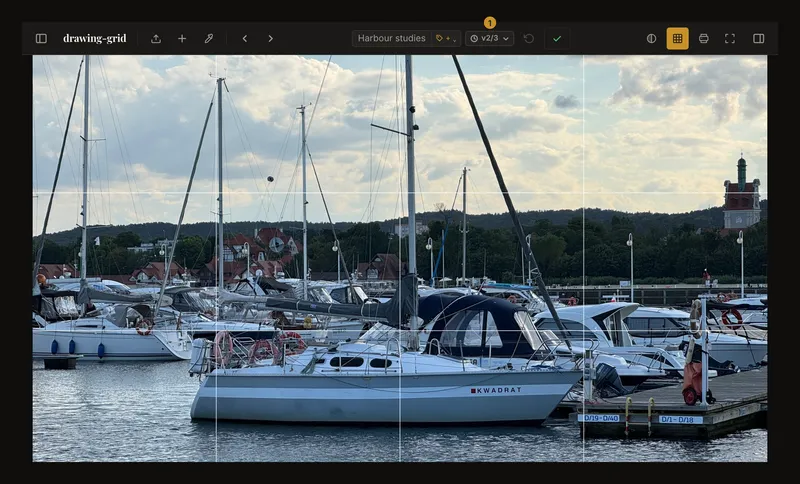
① Die Versionsanzeige zeigt, welche Version Sie ansehen, hier Version 2 von 3. Die Auswahl verändert die Arbeitsansicht. Sie erstellt keinen Speicherstand und ersetzt nicht die neueste Version im Konto. - Mit der passenden Version weiterarbeiten
Nehmen Sie die gewünschten Änderungen vor und speichern Sie manuell. Dieser Speicherstand wird zur neuesten Version auf Grundlage der betrachteten Version. Die bloße Auswahl erstellt keine weitere Version; Speichern ist ohne Änderungen inaktiv. Zur neuesten gespeicherten Etappe gelangen Sie ohne neuen Speicherstand über die oberste Zeile oder mit dem Vorwärtspfeil bis zum Ende.
Liste und Versionsnummern verstehen
Zeilen zeigen Vorschaubild, relative Speicherzeit und Versionsnummer. Manuell gespeichert kennzeichnet manuelles Speichern, Automatisch gespeichert die Kontosynchronisierung. Das Vorschaubild dient zur Orientierung; laden Sie die Version, um die vollständige Vorlage zu prüfen. Eine ältere oder nicht verfügbare Vorschau kann durch das Quellbild oder einen Platzhalter ersetzt werden.
Die älteste erhaltene Version hat die Nummer 1, die neueste die höchste Nummer, die der Gesamtzahl in der Versionsanzeige entspricht. Die Nummern sind Positionen in der aktuell erhaltenen Liste, keine dauerhaften Kennungen. Beim Entfernen alter Einträge können sie sich ändern. Eine Anzeige wie v2/4 oder v2 von 4 bedeutet, dass Sie die zweite von vier erhaltenen Versionen betrachten, nicht dass zwei Änderungen ungespeichert sind. Auf breiten Bildschirmen steht bei einer älteren Version „Anzeige von v2 von 4 — ältere Version“.
Öffnen Sie die Liste mit Enter oder Leertaste. Auf/Ab bewegt die Auswahl, Home/End führt zu den Enden, Enter oder Leertaste wählt eine Zeile. Escape schließt die Liste; Tab schließt sie und setzt die normale Tastaturnavigation fort. Außerhalb von Eingabefeldern wechseln Cmd/Strg+Z und Cmd/Strg+Shift+Z zu älteren und neueren gespeicherten Versionen. Einzelne Bearbeitungsschritte machen sie nicht rückgängig.
Änderungen vor einem Wechsel sichern
Die Versionsanzeige ist bei ungespeicherten Änderungen verborgen; die Pfeile werden dadurch jedoch nicht zu einem Bearbeitungs-Undo. Bearbeiten Sie eine ältere Version, erscheint stattdessen eine bernsteinfarbene Kennzeichnung ⚠ v2/4; sie öffnet die Liste nicht und weist darauf hin, dass Speichern eine neue neueste Version erstellt. Abfragen beim Öffnen eines anderen oder Beginnen eines neuen Kunstwerks sind separate Schutzmechanismen. Lesen Sie die tatsächlich angezeigte Meldung.
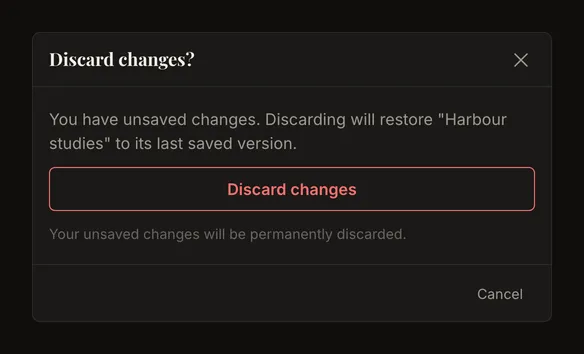
Um Bearbeitungen bewusst aufzugeben, wählen Sie Änderungen verwerfen neben Speichern und bestätigen Sie. Wiederhergestellt wird die gespeicherte Version, die Sie bearbeitet haben, auch eine zuvor gewählte ältere Version. Das muss nicht die neueste Kontoversion sein. Es entsteht kein Verlaufseintrag. Scheitert die Wiederherstellung, lassen Sie die Seite offen und versuchen Sie es erneut, sobald das gespeicherte Bild verfügbar ist.
Eine andere Richtung speichern und den bisherigen Pfad behalten
Angenommen, Sie speichern eine Farbvorlage, dann ein Raster und anschließend eine Schwarz-Weiß-Studie. Sie kehren zur Rasterversion zurück, ändern sie und speichern. Der neue Speicherstand wird zur neuesten Etappe. Die bisherige Schwarz-Weiß-Version bleibt mit außerhalb des Pfads in der Liste, weil sie außerhalb des Pfads zum neuen Speicherstand liegt. Solange sie erhalten ist, können Sie sie auswählen. Es ist ein anderer Pfad innerhalb desselben Kunstwerks, keine separate Kunstwerkkopie.
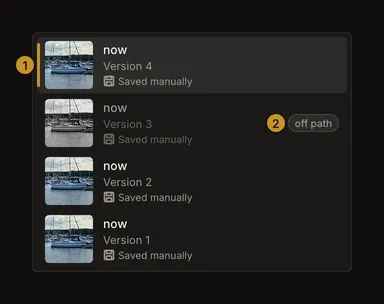
Die Kontosynchronisierung pausiert beim Betrachten einer älteren Version. Speichern Sie nach deren Bearbeitung manuell, um die gewählte Richtung festzuhalten. Zurück bei der neuesten Version kann die automatische Synchronisierung wieder arbeiten, sofern sie aktiviert ist und die übrigen Bedingungen erfüllt sind. Sie ist nicht mit lokaler Wiederherstellung im Browser gleichzusetzen.
Die Originalfotodatei behalten
Die erste gespeicherte Version enthält Bild und Einstellungen vom Zeitpunkt des ersten Speicherns. Haben Sie vorher zugeschnitten oder gedreht, kann sie bereits das veränderte Bild enthalten. Sie ist kein garantiertes Archiv der hochgeladenen Datei; Kontobilder müssen auch keine bytegleichen Kopien davon sein.
Bewahren Sie das Originalfoto separat auf. Soll der Verlauf eine unbeschnittene Version enthalten, speichern Sie vor dem Anwenden eines Zuschnitts. Sie können zu dieser Version zurückkehren, solange sie im Verlauf bleibt. Unter Zuschnitt anwenden wird der Unterschied zwischen Rahmen und Bildänderung erklärt.
Bis zu 50 gespeicherte Versionen pro Kunstwerk
Mit weiteren Speicherständen können die ältesten Einträge entfernt werden, einschließlich der ersten Version und von Alternativen außerhalb des Pfads. Die neueste Kontoversion ist bei dieser Bereinigung geschützt. Das Betrachten einer alten Version schützt sie nicht dauerhaft. Die Grenze beruht auf der Versionsanzahl, nicht auf einer garantierten Zahl von Tagen.
Wenn Sie ein Kunstwerk löschen, wird auch sein Verlauf gelöscht; die Versionsliste ist kein Papierkorb. Bewahren Sie Quelldateien und benötigte Exporte separat auf. Weder eine PDF noch lokale Browserwiederherstellung ersetzt den bearbeitbaren Kontoverlauf.
Wenn eine Version fehlt oder nicht lädt
Bei nur einer gespeicherten Version fehlt die Listenanzeige. Bei ungespeicherten Änderungen speichern oder verwerfen Sie diese, damit die Anzeige wieder erscheint. Am neuesten oder ältesten erhaltenen Eintrag gibt es in der entsprechenden Pfeilrichtung nichts Weiteres. Warten Sie einen laufenden Speicher- oder Ladevorgang ab, bevor Sie fortfahren.
Verwenden Sie bei Ladefehlern Erneut versuchen, falls angeboten, und prüfen Sie die Verbindung. Meldet die App Einstellungen einer neueren App-Version, aktualisieren Sie die App vor dem nächsten Versuch. Wiederholtes Klicken auf den Pfeil holt keinen entfernten Eintrag zurück. Öffnen Sie das gespeicherte Kunstwerk erneut, um den aktuellen Verlauf zu prüfen; sichern Sie vorher gewünschte Änderungen.
Häufige Fragen
Warum überspringt Strg+Z meine letzte Einstellung?
Außerhalb von Eingabefeldern navigiert es durch gespeicherte Kunstwerkversionen. Stellen Sie einen Wert mit seinem Regler wieder her oder wählen Sie eine gespeicherte Version; nicht jede Bearbeitung erhält einen Verlaufseintrag.
Erstellt die Auswahl einer älteren Version einen neuen Speicherstand?
Nein. Die Auswahl verändert die Arbeitsansicht. Nehmen Sie die gewünschten Änderungen vor und speichern Sie manuell, um darauf aufbauend eine neue aktuelle Version zu erstellen.
Ist mein Originalfoto immer in Version 1?
Nein. Schon das erste Speichern kann ein zugeschnittenes Bild enthalten. Später kann auch der früheste Eintrag durch die Grenze von 50 Versionen entfallen. Bewahren Sie die Originaldatei separat auf.
Ist eine Version außerhalb des Pfads beschädigt oder gelöscht?
Nein. Sie liegt außerhalb des Pfads zum neuesten Speicherstand, bleibt aber auswählbar, solange sie erhalten ist. Sie zählt zur selben Grenze von 50 Versionen.