Porovnávejte uložené fáze studie
Historie práce umožňuje vrátit se k uložené fotografii a jejím nastavením pro kreslení. Porovnejte barevnou předlohu s tonální studií nebo se vraťte ke starší mřížce. Historie patří k práci uložené v účtu: nejdříve se přihlaste a uložte ji. Není to seznam pro vrácení každého pohybu posuvníku, oříznutí či gesta.
Najděte a použijte starší verzi
- Uložte změny a otevřete seznam verzí
Uložte změny, které chcete zachovat, a počkejte na dokončení. Pokud existují alespoň dvě uložené verze a nemáte neuložené úpravy, klepněte na ukazatel verze vedle názvu práce. Ukazuje, kterou verzi právě prohlížíte a kolik verzí existuje, například
v2/4nebov2 z 4, tedy verze 2 ze 4. Na telefonu ho najdete v řádku pod lištou nástrojů, který zobrazuje název práce. Pokud při úpravách zmizí, nejdříve změny uložte nebo je vědomě zahoďte.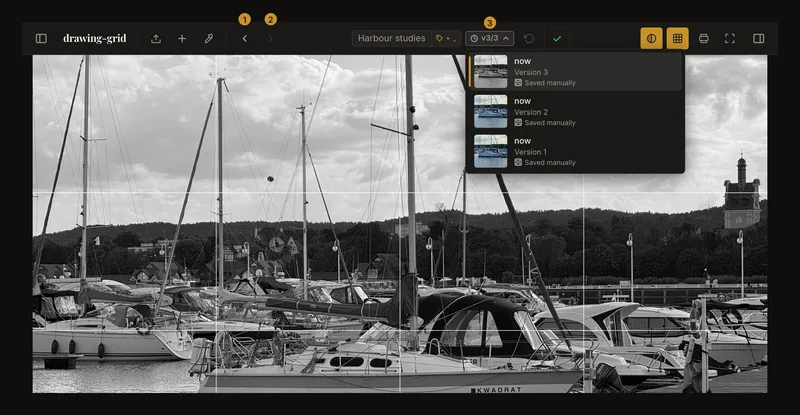
① Předchozí uložená verze. ② Následující. ③ Ukazatel otevírající seznam. Nejnovější fáze jsou nahoře. - Vyberte uloženou fázi a prohlédněte předlohu
Výběrem řádku načtete fotografii a nastavení dané verze včetně mřížky a úprav obrazu. Počkejte na dokončení. Vybraná verze je zvýrazněna. Šipky procházejí chronologicky všechny zachované verze, včetně těch označených mimo větev. Konec seznamu je hranice, nikoli chyba načítání.
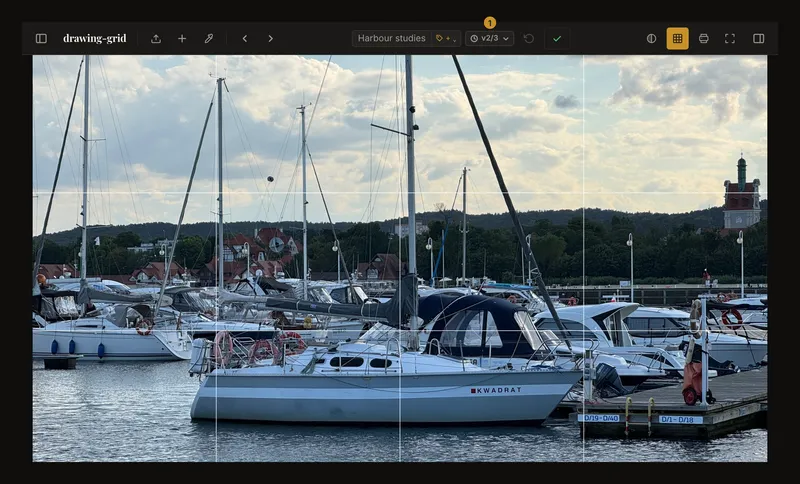
① Ukazatel verze ukazuje, kterou verzi prohlížíte, zde verzi 2 ze 3. Prohlížení starší verze mění pracovní zobrazení. Nevytvoří nové uložení ani nenahradí nejnovější verzi v účtu. - Pokračujte z verze, která kresbě vyhovuje
Proveďte požadované změny a ručně uložte. Toto uložení se stane nejnovější verzí vycházející z té, kterou jste prohlíželi. Samotný výběr další verzi nevytvoří; Uložit zůstává neaktivní, dokud nic nezměníte. K poslední uložené fázi se bez nového uložení vrátíte výběrem nejnovějšího řádku nebo opakovaným přechodem šipkou vpřed.
Jak číst seznam a čísla verzí
Řádky ukazují náhled, čas od uložení a číslo verze. Uloženo ručně označuje ruční uložení; Uloženo automaticky automatickou synchronizaci účtu. Náhled slouží k orientaci: načtěte verzi a prohlédněte celou předlohu. Starší nebo nedostupný náhled může nahradit zdrojový obrázek či zástupný symbol.
Nejstarší zachovaná verze má číslo 1 a nejnovější má nejvyšší číslo, shodné s celkovým počtem v ukazateli verze. Čísla vyjadřují pozice v aktuálním seznamu, nejsou trvalými identifikátory. Při odstranění starých záznamů se mohou změnit. Ukazatel jako v2/4 nebo v2 z 4 znamená, že prohlížíte druhou ze čtyř zachovaných verzí, nikoli že máte dvě neuložené úpravy. Na širokých obrazovkách se u starší verze zobrazí „Zobrazení v2 z 4 — starší verze“.
Seznam otevřete klávesou Enter nebo mezerníkem. Nahoru/dolů posouvá výběr, Home/End přejde na jeho okraje a Enter či mezerník vybere řádek. Escape seznam zavře; Tab jej zavře a pokračuje v běžném ovládání klávesnicí. Mimo vstupní pole přechází Cmd/Ctrl+Z a Cmd/Ctrl+Shift+Z na starší a novější uložené verze. Jednotlivé úpravy nevracejí.
Před přechodem ochraňte změny
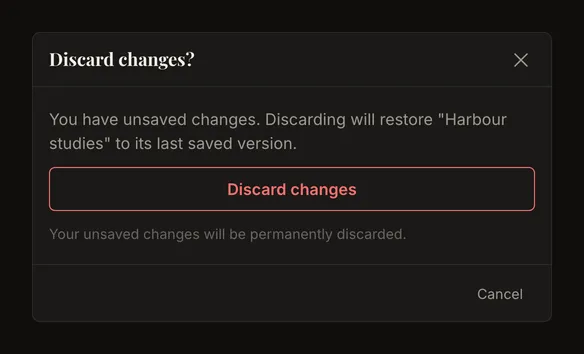
Ukazatel verze je při neuložených změnách skrytý, ale šipky tím nezískávají funkci vrácení jednotlivých úprav. Pokud upravujete starší verzi, nahradí ho oranžový ukazatel ⚠ v2/4; seznam neotevírá a upozorňuje, že uložením vznikne nová nejnovější verze. Výzvy při otevření jiné práce nebo zahájení nové jsou samostatné ochrany. Než budete pokračovat, přečtěte si skutečně zobrazenou zprávu.
Chcete-li úpravy záměrně opustit, použijte Zahodit změny vedle Uložit a potvrďte. Obnoví se uložená verze, kterou jste upravovali, i kdyby šlo o dříve vybranou starší verzi; nemusí to být nejnovější verze účtu. Záznam historie nevznikne. Pokud obnova selže, nechte stránku otevřenou a zkuste to znovu, až bude uložený obrázek dostupný.
Uložte jiný směr bez smazání druhé větve
Představte si, že uložíte barevnou předlohu, pak mřížku a poté černobílou studii. Vrátíte se k verzi s mřížkou, upravíte ji a uložíte. Nové uložení se stane nejnovější fází. Původní černobílá verze zůstane v seznamu s označením mimo větev, protože neleží na větvi vedoucí k novému uložení. Dokud je zachována, můžete ji vybrat. Je to jiná větev v téže práci, nikoli samostatná kopie.
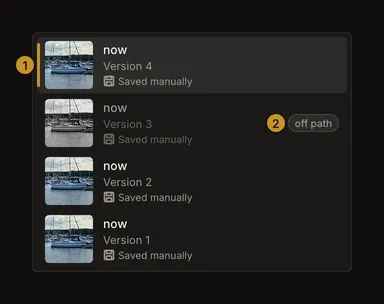
Automatická synchronizace účtu se při prohlížení starší verze pozastaví. Po její úpravě ručně uložte, abyste zvolený směr zachovali. Návrat k nejnovější verzi umožní opět synchronizovat, pokud je funkce zapnutá a splňuje ostatní podmínky. Nezaměňujte ji s místní obnovou v prohlížeči.
Ponechte si původní soubor fotografie
První uložená verze obsahuje obrázek a nastavení v okamžiku prvního uložení. Pokud jste již ořízli nebo otočili fotografii, může obsahovat změněný obrázek. Není zaručeným archivem nahraného souboru; obrázky v účtu ani nemusí být jeho přesnými kopiemi bajt po bajtu.
Původní fotografii uchovávejte zvlášť. Chcete-li mít v historii neoříznutou verzi, uložte před použitím oříznutí. Vrátit se k ní můžete, dokud v historii zůstává. Rozdíl mezi rámečkem a změnou obrázku vysvětluje použití oříznutí.
Historie uchovává nejvýše 50 verzí každé práce
Při ukládání dalších verzí mohou být nejstarší záznamy odstraněny, včetně první verze a alternativ mimo větev. Nejnovější verze účtu je při tomto promazávání chráněna. Prohlížení staré verze jí nedává trvalou ochranu. Limit vychází z počtu verzí, nikoli ze zaručeného počtu dní.
Smazáním práce smažete i její historii; seznam verzí není koš. Zdrojové soubory a potřebné exporty uchovávejte zvlášť. PDF ani místní obnova prohlížeče nenahrazují upravitelnou historii v účtu.
Když verze chybí nebo se nenačítá
Při jediné uložené verzi se ukazatel seznamu nezobrazuje. Neuložené úpravy uložte nebo zahoďte, aby se ukazatel vrátil. U nejnovějšího či nejstaršího zachovaného záznamu nemá příslušná šipka kam pokračovat. Před další akcí počkejte na dokončení ukládání nebo načítání verze.
Při chybě načítání použijte Zkusit znovu, pokud je nabídnuto, a zkontrolujte připojení. Pokud aplikace hlásí nastavení z novější verze, před dalším pokusem ji obnovte. Opakované mačkání šipky odstraněný záznam nevrátí. Znovu otevřete uloženou práci a ověřte aktuální historii; nejprve zachovejte úpravy, které potřebujete.
Časté dotazy
Proč Ctrl+Z přeskočí poslední úpravu?
Mimo vstupní pole prochází uložené verze práce. Hodnotu vraťte jejím ovládacím prvkem nebo vyberte existující verzi; ne každá úprava má vlastní záznam historie.
Vytvoří výběr starší verze nové uložení?
Ne. Výběr mění pracovní zobrazení. Proveďte požadované změny a ručně uložte, čímž na tomto základě vznikne nová nejnovější verze.
Je původní fotografie vždy ve verzi 1?
Ne. První uložení už může obsahovat oříznutý obrázek a nejstarší záznam může později odstranit limit 50 verzí. Původní soubor uchovávejte zvlášť.
Je verze mimo větev poškozená nebo smazaná?
Ne. Neleží na větvi vedoucí k poslednímu uložení, ale dokud je zachována, lze ji vybrat. Počítá se do stejného limitu 50 verzí.