Referans fotoğrafınızı araca ekleyin
Referans fotoğraf; şekilleri, oranları ve ışığı incelemenize yardımcı olur. JPG, PNG veya WebP açın, ardından ızgara ekleyin ya da fotoğrafı tuvalinize göre kırpın. Hesap gerekmez. Dosyayı düzenleyicide açmak tek başına hesabınıza kaydetmez.
Bir fotoğrafla başlayın
- Aracı açın
Bu kılavuzun sonundaki düğme aracı açar. Boş düzenleyicide ortadaki geniş alan fotoğraf bırakmak veya seçmek içindir. Araç son fotoğrafınızı tarayıcı kurtarmasından yeniden açarsa baştan başlamak için Yeni çalışma kullanın.
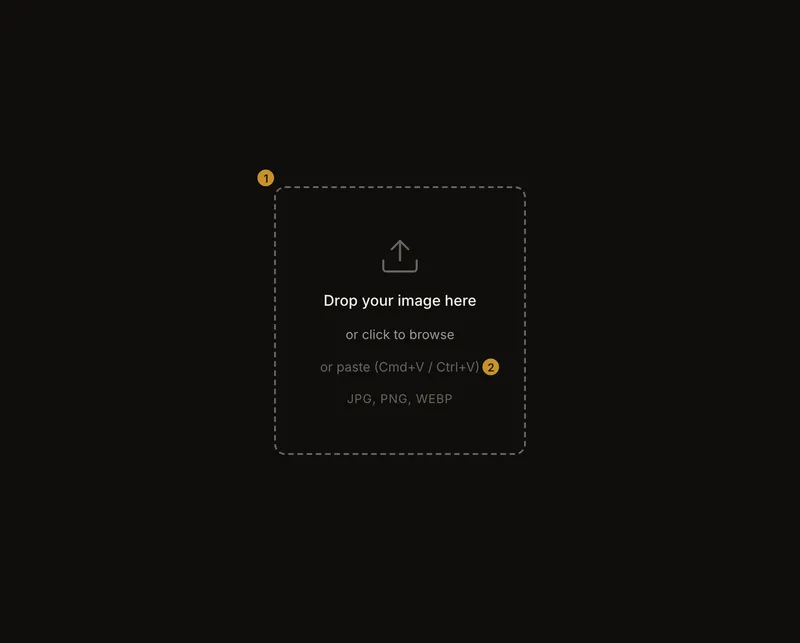
① Dosya seçin veya buraya bırakın. ② Panodan bir görsel yapıştırın. - Fotoğrafınızı ekleyin
Ortaya bir fotoğraf sürükleyin veya dosya seçmek için tıklayın. Klavyeyle Tab kullanarak alana gidin, ardından Enter ya da boşluk tuşuna basın. Aşağıda anlatıldığı gibi bir görsel de yapıştırabilirsiniz.
- Çizmeye başlayın
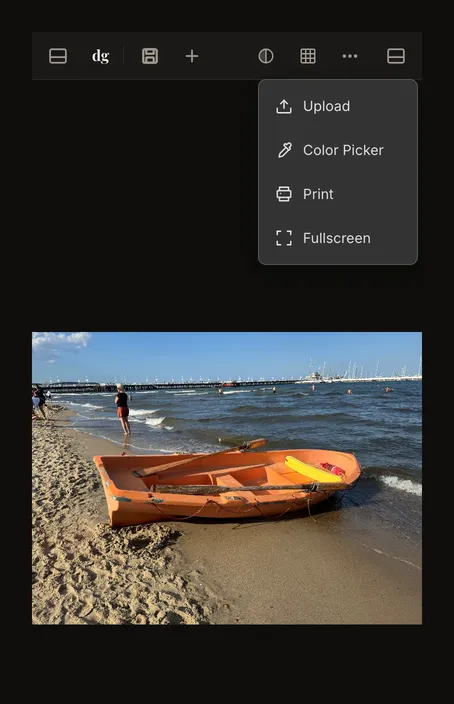
Fotoğraf görününce Izgara Kaplama açın. Çizim ızgarası kılavuzu hücre sayısını ayarlamayı anlatır. Turuncu tekne başlangıç için uygundur: gövdesi su ve kumdan belirgin biçimde ayrılır.
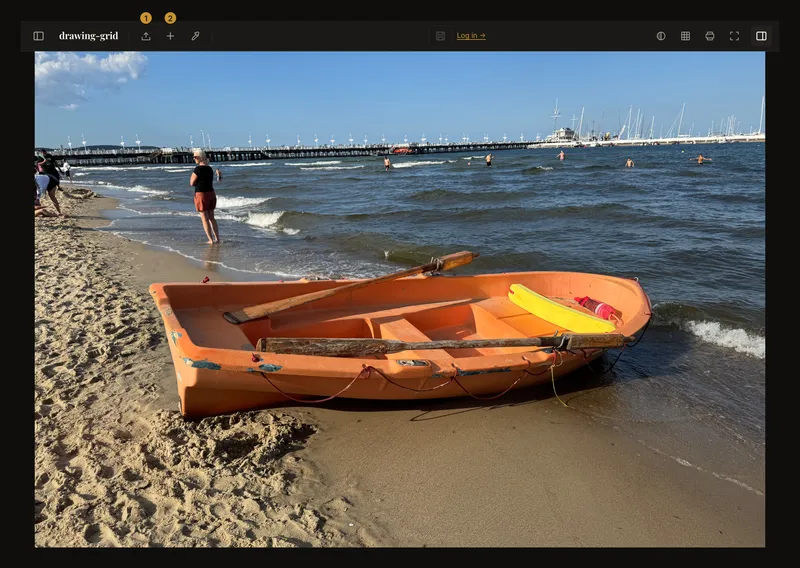
① Başka bir fotoğraf seçin. ② Ayrı bir çalışma başlatın.
Dosya sürükleme veya seçme
Dosyaları boş alana bırakın. Birden fazla bırakırsanız yalnızca ilki kullanılır. Dosya seçimi bilgisayar, telefon ve tablette çalışır; aynı dosyayı art arda iki kez seçebilirsiniz. Bir fotoğraf zaten açıksa Yükle veya Görseli değiştir kullanın.
Panodan yapıştırma
Web adresini değil, görselin kendisini kopyalayın. Boş düzenleyicide Mac için Cmd+V, Windows için Ctrl+V tuşlarına basın. Önce iletişim kutularını kapatın ve metin alanlarından çıkın. Klavyeyle yapıştırma panoyu okuma izni istemez ve açık bir fotoğrafı değiştirmez.
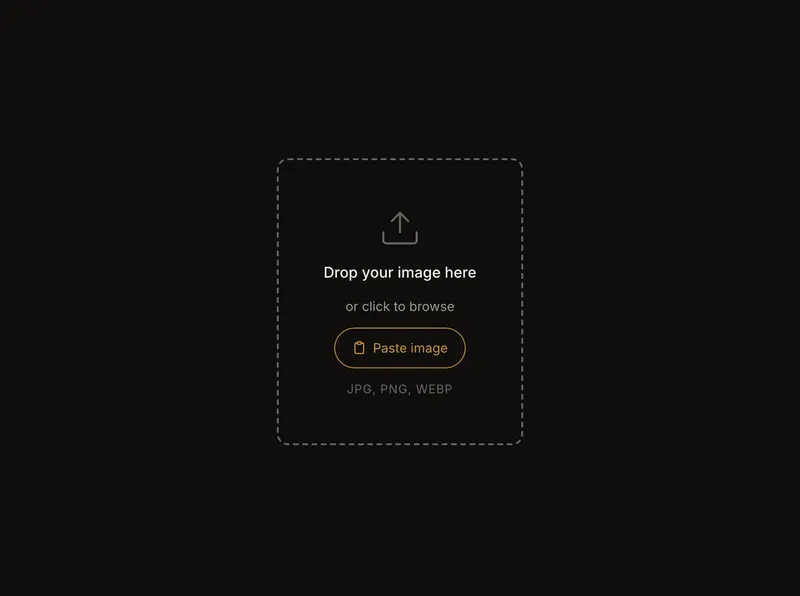
Uyumlu tarayıcısı olan dokunmatik cihazlarda Görseli yapıştır düğmesine dokunun. Yatay iPad’de de klavye ipucunun yerini bu düğme alır. Tarayıcı yapıştırma izni isteyebilir; reddederseniz veya isteği kapatırsanız hiçbir şey değişmez. Panoda görsel yoksa kısa bir mesaj görünür. Düğme yoksa dosya seçin.
Dosya türleri, boyut ve hatalar
Dosya başına 20 MB’a kadar JPG, PNG ve WebP desteklenir; HEIC ve GIF desteklenmez. Önce HEIC’i JPG olarak dışa aktarın veya dönüştürün; uzantıyı değiştirmek yetmez. Bu kılavuzdaki fotoğraflar açılmadan önce HEIC asıllarından dönüştürülmüştür.
Desteklenmeyen biçim için uygun bir dışa aktarma, büyük dosya için daha küçük bir kopya gerekir. Görsel açılmıyorsa fotoğraf uygulamanızdan yeni bir JPG dışa aktarın. Araç piksel boyutlarını sınırlamaz veya otomatik küçültmez; ancak çok büyük görseller tarayıcının kapasitesini aşabilir.
Mevcut çalışmadaki fotoğrafı değiştirme
Kayıtlı bir çalışma açık değilken Yükle doğrudan dosya seçiciyi açar. Kayıtlı çalışmada düğme Görseli değiştir olur: önce onaylayın, sonra seçin. İptal ederseniz mevcut fotoğraf korunur. Telefonlarda ve diğer dar ekranlarda bu işlem Diğer işlemler (⋯) menüsündedir.
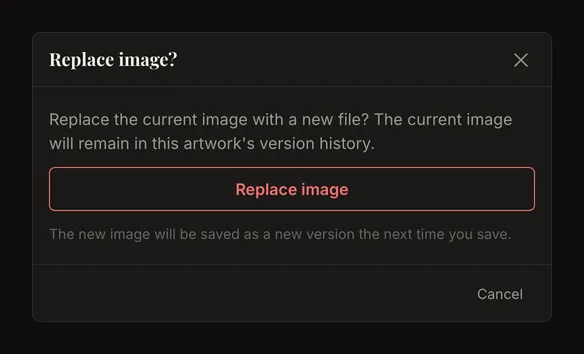
Değiştirilen fotoğraf aynı çalışmaya aittir. Kayıtlı görsel sürüm geçmişinde kalır; yeni görsel kaydedildiğinde yeni bir sürüm olur. Bu, elle veya otomatik eşitleme açıkken ve çalışabildiğinde otomatik olarak gerçekleşebilir. İki bağımsız etüt için yeni bir çalışma başlatın.
Ayrı bir çalışma başlatma
Düzenleyiciyi boşaltmak için Yeni çalışma seçin. Kaydedilmemiş değişiklikler varsa bunları atmayı onaylamanız gerekir. Oturum açmadan yüklenen fotoğraf da kaydedilmemiş sayılır. Onaylamadan önce saklamak istediklerinizi kaydedin.
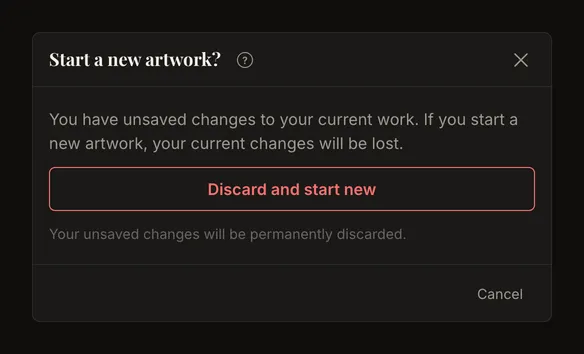
Kayıtlı çalışma ve geçmişi korunur; yalnızca düzenleme oturumunu bitirirsiniz. Çalışma bilgisi adres çubuğundan kaldırılır. Izgara ve kırpma, uygun hesap varsayılanları dâhil başlangıç değerlerine döner.
Yeni fotoğrafla neler değişir?
Yeni fotoğraf; Siyah Beyaz, Tonal Seviyeler, Değer Görünümü, Kenar Algılama, görsel ayarlarını, yakınlaştırmayı, kaydırmayı ve odaklanmış hücreyi sıfırlar. Izgara ayarları ve Tuvali Kırp içindeki ölçüler kalır. Ancak önceki tuval boyutu onayı kaldırılır: yeni fotoğraf henüz bu ölçülerde kırpılmamıştır. Kırpmayı kontrol edip yeniden uygulayın.
Kullanışlı bir referans seçme
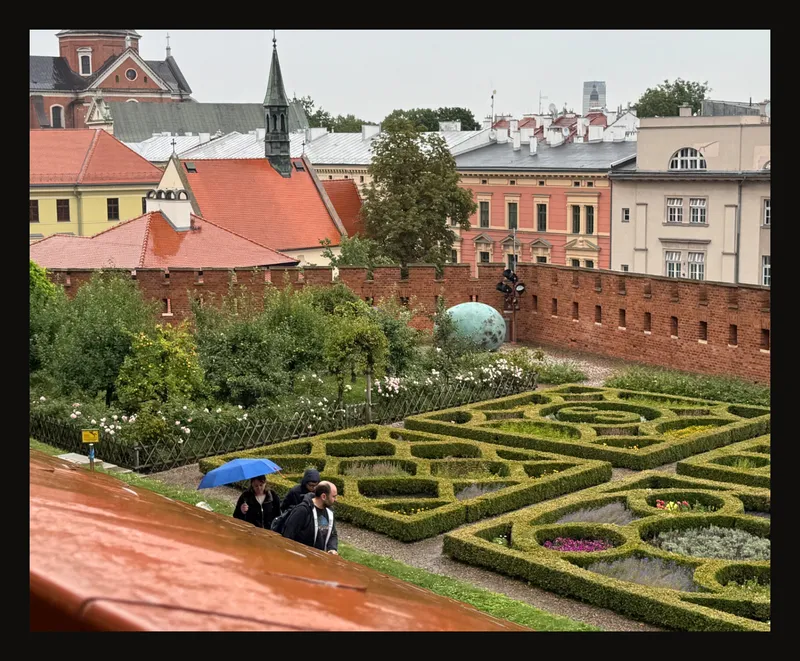
Ana şekli okunaklı, çizim boyutunuz için yeterli ayrıntıya sahip bir fotoğraf seçin. Aşağıdaki bahçede yapraklardan önce çit desenleri ve duvarlarla başlayın. Karmaşık bir referans da kullanılabilir: sık bir ızgara eklemeden önce önemli şekilleri belirleyin.
Asıl fotoğrafı başka bir yerde saklayın. Tarayıcı yerel oturumu geri getirebilir, ancak bu kalıcı bir yedek değildir ve fotoğrafı hesabınıza kaydetmez. Başka cihazda devam etmek için hesabınıza kaydedin.
Küçük ekranda mı çalışıyorsunuz? Telefon ve tablet iş akışına bakın.
Sık sorulan sorular
HEIC fotoğrafım neden kabul edilmiyor?
HEIC desteklenen üç biçimden biri değildir. JPG, PNG veya WebP olarak dışa aktarın ve dönüştürülen dosyayı seçin. .heic adını .jpg yapmak yeterli değildir.
Fotoğrafım sunucuya gönderiliyor mu?
Varsayılan olarak açma ve düzenleme cihazınızda gerçekleşir. Çalışmayı hesabınıza kaydetmek sunucuya gönderir. Otomatik eşitleme de önceden kaydedilmiş çalışmadaki değişiklikleri gönderebilir. Tarayıcıdaki yerel geri yükleme, hesaba kaydetmekten ayrıdır.
Siyah beyaz ayarlarım neden sıfırlandı?
Bu ayarlar önceki fotoğrafa aitti ve fotoğraf değişince sıfırlanır. Izgara kalır; aynı ızgarayı kullanırken yeni referans için yeni ton ayarları seçebilirsiniz.
Yapıştırınca neden hiçbir şey olmuyor?
Yapıştırma yalnızca boş düzenleyicide çalışır. İletişim kutularını kapatın, metin alanlarından çıkın ve bağlantı yerine görsel kopyalayın. Fotoğraf zaten açıksa Yükle, Görseli değiştir veya Yeni çalışma kullanın.