Kırpma neyi değiştirir?
Tuvali Kırp, referans fotoğrafı gerçek tuvalinizin veya kâğıdınızın oranlarına uyarlar. Konuyu esnetmeden çerçevenin dışında kalan alanı kaldırır. Piksel değil, fiziksel ölçüler girin: 40 × 50 cm, yeni bir görüntü çözünürlüğünü değil, resim yapacağınız yüzeyi tanımlar.
Resimde neyin yer alacağına karar verin
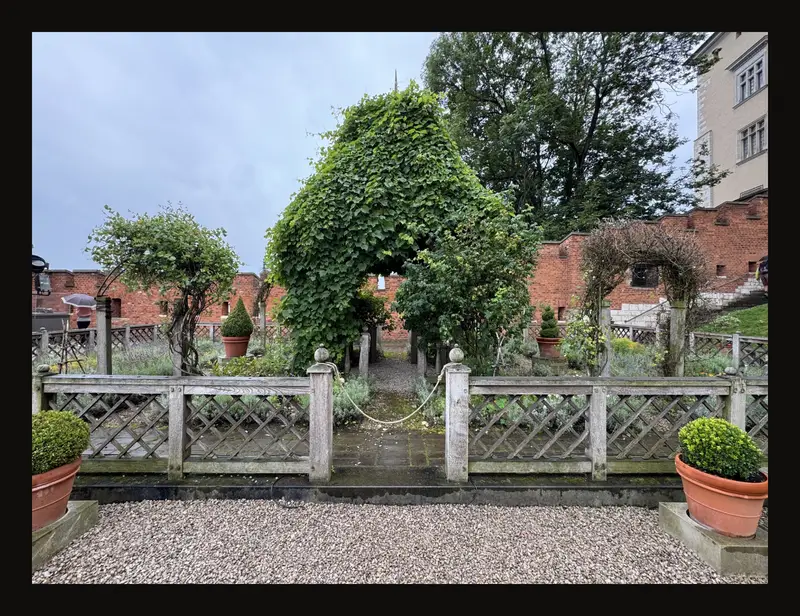
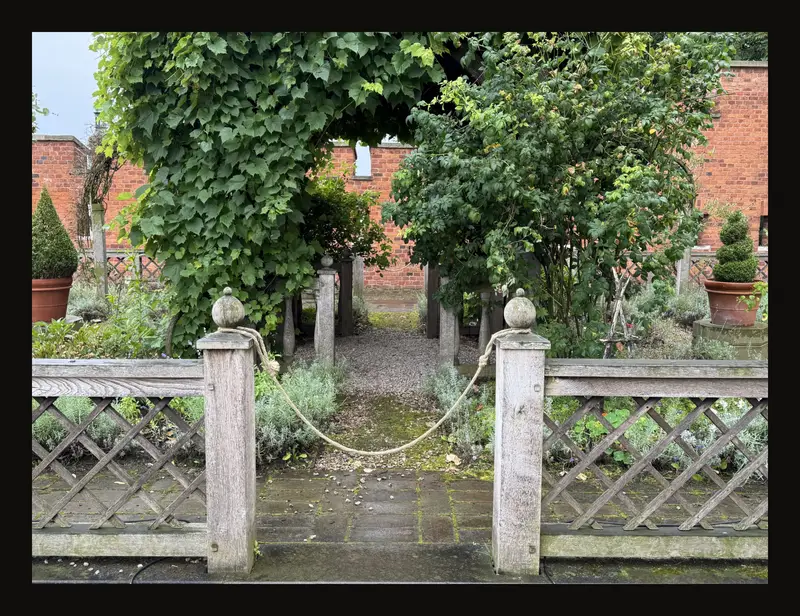
Kadrajı daraltmadan önce resmin neyi anlatacağını belirleyin. Aynı bahçeye ait bu iki ayrı fotoğrafta geniş açıdan çekilen görüntü çevreyi de gösterirken daha yakın görüntü kapıyı ve sarmaşığı öne çıkarır. Bunlar kırpma öncesini ve sonrasını gösteren örnekler değil, farklı fotoğraflardır.
Altı adımda fotoğraftan tuvale
- Referans fotoğrafınızı yükleyin
Aracı açın ve fotoğrafınızı yükleyin. Daha sonra geniş bir kompozisyona dönebilmek için özgün dosyayı saklayın.
- Kırpmayı açın
Sağ panelde Tuvali Kırp bölümünü açın ve anahtarını etkinleştirin. Yeni bir çalışmada anahtar başlangıçta kapalıdır. İlk çerçeve, seçtiğiniz oranlara sahip, merkeze yerleştirilmiş en büyük dikdörtgendir. Yalnızca bölüm başlığını açmak kırpmayı etkinleştirmez.
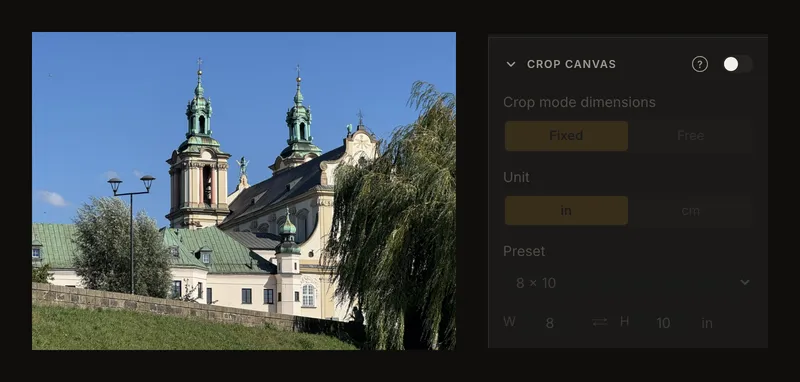
Bölümü açmak ayarları gösterir; kullanmak için anahtarı etkinleştirin. - Gerçek ölçüleri girin
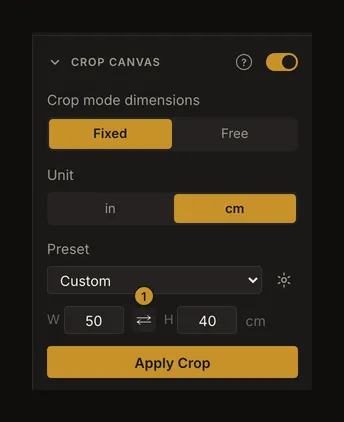
Önce Birim, ardından Ön Ayar altından bir boyut seçin veya G ve Y değerlerini yazın. Bu örnek için 40 × 50 cm kullanın. Tuvaliniz zaten hazırsa Sabit modunda kalın.
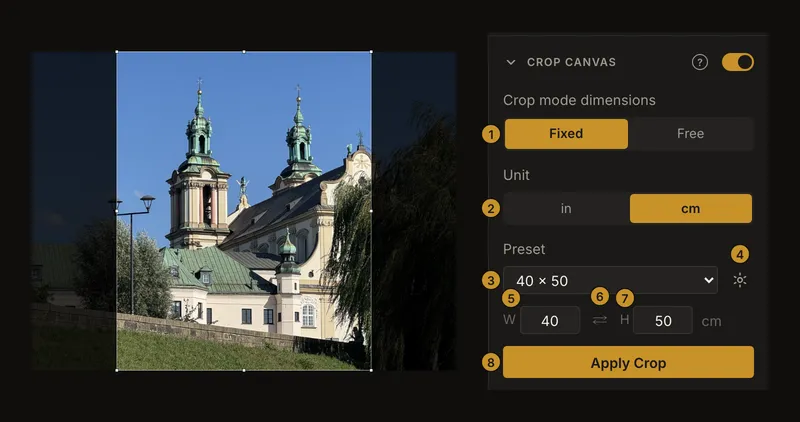
① Sabit / Serbest. ② Birim. ③ Ön Ayar. ④ Favori ön ayarları yönet. ⑤ G. ⑥ Genişlik ve yüksekliği değiştir. ⑦ Y. ⑧ Kırpmayı Uygula. Panel fiziksel boyutu belirler; fotoğraf üzerindeki çerçeve bu alanı hangi bölümün dolduracağını seçer. Numaralı işaretler şu kontrolleri gösterir:
- Kırpma boyutu modu.
- Birim.
- Ön Ayar (seçilen birim için kayıtlı favoriler varsa yerleşik ölçülerin üstünde gösterilir).
- Favori ön ayarları yönet (hesap ve oturum açma gerekir).
- G (genişlik).
- ⇄ · Genişlik ve yüksekliği değiştir.
- Y (yükseklik).
- Kırpmayı Uygula.
Oturum açtıktan sonra ön ayar listesinin yanındaki dişliyle favori ölçüler ekleyebilir, adlarını değiştirebilir, silebilir ve sıralayabilirsiniz. Listeden bir ölçü seçilir; dişli ise favorileri yönetir.
- Konuyu kadraja alın
Çerçeveyi içinden sürükleyerek taşıyın. Boyutunu değiştirmek için köşe veya kenar tutamacını sürükleyin. Kilisenin sivri kule uçlarının çevresinde boşluk bırakın ve uygulamadan önce tüm kenarları kontrol edin.
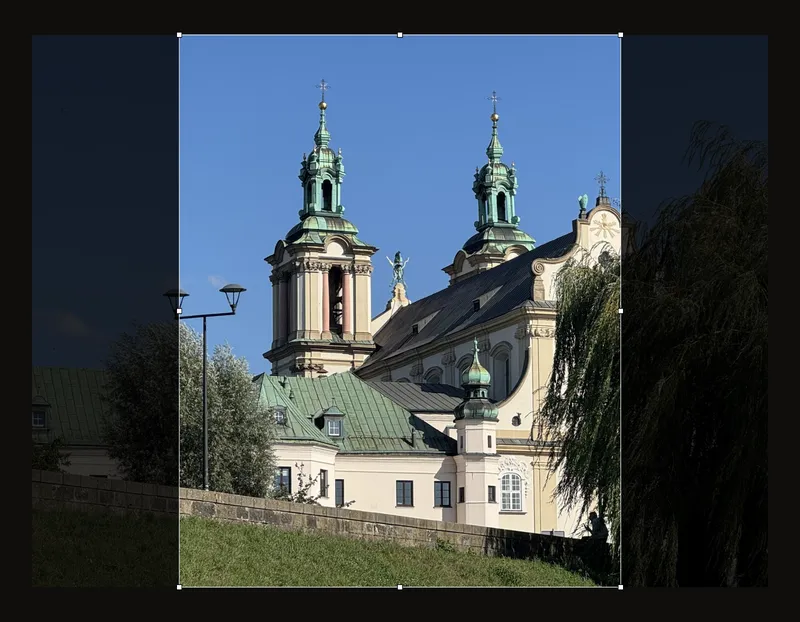
Aydınlık dikdörtgen korunacak bölümdür. Karartılmış alan kaldırılır. - Kırpmayı uygulayın
Kırpmayı Uygula düğmesine tıklayın. Dışarıdaki pikseller üzerinde çalıştığınız görüntüden kaldırılır, kırpma anahtarı kapanır, yakınlaştırma ve görünüm kaydırması sıfırlanır. Tuvalin boyutu kayıtlı kalır. Fiziksel ölçüler Gerçek boyut görünümünde de kullanılır ve baskı boyutunu önceden doldurur.
- Izgara ölçülerini kontrol edin
Izgara Kaplama bölümünü etkinleştirin. 40 × 50 cm tuvalde 4 sütun ve 5 satır, 10 × 10 cm hücreler oluşturur. Bu hücreleri gerçek tuvaliniz üzerinde ölçün. Farklı satır ve sütun sayıları ile kare hücreler için ızgara ayarları rehberi sayfasını okuyun.
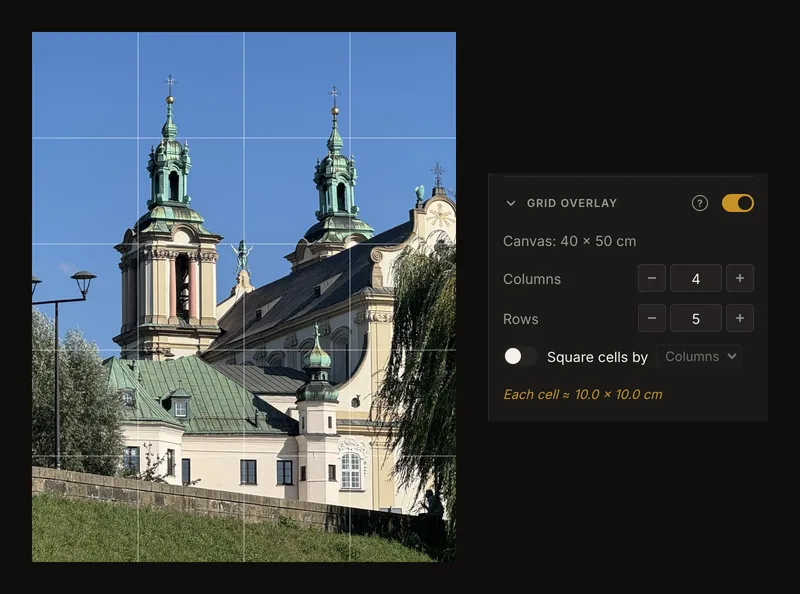
Uygulamadan sonra referans fotoğrafın tamamı tuvalin oranlarına uyar ve her ızgara hücresi 10 × 10 cm alanı temsil eder.
Sabit veya serbest: doğru modu seçin
Sabit, çerçeveyi yeniden boyutlandırırken genişlik-yükseklik oranını korur. Serbest her orana izin verir; sürüklerken fiziksel genişliği ve yüksekliği bir ondalık basamakla, en az 0,1 olacak şekilde günceller. Çerçeveyi taşımak bu ölçüleri değiştirmez. Belirli bir ön ayar seçmek sabit moda döndürür. Serbest modu, tuval seçmeden önce kompozisyonu araştırmak için kullanın; elinizdeki tuvalin boyutunu sabit tutmak için değil.
Santimetre veya inç
Birim, cm ile in arasında geçiş yapar. Değiştirdiğinizde iki değer de 1 inç = 2,54 cm eşitliğiyle dönüştürülür, iki ondalık basamağa yuvarlanır ve ön ayar Özel olur. Uygulamadan önce gösterilen değerleri kontrol edin.
Tuval ve kâğıt ön ayarları
Ön Ayar, soyut en-boy oranlarını değil, fiziksel boyutları listeler. Santimetrede tuval boyutları ve A5–A1 kâğıtlar; inçte tuval, geleneksel portre boyutları ve US Letter ile US Legal dâhil kâğıtlar sunulur. Ön ayar ölçüleri doldurur; Özel kendi ölçülerinizi girmenizi sağlar.
Oturum açtığınızda seçilen birim için kayıtlı favorileriniz varsa standart tuval ve kâğıt ölçülerinin üstünde gruplanır.
Favori ölçüleri yönetme
Favori ölçüleri kaydetmek ve yönetmek için hesabınız yoksa bir hesap oluşturun ve oturum açın.
Ön ayar listesinin yanındaki Favori ön ayarları yönet dişlisini açın. Geçerli ölçüyü ekleyin veya farklı ölçüler girin, isterseniz ad verin ve kaydedin. Favorileri yeniden adlandırabilir, silebilir ve sıralayabilirsiniz. Her birim için en fazla 20 favori saklayabilirsiniz.
Geçerli birim için favorileriniz varsa standart grupların üstünde görünürler.
Yerleşik ön ayarlar ve elle girilen Özel ölçüleri hesap olmadan da kullanılabilir. Yalnızca favorileri kaydetmek ve yönetmek için oturum açmanız gerekir.
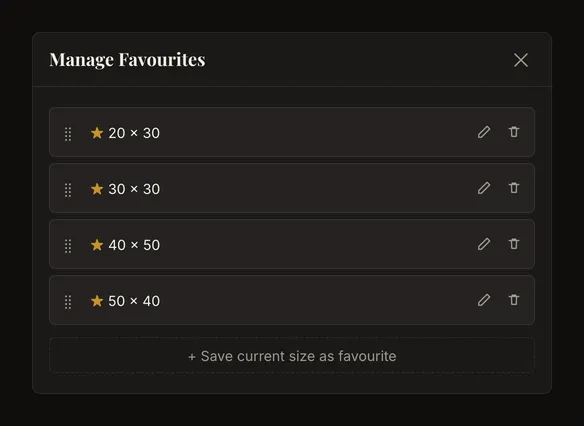
Genişlik ve yükseklik
G yatay kenarı, Y dikey kenarı belirtir. Yukarı ve Aşağı ok tuşlarıyla değeri değiştirin veya pozitif bir ondalık sayı yazın. Alanı boşaltır ya da sıfır girerseniz önceki değer korunur. Alanlardan birini değiştirmek ön ayarı Özel yapar.
Dikey veya yatay
Sağ panelde tuval kırpmayı açın. ⇄ düğmesi genişlik ve yükseklik alanlarının arasındadır. Ölçüleri değiştirmek için ⇄ düğmesine tıklayın: 40 × 50 cm, 50 × 40 cm olur. Fotoğraf dönmeden tuvalin yönü değişir. Ön ayarın adı aynı kalır; bu nedenle iki sayıyı da kontrol edin.
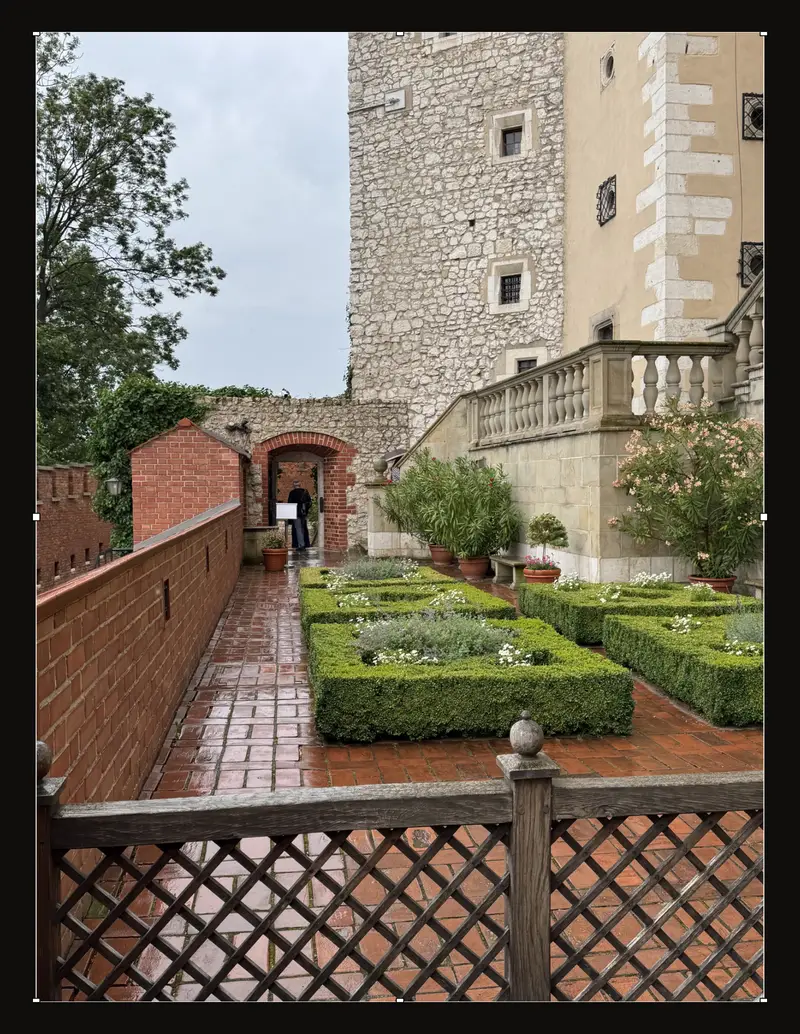
Bu dikey teras fotoğrafı uzun bir resme uygundur: geniş bir kırpma, yolun ve kulenin büyük bölümünü dışarıda bırakır.
Uygulamadan önce
Kırpmaya özel bir geri alma işlevi yoktur. Fotoğrafın özgün dosyasını saklayın. Geçmişte kırpılmamış bir sürüm bulunması için kırpmayı uygulamadan önce eseri kaydedin. Bu sürüme, geçmişte kaldığı sürece dönebilirsiniz. Her eser en fazla 50 kayıtlı sürüm tutar; yeni sürümler kaydedildikçe ilk sürüm de dahil olmak üzere eski sürümler kaldırılabilir.
Uygulamadan önce anahtarı kapatmak yalnızca çerçeveyi gizler. Kırpma çerçevesi uygulanmamışken yazdırma düğmesine tıklarsanız araç önce onu uygulamanızı ister; İptal sizi düzenlemeye geri döndürür.
Kırpma uygulanamazsa araç bir hata gösterir. Kırpma çerçevesinin hâlâ orada olduğunu kontrol edip tekrar deneyin. Yeniden yüklemeniz gerekebileceği için özgün dosyayı saklayın.
Kırpma çerçevesini taşıma
Sekiz tutamaç vardır: dört köşede ve dört kenarın ortasında. Çerçeveyi taşımak için içeriden, görünümü kaydırmak için dışarıdan sürükleyin. Çerçeve görüntünün sınırları içinde kalır. İkinci bir parmak, o sırada yapılan çerçeve sürüklemesini iptal eder. Fotoğrafı döndürmek veya aynalamak çerçeveyi sıfırlar; bunları son kadrajı belirlemeden önce yapın. Kırpma sırasında ızgara yalnızca çerçevenin içini kaplar.
Neler hatırlanır?
Tarayıcı tuval ayarlarını otomatik kaydeder; çalışmayı hesabınıza kaydettiğinizde bu ayarlar da dâhil edilir. Ayarlardan başlangıç birimini ve ön ayarını seçebilirsiniz. Bir tercih yoksa ABD İngilizcesi kullanan tarayıcılar inç, diğerleri santimetre ile başlar. Farklı bir görüntü yüklemek önceki boyut onayını temizler: fiziksel ölçülerine güvenmeden önce yeni referans fotoğrafını kırpın.
Kompozisyonu son kez kontrol edin
Kenara neredeyse değen sivri bir kule ucu, dal veya korkuluk arayın. Çerçeveyi bilinçli olarak taşıyıp ayrıntıyı ya bütünüyle içeri alın ya da belirgin biçimde kesin. Kırpma, kaynak fotoğrafın dışındaki ayrıntıları geri getiremez ve çözünürlüğü artırmaz. Uyguladıktan sonra ızgara ölçülerini kontrol edin; gerçek fiziksel ölçek gerekiyorsa %100 boyutunda yazdırın.
Eski bir referansa dönmeden önce kayıtlı sürümlerde gezinmeyi öğrenin.
Sık sorulan sorular
Kırpmayı geri alabilir miyim?
Kırpmayı geri alma düğmesi yoktur. Kırpmadan önce kaydedilmiş bir sürümü geçmişte durduğu sürece geri yükleyin veya özgün fotoğraf dosyasını yeniden açın. İlk kayıttan önce kırptıysanız ilk kayıtlı sürüm zaten kırpılmıştır. Geçmiş en fazla 50 sürüm tutar; yeni sürümler kaydedildikçe ilk sürüm bile kaldırılabilir.
Çerçevenin oranları neden kilitli?
Sabit, tuvalinizin oranlarını korur. Yalnızca çerçeveyi yeniden boyutlandırırken genişlik ve yüksekliğin de değişmesini istiyorsanız Serbest seçin.
Hangi birim kullanılıyor?
Paneldeki Birim alanına bakın. Başlangıç tercihiniz kullanılır; tercih yoksa ABD İngilizcesi kullanan tarayıcılarda inç, diğerlerinde santimetre seçilir. Birimi değiştirebilirsiniz; ölçüler dönüştürülür.