Fotoğrafı döndürün veya kompozisyonu aynalayın
Döndürme, yüklü fotoğrafı tam 90° çevirir. Aynalama sağ ile solu veya üst ile altı yer değiştirir. Hesap gerekmez. Düğmeler sağdaki Pozisyon bölümündedir (telefonda önce ayarlar panelini açın); fotoğraf yokken dördü de devre dışıdır.
Tanıdık biçimlere yeniden bakın
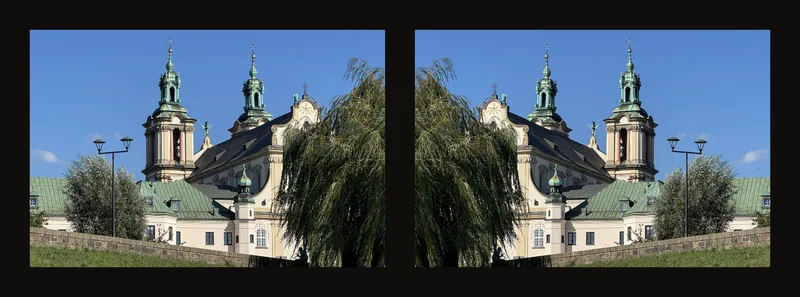
Yatay aynalama, alıştığınız bir eğikliği veya eşit olmayan boşluğu fark etmenizi sağlayabilir. Bu kilise fotoğrafında koyu ağaç başlangıçta sağda, sokak lambası soldadır. Aynalamadan sonra taraf değiştirirler; kuleler hâlâ yukarı bakar.
Üç adımda yönü değiştirin
- Fotoğrafı yükleyip Konum’u açın
Referansınızı yükleyin ve Pozisyon bölümünü açın. Bölüm başlangıçta kapalıdır. Açmak fotoğrafı değiştirmez.
- Dört düğmeden birini seçin
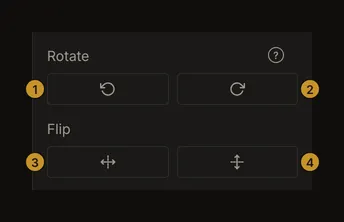
① Sola döndür. ② Sağa döndür. ③ Yatay aynala. ④ Dikey aynala. Döndür satırında soldaki düğme saat yönünün tersine, sağdaki saat yönünde 90° döndürür. Aynala satırında soldaki sağ ile solu, sağdaki üst ile altı değiştirir.
- Karşılaştırın, gerekirse geri dönün
Sonucu bekleyin. Bir dönüşü geri almak için ters yöne döndürün; bir aynalamayı geri almak için aynı düğmeye yeniden basın. Basit bir karşılaştırma için bunu başka düzenlemeler yapmadan önce uygulayın.
Çeyrek dönüşler görüntü ölçülerini değiştirir
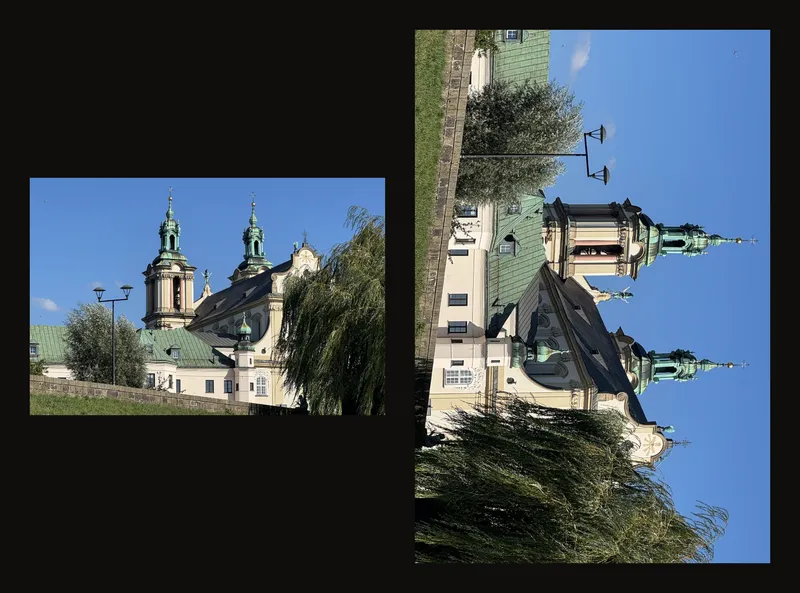
Burada serbest açı veya ufuk düzeltme yoktur. Bir dönüş piksel genişliği ile yüksekliğini değiştirir; iki dönüş fotoğrafı baş aşağı getirir; dört dönüş başlangıç yönüne döndürür.
İki farklı aynalama
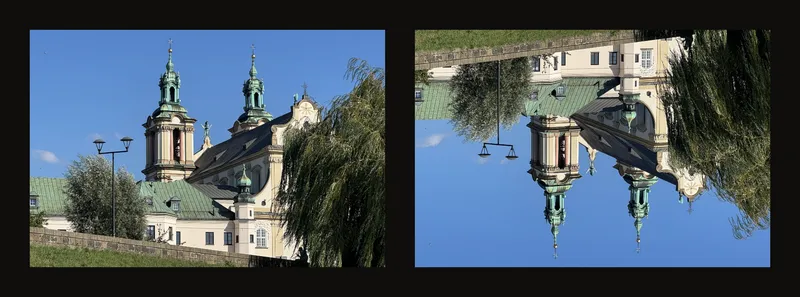
Yatay aynalama gökyüzünü yerin üstünde tutar, ancak sağ ile solu değiştirir. Dikey aynalamada gökyüzü alta geçer. Piksel ölçüleri değişmez. Yazılar da aynalanır; harfleri çizmeden önce yönlerini kontrol edin.
Klavye ve dokunmatik kontroller
Sola döndürmek için [, sağa döndürmek için ] tuşuna basın. H yatay, V dikey aynalar; büyük ve küçük harfler çalışır. Bir alana yazarken veya iletişim kutusu açıkken bu kısayollar çalışmaz. Ctrl, Cmd veya Alt ile yapılan birleşimler tarayıcınızın normalde yaptığı işi yapmaya devam eder. Klavyeniz [ veya ] yazmak için AltGr ya da Option gerektiriyorsa bu birleşim de fotoğrafı döndürür.
Dokunmatik ekranda her düğme yaklaşık üçte bir saniye sonra tepki verir ve iki hızlı dokunuş tek dokunuş sayılır. Dokunun, fotoğraf dönene kadar bekleyin, sonra yeniden dokunun.
Kırpmayı ve tuval ölçülerini kontrol edin
İki işlem de kırpma kutusunu, odaklanan hücreyi, fotoğrafın konumunu ve ölçeğini sıfırlar. Izgara, siyah beyaz, kenar ve görüntü ayarları korunur. Kırpma geçerli hedef ölçülerle açıksa işlemden sonra yeni bir kırpma kutusu etkin olur. Kırpmayı uygulamadan önce kutuyu kontrol edin.
Döndürme, uygulanmış kırpmanın onaylanmış fiziksel genişlik ve yüksekliğini de değiştirir. Henüz onaylanmamış hedef ölçüler aynı kalır. Aynalama fiziksel ölçüleri değiştirmez. Kırpma ayarlarındaki genişlik ve yüksekliği takas etme düğmesi yalnızca hedef ölçüleri değiştirir; fotoğrafı döndürmez.
Geri dönüş yolunu koruyun
Tarayıcının yerel otomatik kaydı dönüştürülmüş fotoğrafı korur. Hesabınızdaki bir çalışma için saklamak istediğiniz sürümü kaydedin. Sürüm geçmişi her döndürmeyi veya aynalamayı değil, kaydettiğiniz sürümleri içerir. Özellikle kırpmadan önce asıl dosyayı cihazınızda saklayın. Geri döndürmek veya yeniden aynalamak kesilen pikselleri geri getirmez.
İşlem başarısız olursa hata gösterilir ve önceki görüntü korunur. Mesajı bekleyip yeniden deneyin.