Tablonuzun ölçülerinde bir referans
Referansınızı istediğiniz fiziksel ölçülerde PDF olarak indirin. Büyük bir görüntü, yazdırıp birleştirebileceğiniz A4 veya US Letter sayfalara bölünür. Izgarayı, etiketleri ve yardımcı çizgileri ekleyebilir ya da fotoğrafı ızgarasız yazdırabilirsiniz. Hesap gerekmez.
Doğru ölçekte PDF oluşturun
- Kompozisyonu tamamlayın
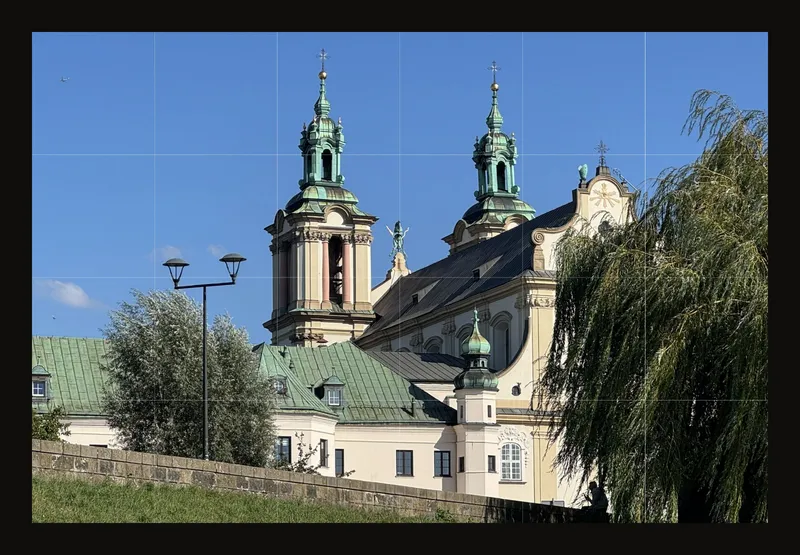
Referansınızı yükleyin ve yazdırmadan önce kırpmayı uygulayın. Kırpma kılavuzu, görüntüye tablonuzun oranlarını vermeyi anlatır. Bu örnekte 6 sütun ve 4 satırlı, 60 × 40 cm yatay bir referans kullanın. Her hücre 10 × 10 cm'yi temsil eder.
- Yazdırma penceresini açın
Araç çubuğunda Yazdır seçeneğini seçin. Telefonda bu seçeneği Diğer işlemler (⋯) menüsünde bulabilirsiniz. Araç bir PDF indirir; sayfaları hemen yazıcıya göndermez.
- Bitmiş görüntünün ölçüsünü belirleyin
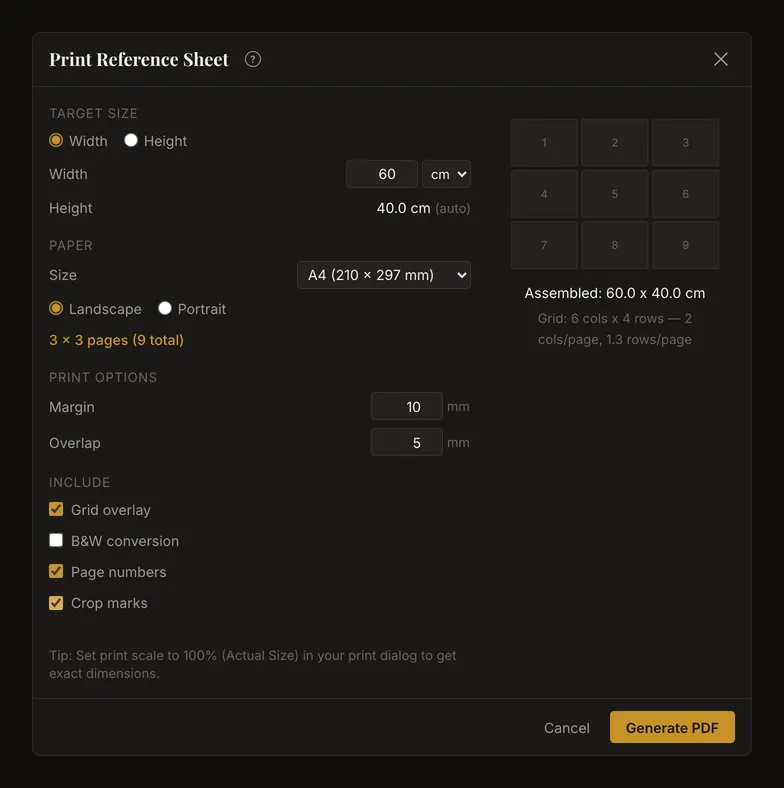
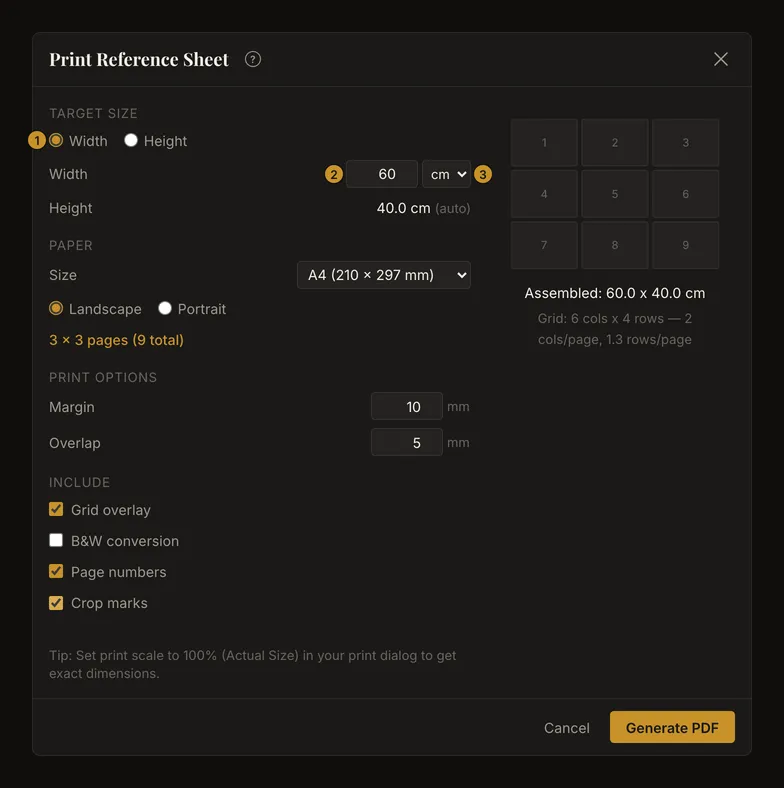
Hedef Boyut bölümünde Genişlik veya Yükseklik seçin, Birim ayarını kontrol edin ve uzunluğu girin. Diğer kenar fotoğrafın oranlarına göre hesaplanır. Örnek için genişliği 60 cm yapın; yükseklik 40 cm göstermelidir.
- Yazıcınızdaki kağıdı seçin
A4 ve Yatay seçin. Kenar boşluğu değerini 10 mm, Örtüşme değerini 5 mm yapın. İndirmeden önce sayfa sayısını kontrol edin: bu örnek 3 sütun × 3 satır, yani 9 yaprak gerektirir.
- Nelerin dahil edileceğini seçin
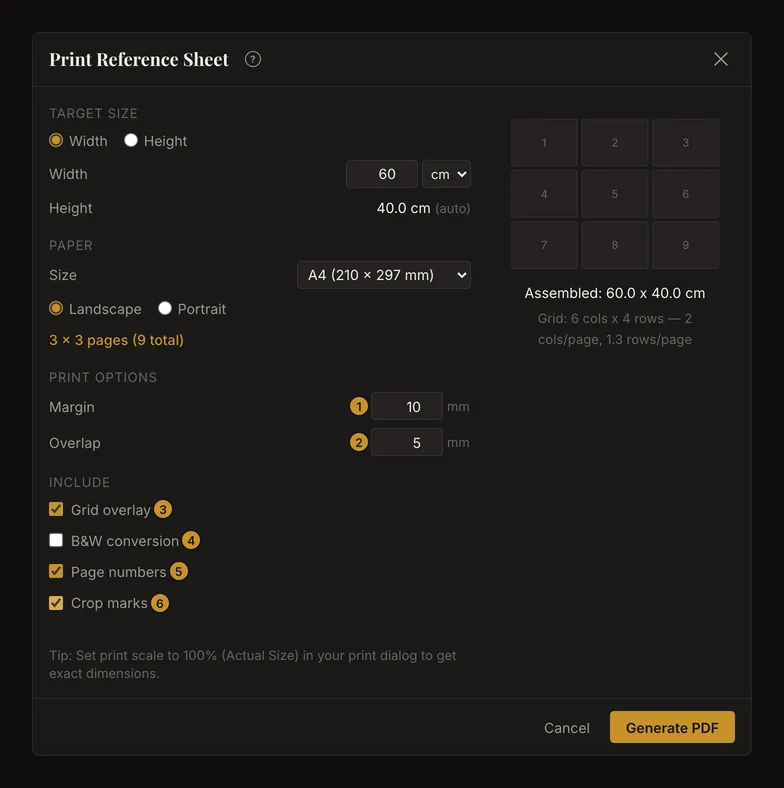
Izgara kaplama ve Sayfa numaraları açık kalsın; birleştirme için Kırpma işaretleri seçeneğini açın. Bu renkli referansta S/B dönüştürme kapalı kalsın.
- PDF'yi indirip kontrol edin
PDF Oluştur seçeneğini seçin. Oluşturma başarıyla tamamlanınca pencere kapanır ve
drawing-grid-reference.pdfindirilir. Dosyayı açıp yazdırmadan önce sayfaları inceleyin. Sonraki bölümler, kontrolleri ve ölçeği değiştirmeden birleştirmeyi anlatır.
Fiziksel ölçüler ve oranlar
Boyut alanı, seçilen cm veya in biriminde 1–500 kabul eder. Oklar değeri 1 cm veya 0,5 in değiştirir; ondalık sayı da yazabilirsiniz. Aralık dışındaki pozitif değerler, alandan ayrıldığınızda veya Enter'a bastığınızda sınırlandırılır. Boş alan, sıfır veya negatif sayı geçerli bir ölçü belirtmez; PDF oluşturma devre dışı kalır.
Birim değiştirmek, değeri 1 in = 2,54 cm oranıyla dönüştürür, bir ondalık basamağa yuvarlar ve 1–500 sınırlarını yeniden uygular. Özellikle sınırlara yakınken, değişiklikten sonra iki ölçüyü de kontrol edin.
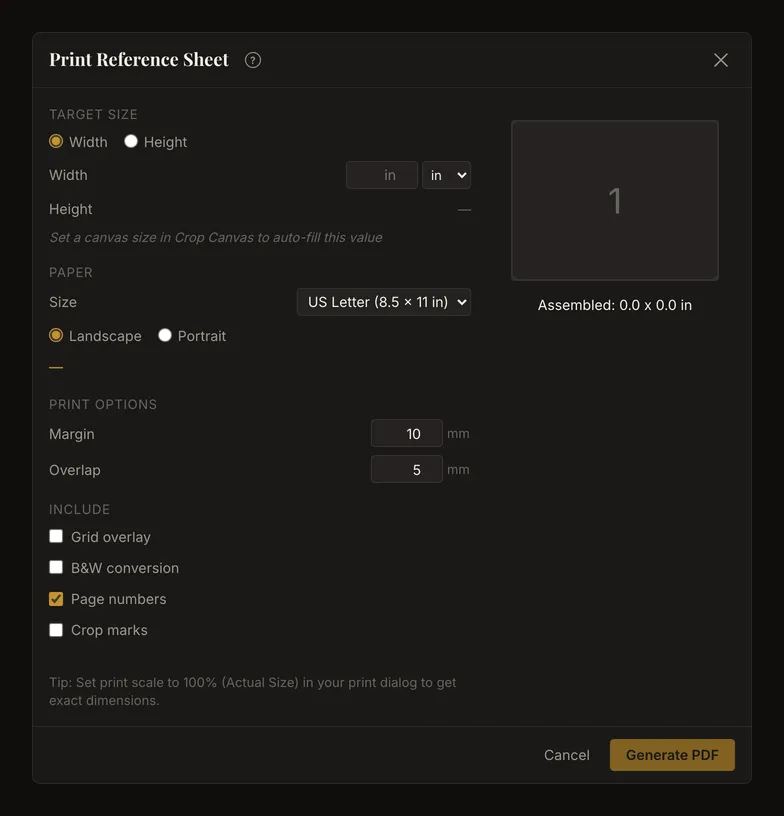
Tuval boyutu biliniyorsa uzun kenarı ve birimi otomatik doldurulur. Aksi halde hedef ölçüyü kendiniz girin; varsayılan biriminiz kullanılır. Kaydedilmiş tercih önceliklidir. Böyle bir tercih yoksa Amerikan İngilizcesi kullanan tarayıcılar inç, diğerleri santimetre ile başlar. Kağıt seçimi ayrıdır.
Kağıt, yön ve sayfa sayısı
A4, 210 × 297 mm, veya US Letter, 8,5 × 11 in seçin. Amerikan İngilizcesi kullanan tarayıcılarda varsayılan US Letter, diğerlerinde A4'tür. Yön başlangıçta Yatay olur; daha az yaprak gerektiriyorsa veya yazıcınıza daha uygunsa Dikey seçin. Yön değiştirmek fotoğrafı değil, kağıdı döndürür.
Önizleme, fotoğrafik baskı provası değil, sayfa yerleşim şemasıdır. Numaralı dikdörtgenler soldan sağa, ardından yukarıdan aşağıya ilerler. Birleştirilmiş ölçüler, seçtiğiniz hedef birimini kullanır. Önizlemenin altındaki ızgara özeti yalnızca Izgara kaplama işaretliyken görünür. Her yaprağa kaç ızgara sütunu ve satırı düştüğünü gösterir.
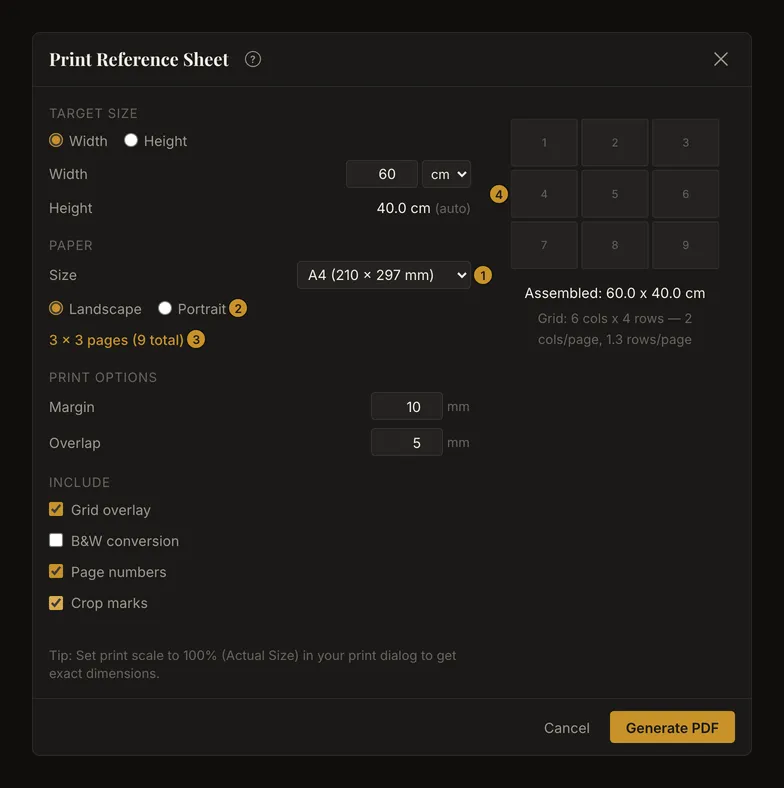
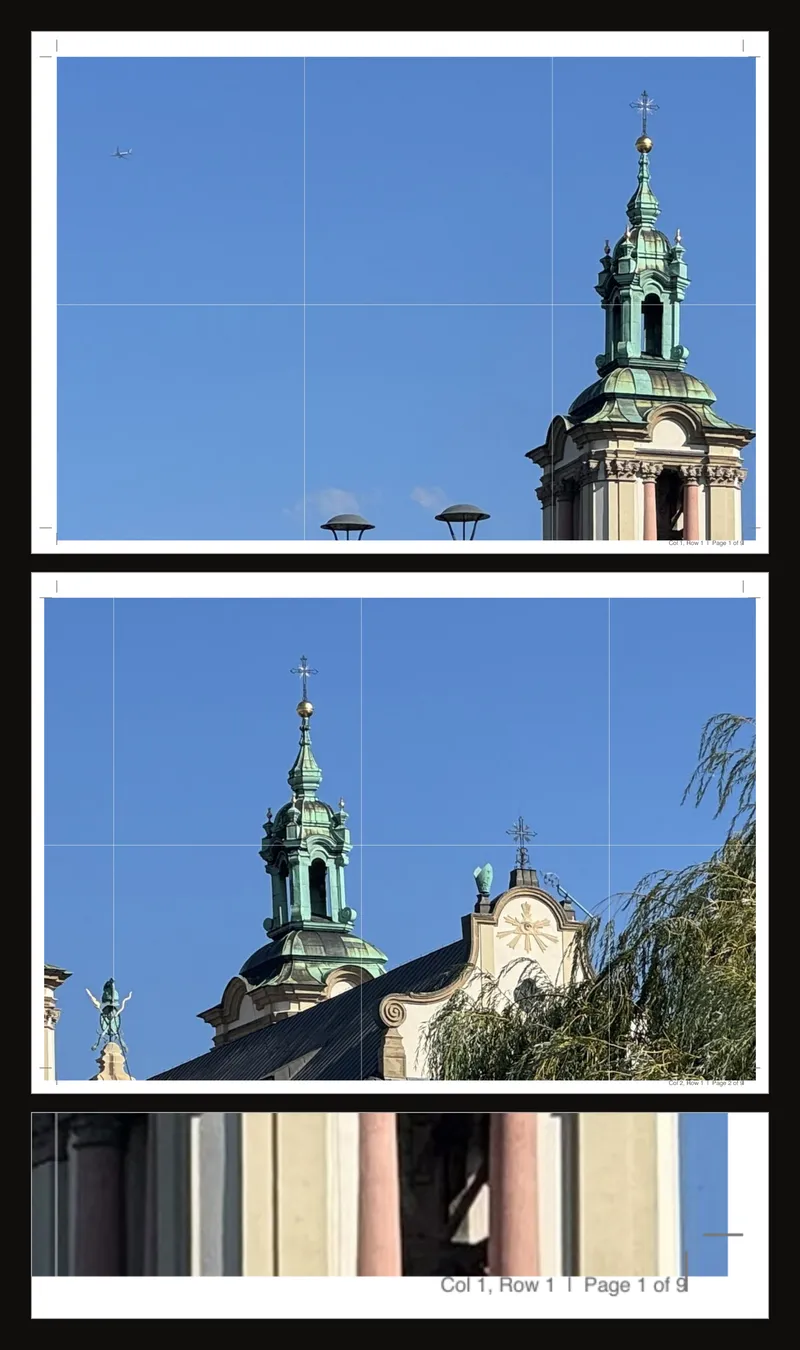
60 × 40 cm görüntüyü 10 mm kenar boşluğuyla yatay A4'e yazdırırken her tam parça 27,7 × 19 cm kaplar. Bu nedenle 3 × 3 yaprak gerekir. Son sütunda görüntünün yalnızca kalan 4,6 cm'si, son satırda 2 cm'si ve birleşimlerdeki örtüşme bulunur. Bu sayfalarda boş alan kalması normaldir.
Kenar boşlukları ve birleştirme şeritleri
Kenar boşluğu 5–20 mm kabul eder ve 10 mm ile başlar. Görüntünün ana alanı ile kağıt kenarı arasındaki mesafeyi belirler. Örtüşme 0–15 mm kabul eder ve 5 mm ile başlar. İkisi de tam milimetre olarak girilir.
Örtüşme, komşu yaprakları hizalamak için birleşim kenarlarında görüntü ayrıntılarını tekrarlar. Kenar boşluklarına uzanır; sayfa eklemez veya hedef boyutu değiştirmez. Örtüşmeyi kenar boşluğundan küçük tutun ve yazıcının basamadığı kenarı hesaba katın. Örtüşme kenar boşluğunu aşarsa tekrarlanan görüntünün bir kısmı sayfa dışında kalabilir. Sıfır, hizalama için tekrarlanan şerit bırakmaz.
PDF'ye neler dahil edilir?
- Izgara kaplama başlangıçta ekrandaki ızgara durumunu alır. Bu PDF için bağımsız olarak değiştirebilirsiniz. Etkinleştirilmiş etiketler ve çapraz çizgiler dahil edilir. Odaklanılan hücrenin çevresindeki karartma yazdırılmaz.
- S/B dönüştürme başlangıçta ekrandaki siyah-beyaz durumunu alır. Seçildiğinde mevcut tonal seviyeler ve değer görünümünün etkin renklendirmesi de kullanılır; bu yüzden bir ton çalışması renkli vurgular içerebilir. Seçilmediğinde kenar algılama etkinse kenarlar yazdırılır. Normal renkli fotoğraf için araçtaki kenar algılamayı da kapatın.
- Sayfa numaraları başlangıçta açıktır ve her yaprağa sütun, satır ve sayfa bilgisi ekler. Birden fazla sayfayı birleştirirken açık bırakın.
- Kırpma işaretleri başlangıçta kapalıdır. İşaretler her sayfanın kullanılabilir alanının köşelerini gösterir. Kalan görüntü parçasını içeren bir sayfada bunlar fotoğrafın dış kenarıyla aynı yerde olmayabilir.
Görüntü ayarları dahil edilir. Ekran yakınlaştırması, görünüm kaydırma, araç çubuğu kontrolleri ve odak karartması PDF'nin parçası değildir. Son görünümü indirilen dosyada inceleyin; küçük sayfa şeması bunu göstermez.
Telefondan yazdırma
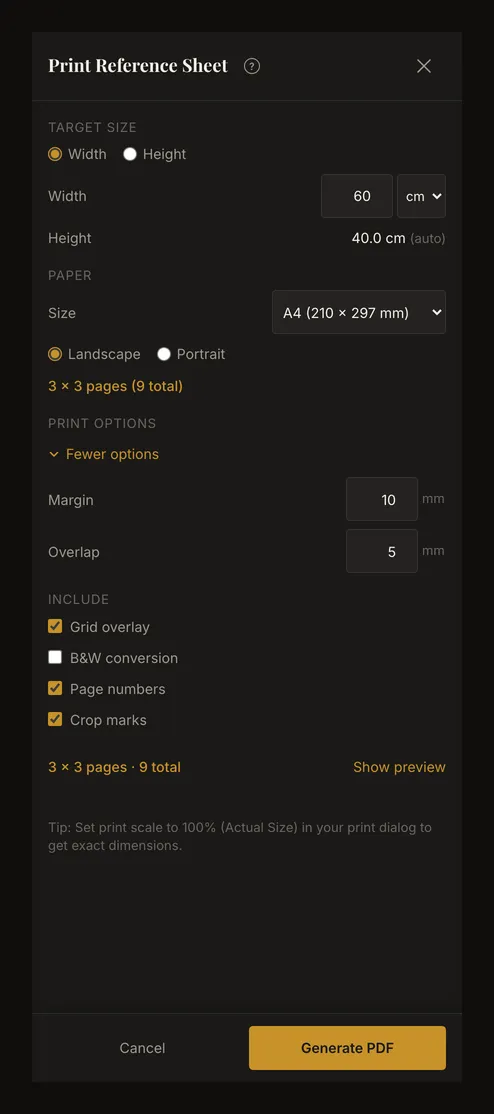
Aynı PDF kontrolleri dar ekranlarda da çalışır. Kenar boşluğu ve örtüşme için Daha fazla seçenek (kenar boşluğu, örtüşme), sayfa düzeni için Önizlemeyi göster seçeneğini açın. Pencere açıldığında bu bölümler kapalıdır. İçeriği kaydırarak seçenekleri kontrol edin, ardından PDF Oluştur seçin. İndirilen dosyanın konumu tarayıcıya ve cihaza bağlıdır.
Yazdırın, ölçün ve yaprakları birleştirin
- Bir deneme yaprağını %100 ölçekte yazdırın
PDF okuyucunuzda veya yazıcı penceresinde %100 ya da Gerçek Boyut seçin; PDF ile aynı kağıdı ve yönü kullanın. Sayfaya sığdırmayı, küçültmeyi ve ek poster bölmeyi kapatın. PDF zaten sayfalara ayrılmıştır.
- Kalan sayfaları yazdırmadan önce ölçün
Bilinen bir mesafeyi cetvelle ölçün. Bu örnekte tam bir hücre kenarı 10 cm olmalıdır. Daha kısa veya uzunsa devam etmeden önce yazdırma ölçeğini düzeltin. Ekran yakınlaştırması fiziksel ölçüm değildir.
- Numaralı yaprakları sıralayın
Basılı sütun ve satır bilgilerini kullanarak yaprakları soldan sağa, ardından yukarıdan aşağıya yerleştirin. Sağdaki ve alttaki dar kalan şeritleri kontrol edin; bunları yaprağı dolduracak şekilde uzatmayın.
- Bir birleşim kenarını kesin ve tekrarlanan ayrıntıları hizalayın
Her birleşimde üstteki yaprağı o kenardaki kırpma işaretlerini birleştiren çizgi boyunca kesin; komşu yaprağın tekrarlanan şeridi altta kalsın. Izgara çizgilerini ve fotoğraf ayrıntılarını birleşim boyunca hizalayın, sonra arkadan bantlayın. Önce bir satırı tamamlayın, sonra satırları birleştirin. Görüntünün dış kenarını koruyun; son boş kenarları ancak tüm kompozisyonu kontrol ettikten sonra kesin.
- Birleştirilmiş referansı kontrol edin
Kağıt kenarlarını hariç tutarak görüntünün kendisini ölçün: 60 × 40 cm olmalıdır. Çizimi aktarmadan önce birkaç hücreyi ve birleşimlerden geçen uzun düz çizgileri kontrol edin.
Çözünürlük, uyarılar ve büyük çıktılar
PDF, 150 dpi çözünürlükte görüntü parçaları kullanır. Küçük bir kaynağı büyütmek ayrıntıları geri getirmez. Çıktının piksel genişliği kaynak görüntü genişliğinin üç katından fazlasını gerektirdiğinde ve ayrıca yerleşim 25 sayfayı aştığında uyarı gösterilir. Uyarı keskinlik garantisi vermez veya devam etmenizi engellemez.
Net bir orijinal fotoğraf kullanın, birimi ve sayfa sayısını kontrol edin, bir deneme yaprağı yazdırın. Çok büyük hedefler tarayıcının görüntü işleme sınırlarını aşabilir. Oluşturma hata verirse fiziksel ölçüyü azaltın veya daha küçük bir çalışma görüntüsü kullanıp yeniden deneyin. Hata mesajı İngilizce olabilir.
Kapatma, hatalar ve hatırlanan ayarlar
Oluşturmadan önce Escape, kapatma düğmesi, İptal veya dışarıdaki karanlık alana tıklayarak kapatabilirsiniz. Kapatmak çalışmayı değiştirmez. Oluşturma sırasında indirme düğmesi devre dışıdır. Pencereyi kapatmak, başlamış işlemin iptalini garanti etmez; indirme yine de tamamlanabilir.
Pencere yeniden açıldığında yazdırma seçimleri sıfırlanır; mevcut tuval boyutu, ızgara ve siyah-beyaz durumu yeniden alınır. Bunlar kaydedilmiş bir yazdırma önayarı değildir. Dışa aktarma başarısız olursa pencere hatayı gösterir ve yeniden denemeye izin verir; başarılı olduğunda dosya indirilir ve pencere kapanır.
Sık sorulan sorular
Yazdırılan ızgaramın boyutu neden yanlış?
Önce uygulamadaki hedef birimini ve birleştirilmiş ölçüleri, ardından PDF okuyucusundaki kağıdı ve %100 ya da Gerçek Boyut ayarını kontrol edin. Sayfaya sığdırma fiziksel ölçüleri değiştirir. Tüm sayfaları yazdırmadan önce bir yaprakta tam bir ızgara aralığını ölçün.
Son yaprağın bir kısmı neden boş?
Uygulama önce kullanılabilir tam parçaları doldurur, kalanı son sütuna veya satıra sol üstten hizalayarak yerleştirir. Kalan parça uzatılmaz. Hedef boyut bir parçanın tam katı değilse boş kağıt normaldir.
Kırpma kutusu yazdırılacak mı?
Dışa aktarmadan önce kırpmayı uygulayın ve hesaplanan ölçüleri kontrol edin. Kırpma henüz uygulanmamışken yazdırmayı açarsanız araç size Önce kırpma uygulansın mı? diye sorar. Kırpmayı Uygula kırpmayı uygular ve ardından yazdırma penceresini açar; İptal yazdırmadan geri döner. Kutu bir düzenleme yardımcısıdır, basılı kenarlık değildir. Daha sonra geniş bir kompozisyona dönmek isterseniz orijinal fotoğrafı saklayın.
Hesap veya PDF yazıcısı gerekir mi?
PDF oluşturmak için hesap gerekmez. Uygulama dosyayı doğrudan indirir. Kağıt kopya için dosyayı bir PDF okuyucusunda açıp kendi yazıcınızı veya bir baskı hizmetini kullanın.