Çizim ızgarası nedir
Çizim ızgarası, referans fotoğrafınızı eşit hücrelere bölen, aralarında eşit mesafe bulunan çizgilerden oluşur. Aynı ızgarayı tuvalinize hafifçe çizer, ardından fotoğrafı hücre hücre kopyalarsınız. Araç, ızgarayı ekranda fotoğrafın üzerine çizer. Fotoğrafın kendisini asla değiştirmez.
Tüm ızgara ayarları, sağ paneldeki son bölüm olan Izgara Kaplama bölümündedir. Bu bölüm, bir fotoğraf yükleyene kadar devre dışı kalır. Başlangıçta daraltılmış durumdadır: açmak için başlığına tıklayın.
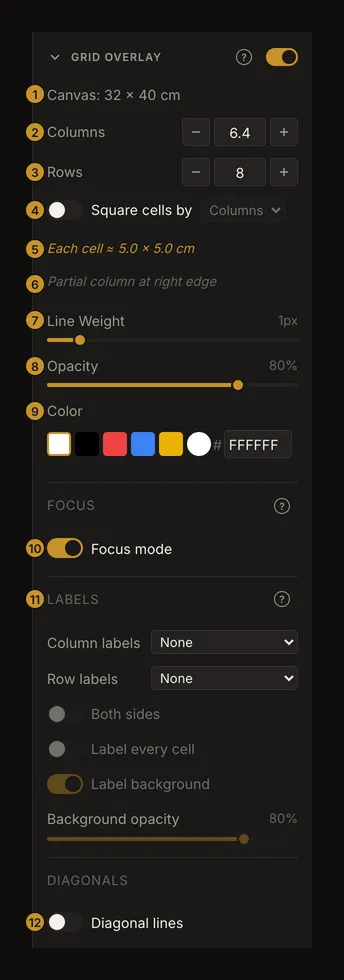
- Tuval göstergesi, hücre boyutlarının ölçüldüğü gerçek tuval boyutunu gösterir. Bkz. Tuval göstergesi.
- Sütunlar ayarı, ızgaranın yatayda kaç hücreden oluşacağını belirler. Bkz. Sütunlar ve satırlar.
- Satırlar ayarı, dikeyde kaç hücre olacağını belirler. Bkz. Sütunlar ve satırlar.
- Kare hücreler ayarı her hücreyi kare yapar ve iki kenarın boyutunu tek bir eksenin belirlemesini sağlar. Bkz. Kare hücreler.
- Hücre boyutu göstergesi, her hücrenin tuvalinizde ne kadar büyük olduğunu santimetre veya inç cinsinden gösterir. Bkz. Hücre boyutu.
- Kısmi hücre notu, sütunlar veya satırlar için girdiğiniz değer ondalıklı olduğunda ya da kare hücreler diğer kenarı tam bölmediğinde, yani son sütun veya satır daha dar kaldığında görünür. Bkz. Kısmi hücreler.
- Çizgi Kalınlığı ayarı, çizgilerin ekranda ne kalınlıkta çizileceğini belirler. Bkz. Çizgi kalınlığı.
- Opaklık ayarı, çizgilerin fotoğrafı ne kadar belirgin şekilde örteceğini belirler. Bkz. Opaklık.
- Renk ayarı, çizgi rengini hazır bir renkten veya bir hex değerinden seçer. Bkz. Izgara rengi.
- Odak modu ile tek bir hücreye tıklayıp fotoğrafın geri kalanını karartabilirsiniz. Bkz. Odak modu.
- Etiketler seçenekleri, sütunları ve satırları harflerle veya sayılarla adlandırır. Bkz. Izgara etiketleri.
- Diyagonal çizgiler seçeneği, her hücreye iki diyagonali de çizer. Bkz. Diyagonal çizgiler.
Neden ızgarayla çizilir ve ne zaman gerekmez
Izgara, tek bir zor değerlendirmeyi birçok küçük değerlendirmeye dönüştürür. Bütün bir yüzü veya manzarayı gözle yerleştirmek yerine, yalnızca tek bir hücrenin içine düşen kısmı yerleştirirsiniz. Böylece bir referansı farklı boyuttaki bir tuvale aktarırken oranlar ve yerleşim doğru kalır.
Santimetre veya inç cinsinden ölçülen hücreler bunu bir adım ileri taşır. Araca tuvalinizin boyutunu söylerseniz, her hücrenin tam boyutunu size verir. Böylece aynı ızgarayı tuvale cetvelle çizebilirsiniz ve her hücre birebir eşleşir.
Hızlı jest çalışmalarında veya resmin bütünündeki değerleri değerlendirirken ızgarayı kullanmayın. Çizgiler görüntüyü parçalara böler; bu yüzden bütünü yeniden görmek için ızgarayı ara sıra kapatın.
Adım adım çizim ızgarası nasıl kurulur
- Referans fotoğrafınızı yükleyin
Boş aracın ortasındaki bırakma alanına bir fotoğraf sürükleyin veya bir dosya seçmek için bırakma alanına tıklayın. Bırakma alanındaki yapıştırma ipucunda belirtildiği gibi, kopyaladığınız bir fotoğrafı da yapıştırabilirsiniz. Fotoğraf ekrana gelince paneldeki bölümler etkin hâle gelir.
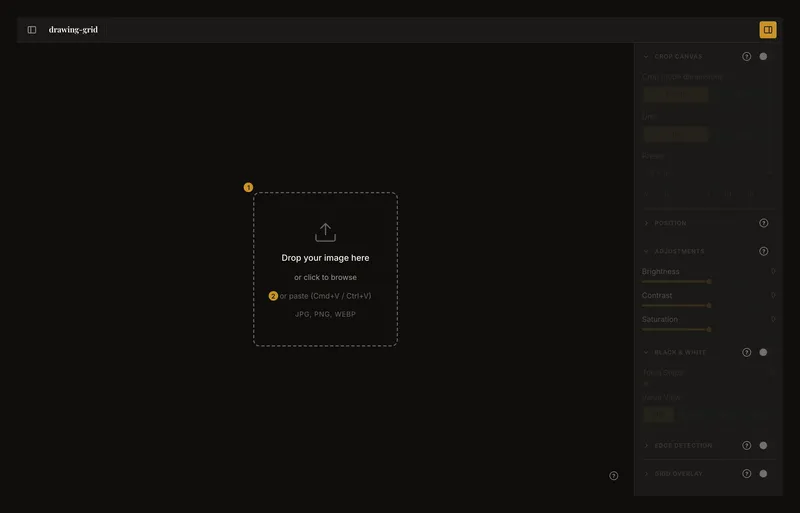
① Bırakma alanı; dosya seçmek için tıklayın. ② Yapıştırma ipucu. Not:Telefonda, bırakma alanında Fotoğraf eklemek için dokunun yazan yere dokunun. Bir fotoğraf yüklenene kadar araç çubuğunda yükleme düğmesi bulunmaz. Sonrasında yükleme düğmesi fotoğrafı başka bir fotoğrafla değiştirir. Çok geniş pencerelerde düğmede Yükle yazar. Çoğu ekranda, Görüntü yükle araç ipucunu gösteren bir ok simgesidir. Telefonlarda ve küçük tabletlerde Diğer işlemler (⋯) menüsündedir.
- Tuval boyutunuzu girin
Tuvali Kırp seçeneğini açın, cm veya in seçin ve gerçek tuvalinizin genişliğini ① ve yüksekliğini ② yazın. Fotoğrafın üzerinde bu biçimde bir kırpma kutusu belirir. Fotoğrafın boyamak istediğiniz kısmını çerçeveleyin, ardından Kırpmayı Uygula düğmesine ③ tıklayın. Aracın hücre boyutlarını gerçek birimlerle göstermesini sağlayan budur. Yalnızca sayıya göre bir ızgaraya ihtiyacınız varsa bu adımı atlayın.
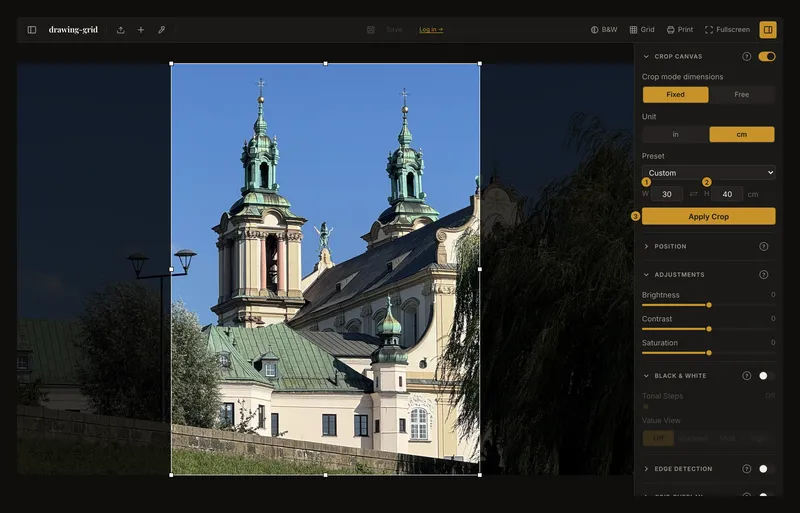
① Genişlik. ② Yükseklik. ③ Kırpmayı uygulayan düğme. - Izgarayı açın
Araç çubuğundaki Izgara düğmesine ① tıklayın veya Izgara Kaplama yanındaki anahtarı ② açın. Ardından ayarlarını açmak için Izgara Kaplama başlığına tıklayın.
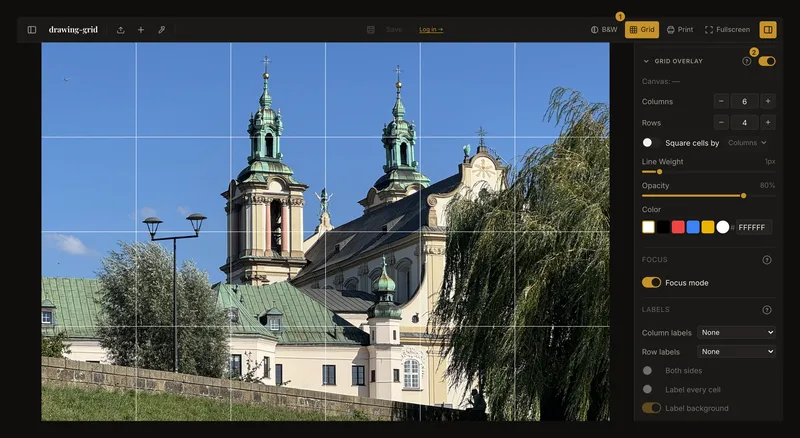
① Araç çubuğundaki Izgara düğmesi. ② Bölüm başlığının yanındaki anahtar. Kırpılmamış bir fotoğrafta 6 sütun ve 4 satırla gösterilmiştir. - Sütun ve satır sayısını ayarlayın
Sütunlar ve Satırlar alanlarına birer sayı yazın. Kare hücreler için Kare hücreler seçeneğini açın ve yalnızca sütun sayısını yazın. Bir tuval boyutu ayarlıysa hücre boyutu, sayı alanlarının altında görünür.
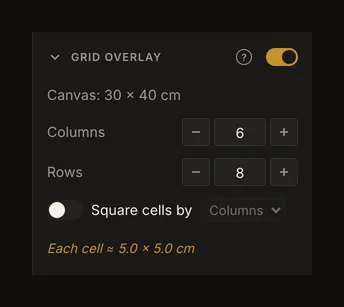
6 sütun ve 8 satırlı 30 × 40 cm'lik bir tuval: her hücre 5 cm'lik bir karedir. - Hücre boyutunu kontrol edin
Sayı alanlarının altındaki hücre boyutu göstergesini okuyun. Hücreler tuvalde kolayca ölçebileceğiniz bir boyuta gelene kadar sayıyı değiştirin. Tam bölünmeyen bir tuvalde yuvarlak bir hücre boyutunu korumak için bunun yerine ondalıklı bir sayı yazın: tam hücreler bu boyutu korur ve kenarı daha dar bir sütun veya satır doldurur.
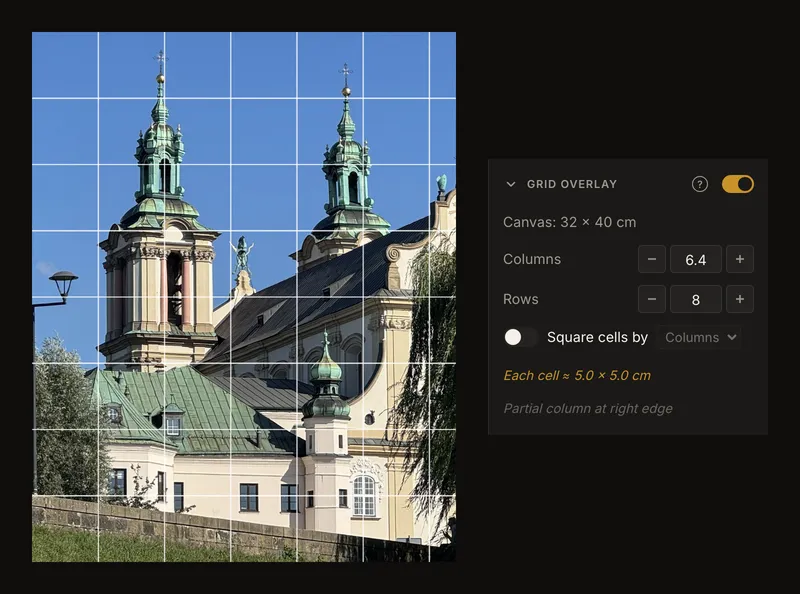
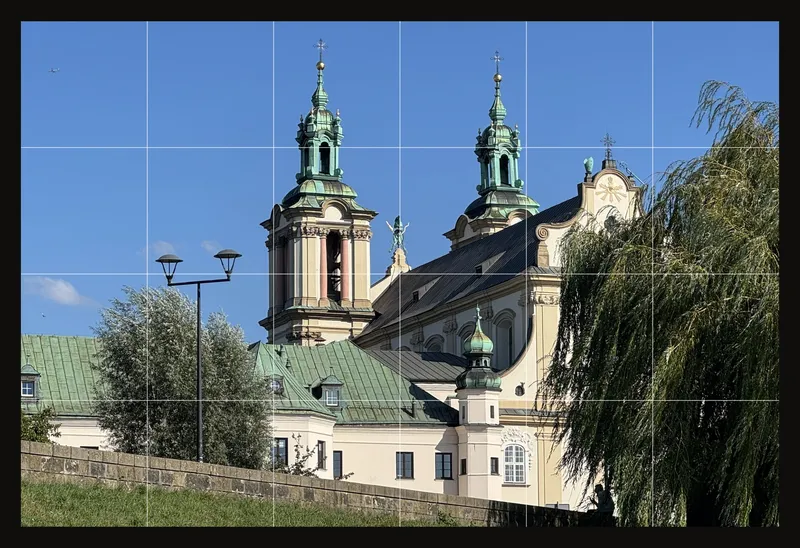
Solda, 6,4 sütunlu 32 cm'lik bir tuvaldeki fotoğraf: 5 cm'lik altı tam sütun, ardından 2 cm'lik bir sütun. Sağda, altta kısmi sütun notunun bulunduğu ayarlar. - Çizgileri kolay görünür hâle getirin
Çizgi Kalınlığı, Opaklık ve Renk ayarlarını, çizgiler bu fotoğrafın üzerinde fotoğrafı gizlemeden net okunacak şekilde yapın.
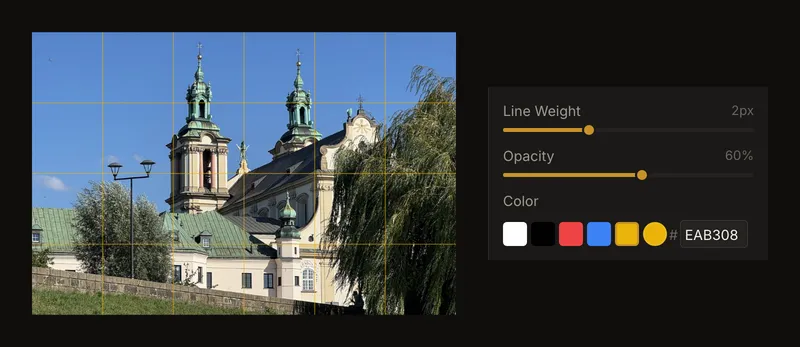
Çizgi kalınlığı 2 px, opaklık %60 ve sarı renk örneği. - Etiket ekleyin
Etiketler altında Sütun etiketleri ve Satır etiketleri seçeneklerini ayarlayın. Aynı etiketleri tuvalinize de yazın; böylece hangi hücrede olduğunuzu her zaman bilirsiniz.
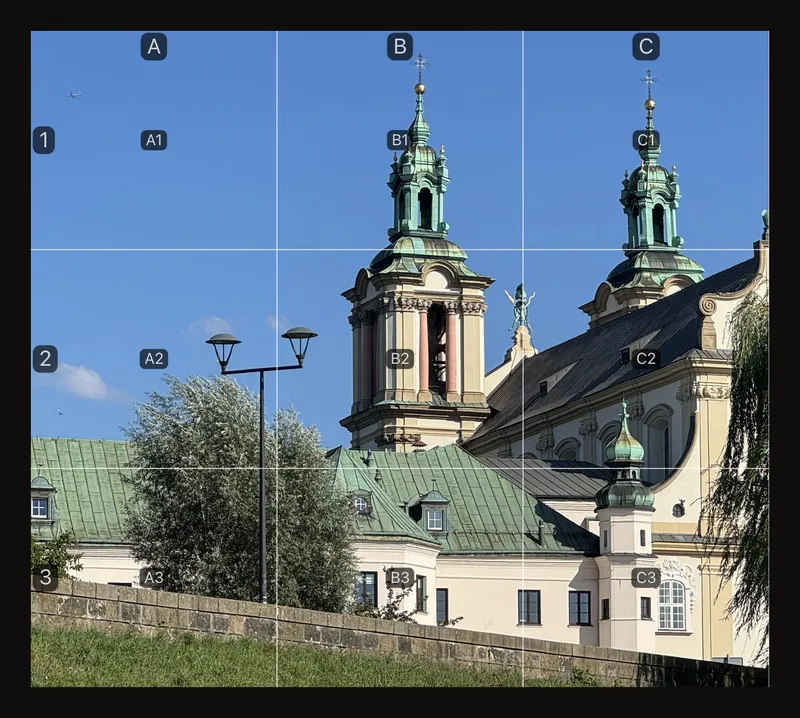
- Her seferinde tek bir hücreyle çalışın
Fotoğrafta bir hücreye tıklayın. Fotoğrafın geri kalanı kararır; böylece yalnızca o hücreyi kopyalayabilirsiniz. Fotoğrafın tamamını görmek için aynı hücreye yeniden tıklayın veya Esc tuşuna basın.
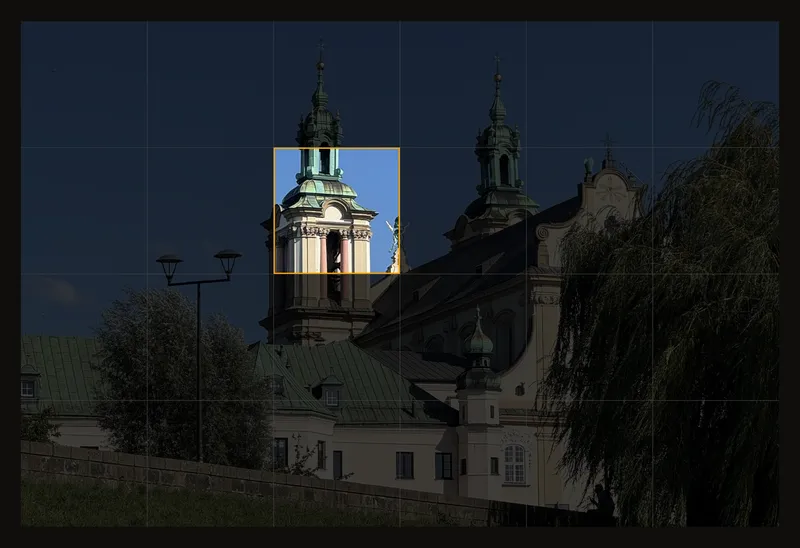
- Gerekirse diyagonal ekleyin
Her hücrenin içine bir X çizmek için Diyagonal çizgiler seçeneğini açın. Bu adım isteğe bağlıdır.
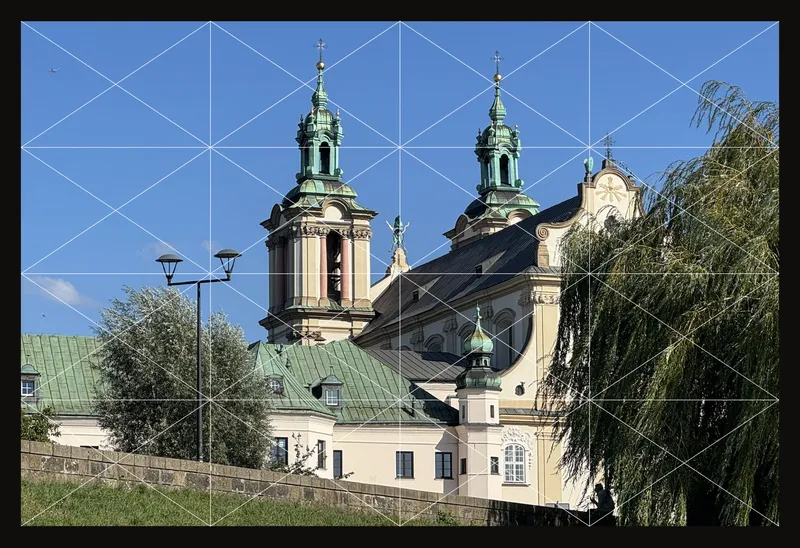
- Referansı ızgarayla birlikte yazdırın
Araç çubuğundaki yazdırma düğmesine tıklayın. İletişim kutusu, fotoğrafın ızgarasıyla birlikte, seçtiğiniz boyutta (Tuvali Kırp bölümünde bir tuval boyutu ayarladıysanız tuval boyutunuzda) ve gerektiği kadar sayfaya yayılmış bir PDF'ini oluşturur. Izgara kaplama kutusunu ④ işaretli bırakın, ardından PDF Oluştur düğmesine tıklayın ve PDF'i yazdırın. Izgarayla yazdırma bölümü her seçeneği açıklar.
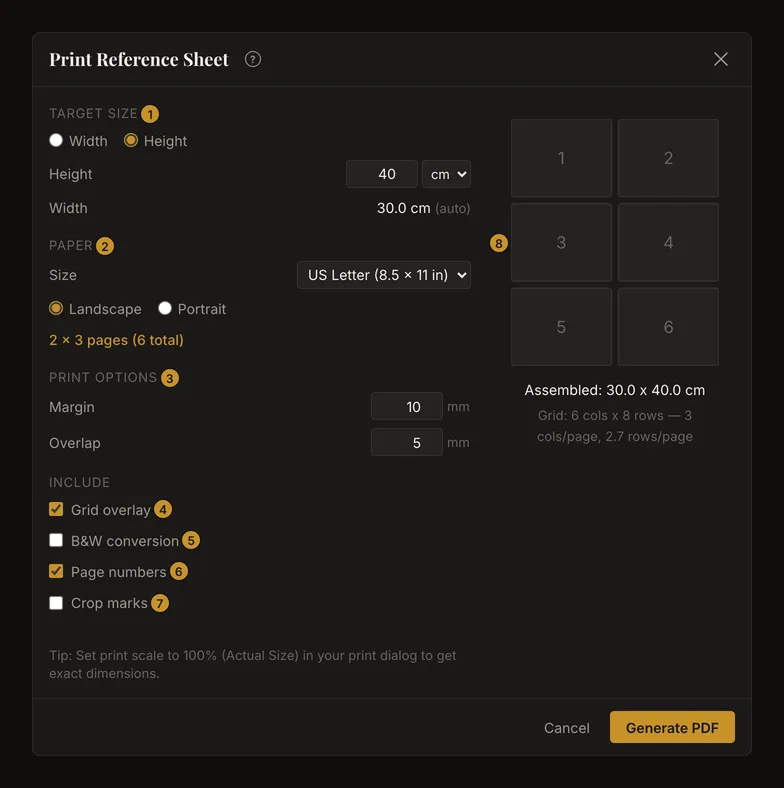
① Hedef boyut. ② Kâğıt. ③ Kenar boşluğu ve örtüşme. ④–⑦ PDF'in içerdikleri. ⑧ Sayfaların yerleşimi. Not:Geniş pencerelerde yazdırma düğmesinde Yazdır yazar. Daha dar pencerelerde, Referans sayfasını yazdır araç ipucunu gösteren bir yazıcı simgesidir. Telefonlarda ve küçük tabletlerde Diğer işlemler (⋯) menüsündedir.
- Fotoğrafı şövalenin başında tam ekran gösterin
Araç çubuğundaki tam ekran düğmesine tıklayın. Fotoğraf ve ızgarası ekranı kaplar; bir hücreye odaklanmak için yine tıklayabilirsiniz. Geri dönmek için Esc tuşuna basın. Şövalenin başında tam ekran bölümü daha fazlasını anlatır.
 Not:
Not:Geniş pencerelerde tam ekran düğmesinde Tam Ekran yazar. Daha dar pencerelerde, Tam ekran referans modunu aç/kapat araç ipucunu gösteren dört köşeli bir simgedir. Telefonlarda ve küçük tabletlerde Diğer işlemler (⋯) menüsündedir.
Izgarayı açma ve kapatma
Aynı ızgara için, 3. adımda gösterilen iki anahtar vardır. Biri araç çubuğundaki Izgara düğmesidir. Daha dar pencerelerde yalnızca bir ızgara simgesi gösterir. Diğeri Izgara Kaplama başlığının yanındaki anahtardır. Hangisini kullanırsanız kullanın ızgara açılır veya kapanır ve diğeri de buna uyar.
Her yeni çalışma başlattığınızda ızgara kapalıdır. Araç çubuğu düğmesi bir fotoğraf yüklendiğinde görünür.
Anahtar ile başlık ayrı denetimlerdir. Anahtar ızgarayı açar veya kapatır. Başlık yalnızca ayarları açar veya kapatır. Bu tarayıcı, bölümü açık bırakıp bırakmadığınızı hatırlar.
Izgara kapalıyken bölümdeki tüm ayarlar soluk görünür ve değiştirilemez. Izgara için bir klavye kısayolu yoktur.
Tuval göstergesi: hücreler hangi boyuta göre ölçülür
Bölümdeki ilk gösterge, aracın gerçek tuval boyutunuzu bilip bilmediğini söyler.
Tuval göstergesi, Tuvali Kırp bölümü açıkken veya bir kırpmayı uyguladıktan sonra o bölümdeki genişliği, yüksekliği ve birimi gösterir. Aksi hâlde bir tire gösterir ve araç fotoğrafı yalnızca sayıya göre bölebilir. 4. adım, bunu 30 × 40 cm'lik bir tuval için gösterir.
Sütunlar ve satırlar: kaç hücre
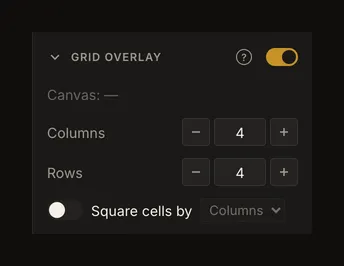
Sütunlar ayarı, fotoğraf boyunca yatayda kaç hücre olacağını belirler. Satırlar ayarı, dikeyde kaç hücre olacağını belirler. İkisi de 4'ten başlar.
0,1 ile 1000 arasında, ondalıklı değerler dâhil, herhangi bir değer yazın; örneğin 6,4. 1000'ün üzerindeki bir değer 1000 olur.
− ve + düğmeleri değeri 1 artırır veya azaltır; böylece tek tıklamayla 4’ten 5’e geçersiniz. Fare tekerleği de değeri 1 değiştirir, ancak yalnızca alan odaktayken çalışır. Daha hassas ayarlar için değeri 0,1 değiştiren yukarı ve aşağı ok tuşlarını kullanın veya tam değeri yazın. Düğmeler ve tekerlek ondalık kısmı korur: 4,5 değeri 5,5 olur.
Kısmi hücreler: son sütun neden daha dar olabilir
Ondalıklı bir sayı, kenarda daha dar bir hücre bırakır. Izgara her zaman sol üst köşeden başlar; bu nedenle kısmi sütun sağda, kısmi satır ise alttadır.
Tam ölçülü hücreler böyle elde edilir. 30 cm genişliğindeki bir tuvalde 6 sütun, 5 cm'lik hücreler verir. 32 cm genişliğindeki bir tuvalde 5 cm'lik hücreler için 6,4 sütun gerekir ve son sütun 2 cm genişliğinde olur. 5. adımdaki şekil bu durumu gösterir.
Yazdığınız değer ondalıklı olduğunda ya da kare hücreler diğer kenarı tam bölmediğinde, hücre boyutunun altındaki bir not kısmi hücrelerin nerede olduğunu söyler: sağ kenarda, alt kenarda veya her ikisinde. Hücre boyutu gibi bu not da yalnızca araç tuval boyutunuzu bildiğinde görünür.
Kare hücreler: boyutu hangi kenar belirler
Her hücrenin kare olmasını istediğinizde Kare hücreler seçeneğini açın. Ardından boyutu hangi kenarın belirleyeceğini seçin: Sütunlar veya Satırlar. Varsayılan olarak kapalıdır ve sütunlara ayarlıdır.
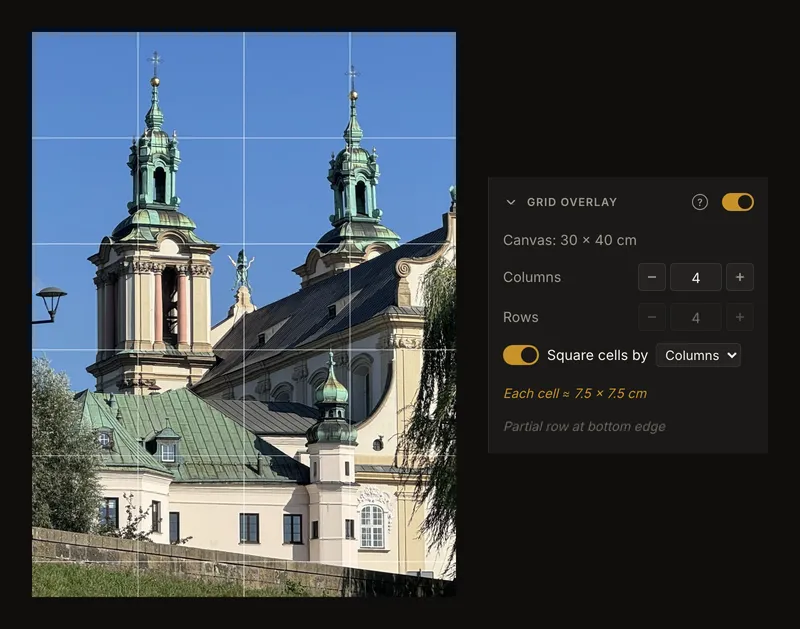
Seçtiğiniz kenar için sayıyı siz yazarsınız. Araç, diğer kenar boyunca kaç hücre sığacağını hesaplar ve o sayı alanını soluklaştırır. Soluk alandaki sayı öncesinden kalmadır. Çizilen hücrelerin sayısı değildir.
Diğer kenar nadiren tam bölünür; bu yüzden oradaki son satır veya sütun genellikle kısmidir. Kısmi hücre notu, bunun hangi kenarda olduğunu söyler.
Santimetre veya inç cinsinden hücre boyutu
Hücre boyutu göstergesi, her hücrenin gerçek tuvalinizde ne kadar büyük olduğunu, Tuvali Kırp bölümünde seçtiğiniz birimde ve bir ondalık basamakla gösterir. Asla piksel göstermez.
Yalnızca ızgara açıkken ve araç tuval boyutunuzu bildiğinde görünür. Genişlik, tuval genişliğinin sütun sayısına bölümüdür. Yükseklik, tuval yüksekliğinin satır sayısına bölümüdür. Kare hücrelerde ikisi de seçtiğiniz kenardan gelir.
Bu sayılarla ölçüp ızgarayı tuvalinize cetvelle çizin. Hücreler 4,7 cm gibi kullanışsız bir boyutta çıkarsa, cetvelinizle kolayca ölçebileceğiniz bir boyut elde edene kadar sayıyı değiştirin.
Çizgi kalınlığı: çizgiler ne kadar kalın
Çizgi Kalınlığı ayarı, çizgilerin kalınlığını 0,5 adımlarla 0,5 ile 5 px arasında belirler. 1 px'ten başlar.
Bunlar ekran pikselleridir. Ne kadar yakınlaştırıp uzaklaştırırsanız uzaklaştırın, çizgiler aynı kalınlıkta kalır.
Baskıda aynı sayı, inç başına 150 noktadaki baskı pikselleri anlamına gelir; yani 1 px kâğıtta yaklaşık 0,17 mm'dir.
Opaklık: fotoğrafı çizgilerin arasından görün
Opaklık ayarı, ızgaranın ne kadar yoğun görüneceğini %5'lik adımlarla %10 ile %100 arasında belirler. %80'den başlar. Çizgilere, diyagonallere ve etiketlere birlikte uygulanır. Izgara görmeniz gereken ayrıntıları gizlediğinde değeri düşürün.
Izgara rengi: fotoğrafınızda görünen bir renk seçin
Renk ayarı, çizgilerin ve etiketlerin rengini belirler. Beyazdan başlar.
Rengi ayarlamanın üç yolu vardır:
- Beş hazır renk örneğinden birine tıklayın: beyaz, siyah, kırmızı, mavi veya sarı.
- Alana altı haneli bir hex kodu yazın. Kod tamamlanır tamamlanmaz renk değişir. Geçerli olmayan bir kod, alandan çıktığınızda geri alınır.
- Açıklık kaydırıcısı olan bir renk çarkını açmak için # alanının hemen önündeki yuvarlak renk örneğine tıklayın.
Renk çarkı ve açıklık kaydırıcısı yalnızca fare, kalem veya parmakla çalışır. Klavyeyle renk örneklerini veya hex alanını kullanın.
Araç sizin yerinize renk seçmez. Şu pratik kurallar çoğu fotoğrafta işe yarar:
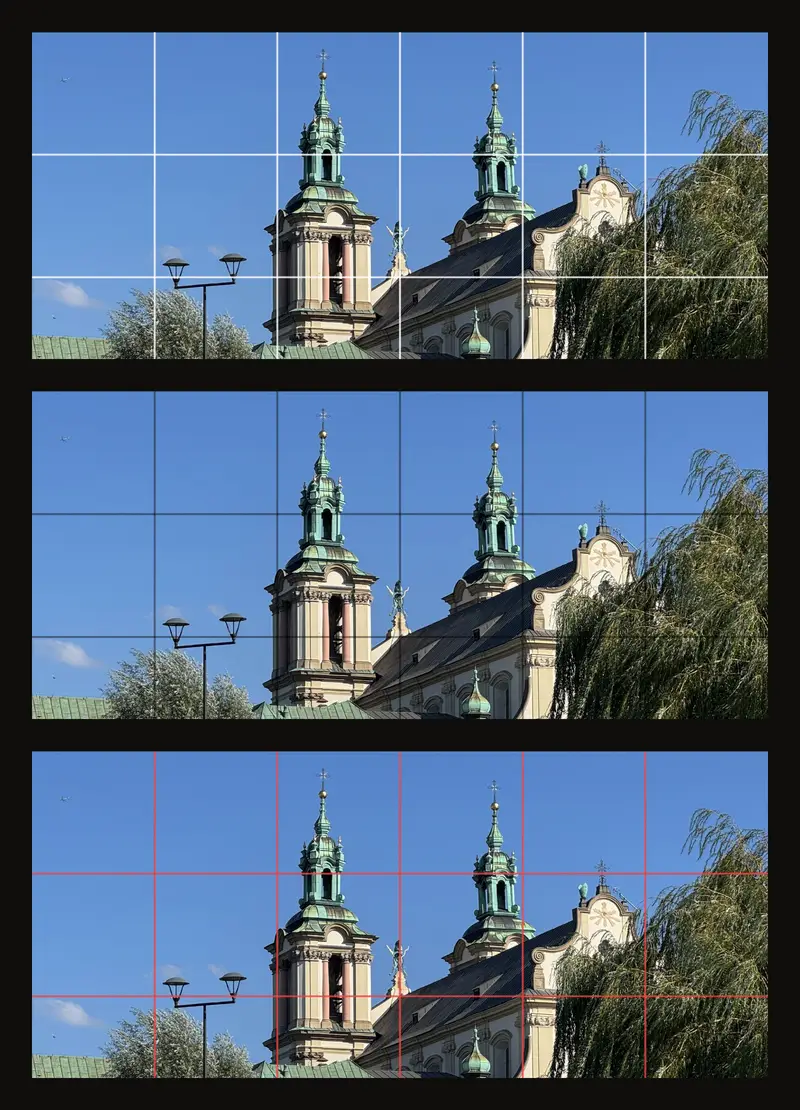
- Koyu referanslarda beyaz veya sarı, açık referanslarda siyah kullanın.
- Fotoğraf çoğunlukla nötr gri veya kahverengiyse kırmızı veya mavi kullanın.
- Çizgiler ayrıntıları gizliyorsa opaklığı düşürün.
- Siyah beyaz veya posterize bir görünümün üzerinde renkli bir ızgara en iyi şekilde öne çıkar.
Tek otomatik kısım, ızgara rengine göre koyu veya açık olan, her etiketin arkasındaki zemindir.
Odak modu: her seferinde tek bir hücreyle çalışın
Odak modu, fotoğrafın geri kalanını karartır; böylece referansın önüne tutulan bir vizör kartı gibi, yalnızca kopyaladığınız hücreyi görürsünüz. Varsayılan olarak açıktır. Izgara açıkken ve bir kırpma kutusunu ayarlamıyorken çalışır: önce Tuvali Kırp seçeneğini kapatın veya kırpmayı uygulayın.
Bir hücreye odaklanmak için tıklayın veya dokunun. Fotoğrafın geri kalanı kararır ve hücre, 8. adımdaki gibi kehribar renkli bir çerçeve alır. Hücre yakınlaşmaz; olduğu yerde kalır. Tıklarken yapılan küçük bir kayma yine tıklama sayılır, ancak daha uzun bir sürükleme bunun yerine fotoğrafı kaydırır.
Odağı taşımak için başka bir hücreye tıklayın. Fotoğrafın tamamını görmek için aynı hücreye yeniden tıklayın, fotoğrafın dışına tıklayın veya Esc tuşuna basın. Bir iletişim kutusu veya menü açıkken, Esc'ye ilk basış önce iletişim kutusunu veya menüyü kapatır.
Modu kapatmak için Odak altındaki Odak modu seçeneğini kullanın. Ayrıca ızgarayı kapattığınızda, Tuvali Kırp seçeneğini açıp kapattığınızda, bir kırpmayı uyguladığınızda, fotoğrafı döndürdüğünüzde veya çevirdiğinizde, yeni bir fotoğraf yüklediğinizde ya da renk damlalığını başlattığınızda odak kaldırılır.
Sütun veya satır sayısını değiştirirseniz aynı sütun ve satırdaki hücre odakta kalır; bu yüzden artık fotoğrafın başka bir kısmını kaplar.
Bir hücre odaktayken yine kaydırıp yakınlaştırabilirsiniz. Odak tam ekranda görünür, ancak asla yazdırılmaz. Izgara ve odak modu ikisi birden açıkken, fotoğrafa fareyle çift tıklamak yakınlaştırma yapmaz.
Izgara etiketleri: her sütuna ve satıra bir ad verin
Etiketler her sütuna ve satıra bir ad verir; böylece tuvalinizdeki karşılık gelen hücreyi bulabilirsiniz. 7. adım bunları gösterir.
- Sütun etiketleri seçeneği sütunları üst kenar boyunca adlandırır.
- Satır etiketleri seçeneği satırları sol kenar boyunca adlandırır.
- Her biri Yok, Harfler (A, B, C...) veya Sayılar (1, 2, 3...) olabilir. İkisi de «Yok» olarak başlar.
- Her iki taraf seçeneği etiketleri alt ve sağ kenarlar boyunca da tekrarlar.
- Her hücreyi etiketle seçeneği her hücrenin içine bir ad yazar: önce sütun etiketi, ardından satır etiketi. Harfli sütunlar ve numaralı satırlarla bu A1 olur; iki tarafta da sayılar varsa 1-1 olur. Yalnızca bir tarafta etiket varsa her hücre yalnızca o tarafın etiketini gösterir.
- Etiket zemini her etiketi kendi zemini üzerine koyar. Başlangıçta açıktır. Etiketleri düz metin olarak göstermek ve çevrelerinde fotoğrafın daha fazlasını görmek için kapatın. Altındaki Zemin opaklığı ayarı, zeminin ne kadar yoğun görüneceğini %5'lik adımlarla %0 ile %100 arasında belirler. %80'den başlar.
Son üçü, en az bir tarafta etiket olana kadar soluk kalır. Harfli sütunlar ve numaralı satırlar en kolay okunanıdır, çünkü her hücre adı bir harita koordinatına benzer. Z'den sonra harfler AA, AB diye devam eder.
Etiketler fotoğrafın kenarının hemen içine, ızgara renginde çizilir; okunaklı kalmaları için her biri otomatik olarak seçilen açık veya koyu bir zemin üzerinde durur. Etiket zemini kapalıyken etiketler ızgara renginde düz metindir; çok ayrıntılı bir fotoğrafta veya benzer renkli bir alanda okunması zor olabilir.
Diyagonal çizgiler: açılar ve hücre merkezleri
Diyagonal çizgiler seçeneği, 9. adımdaki gibi, kısmi hücreler dâhil her hücreye bir X çizer. Varsayılan olarak kapalıdır. Her tam hücrede iki çizgi merkezde kesişir ve eğimleri karşılaştırmanız için size sabit bir açı verir. Kısmi bir hücrede çizgiler aynı eğimi korur ve kenarda kesilir.
Diyagonaller ızgarayla aynı rengi, kalınlığı ve opaklığı kullanır. Bir hücre ekranda 15 pikselden daha dar veya daha kısa olduğunda gizlenir. Yazdırılırlar da.
Izgara nereye çizilir
Normalde ızgara fotoğrafın tamamını kaplar. Tuvali Kırp açıkken ve kırpmayı henüz uygulamadıysanız ızgara yalnızca kırpma kutusunu kaplar. Kırpmayı Uygula düğmesine tıkladıktan sonra kırpılmış fotoğraf, fotoğrafın tamamı olur ve ızgara onun tamamını kaplar.
Izgara; siyah beyaz görünümün, posterize tonların, Değer Görünümü görünümünün ve algılanan kenarların üzerine çizilir. Tam ekranda da tam olarak ayarladığınız gibi görünür.
Yazdırma iletişim kutusunda Izgara kaplama işaretliyse çıktıda ızgara, etiketler ve diyagonaller görünür. Ayrıntılar Izgarayla yazdırma bölümündedir.
Izgarayla yazdırma
Yazdırma iletişim kutusu, fotoğrafı ve ızgarasını daha sonra kendiniz yazdıracağınız bir PDF'e dönüştürür. Santimetre veya inç cinsinden çalışır; böylece bir referansı tam olarak tuvalinizin boyutunda, büyükse birkaç sayfaya yayarak yazdırabilirsiniz. Bu bölüm, ızgara açısından önemli olanları anlatır. Numaralar 10. adımdaki şekle karşılık gelir.
- Hedef Boyut ①: Genişlik veya Yükseklik seçin ve boyutu 1 ile 500 cm ya da in arasında yazın. Diğer kenar fotoğrafın oranlarını izler ve (otomatik) olarak işaretlenir. Tuvali Kırp bölümünde bir tuval boyutu ayarladıysanız iletişim kutusu o birimle ve tuvalinizin uzun kenarı önceden doldurulmuş olarak açılır. Tuval boyutu yoksa, siz yazana kadar boyut boş kalır.
- Kağıt ②: A4 (210 × 297 mm) veya US Letter (8,5 × 11 inç), ayrıca Yatay veya Dikey. Bunların altındaki bilgi, PDF'in yatayda ve dikeyde kaç sayfadan oluşacağını söyler. Tarayıcınız ABD İngilizcesine ayarlıysa kâğıt US Letter, aksi hâlde A4 olarak başlar.
- Yazdırma Seçenekleri ③: Kenar boşluğu, her sayfadaki beyaz kenardır; 5 ile 20 mm arasındadır ve 10 mm'den başlar. Örtüşme, iki sayfanın birleştiği yerde resmin bir şeridini tekrarlar; 0 ile 15 mm arasındadır ve 5 mm'den başlar. Böylece sayfaları hizalayıp bantla birleştirebilirsiniz. Telefonda ikisi de Daha fazla seçenek (kenar boşluğu, örtüşme) altındadır.
- Izgara kaplama ④, ızgarayı etiketler ve diyagonaller dâhil mevcut ayarlarıyla ekler. Izgara açıkken işaretli olarak başlar. Ekranda gizlediğiniz bir ızgarayı yazdırmak için işaretleyin.
- S/B dönüştürme ⑤, fotoğrafı siyah beyaz yazdırır; ayarlıysa tonal seviyeleriniz ve değer görünümünüzle birlikte. Siyah Beyaz açıkken işaretli olarak başlar.
- Sayfa numaraları ⑥, her sayfanın sütununu, satırını ve sayfa numarasını alt köşesine yazdırır. Başlangıçta açıktır. Kırpma işaretleri ⑦, kesim için kenar boşluğunun köşelerine küçük işaretler ekler. Başlangıçta kapalıdır.
- Önizleme ⑧, sayfaların nasıl yerleştiğini gösterir.
PDF, inç başına 150 noktada oluşturulur; yani 1 px'lik bir çizgi kâğıtta yaklaşık 0,17 mm'dir. Şövaleden görebileceğiniz bir çizgi için yazdırmadan önce Çizgi Kalınlığı değerini 2 veya 3 px'e çıkarın.
PDF, fotoğrafı aracın gösterdiği gibi gösterir: parlaklığınız, kontrastınız ve doygunluğunuzla; Kenar Algılama açık ve S/B dönüştürme kapalıyken de algılanan kenarlarla. Odaktaki hücrenin çevresindeki karartma asla yazdırılmaz; ekranda kalır. Bir kırpma kutusu henüz uygulanmadıysa yazdırma düğmesi önce Önce kırpma uygulansın mı? iletişim kutusunu açar: Kırpmayı Uygula fotoğrafı kırpar ve yazdırma iletişim kutusunu açar, İptal ise sizi düzenlemeye geri döndürür.
PDF 25'ten fazla sayfa tutacaksa veya fotoğraf bulanık görünebilecek kadar büyütülecekse iletişim kutusu sizi uyarır. PDF'i yazdırırken, iletişim kutusundaki ipucunun dediği gibi yazıcınızı %100'e veya gerçek boyuta ayarlayın. Aksi hâlde hücreler, hücre boyutu göstergesinin söylediği ölçüde çıkmaz.
Şövalenin başında tam ekran
Tam ekran yalnızca fotoğrafı ve ızgarasını gösterir; böylece şövalenin başında ekrandan çalışabilirsiniz. Araç çubuğu ve iki yan panel kaybolur. Izgara, etiketler ve diyagonaller tam olarak ayarladığınız gibi kalır ve odak modu yine çalışır: odaklanmak için bir hücreye tıklayın, fotoğrafın tamamını görmek için ona yeniden tıklayın. Yine kaydırıp yakınlaştırabilirsiniz. Tam ekranda ayarları değiştiremezsiniz; bu yüzden önce ayarlayın. Tam ekrana girdiğinizde ve fareyi her hareket ettirdiğinizde veya ekrana her dokunduğunuzda kısa bir ipucu, Çıkmak için Esc, görünür. Tam ekrandan çıkmak için Esc tuşuna basın veya ipucunun yanındaki × işaretine tıklayın.
Izgara ayarlarınız kaydedilir mi?
Evet. Araç, siz çalışırken odaktaki hücre dâhil tüm ızgara ayarlarınızı bu tarayıcıya kaydeder. Fotoğrafı değiştirmek, odaktaki hücre dışında bu ayarları korur; böylece aynı ızgarayı bir sonraki referansta kullanabilirsiniz. Yeni bir çalışma başlatmak onları sıfırlar.
Bir çalışmayı hesabınıza kaydettiğinizde, odaktaki hücre dışında tüm ızgara ayarları saklanır.
Oturum açtıysanız Ayarlar'da kendi başlangıç değerlerinizi belirleyebilirsiniz. Bunlar her sıfırdan başladığınızda kullanılır: ilk ziyaretinizde ve yeni bir çalışmadan sonra. Zaten değiştirdiğiniz bir ızgaranın yerine asla geçmezler. Sütunları, satırları, kare hücreleri ve bunları belirleyen kenarı, çizgi kalınlığını ve rengi kapsarlar; etiketler için ayrı varsayılanlar vardır. Opaklık, odak modu, diyagonaller ve ızgaranın açık olup olmadığı için varsayılan yoktur.
İpuçları
Etiketler veya diyagonaller kaybolursa yakınlaştırın. Sütun etiketleri, hücreler ekranda 20 pikselden daha dar olduğunda, satır etiketleri ise hücreler bundan daha kısa olduğunda gizlenir. Hücrelerin içindeki etiketler için 40 piksel, diyagonaller için 15 piksel gerekir.
Odak modu açıkken fotoğrafa tıklamak bir hücre seçer. Kaydırmak için tıklamak yerine sürükleyin.
Bir renk örneklemeden önce ızgarayı kapatın. Renk damlalığı ekrandaki pikselleri okur ve buna ızgara çizgileri de dâhildir.
Tam santimetre veya yarım inç veren bir sütun sayısı seçin. Bu boyuttaki hücreleri tuvale çizmek çok daha hızlıdır.
Sık sorulan sorular
Izgara etiketlerim neden kayboldu?
Hücreleriniz ekranda etiketlerin sığamayacağı kadar küçük. Yakınlaştırın, etiketler geri gelir. Kenarlardaki etiketler için hücrelerin ekranda en az 20 piksel, hücrelerin içindeki etiketler için 40 piksel olması gerekir.
Ondalıklı sütun sayısı kullanabilir miyim?
Evet. 0,1 ile 1000 arasında herhangi bir değer yazın; örneğin 6,4. Tam hücreler istediğiniz boyutu korur ve kenarın geri kalanını daha dar bir hücre doldurur.
Son sütun neden daha dar?
Sütun sayısı ondalıklıdır ya da kare hücreler fotoğrafı tam bölmemiştir. Izgara sol üst köşeden başlar; bu yüzden artan alan sağda daha dar bir sütun veya altta daha kısa bir satır olarak kalır.
Izgara yazdırılır mı?
Evet, yazdırma iletişim kutusunda Izgara kaplama işaretliyse. Izgara açıkken kutu işaretli olarak başlar. Çıktı etiketleri ve diyagonalleri de içerir, ancak odaktaki hücreyi asla içermez. Bkz. Izgarayla yazdırma.
Çift tıklayarak yakınlaştırma neden çalışmıyor?
Odak modu, hücre seçmek için fotoğraftaki tıklamaları kullanır; bu yüzden ızgara ve odak modu ikisi birden açıkken çift tıklayarak yakınlaştırma kapalıdır. Yeniden çift tıklayarak yakınlaştırmak için Odak modu seçeneğini veya ızgarayı kapatın.