Tek hücre, daha az dikkat dağıtıcı ayrıntı
Odak modu, ızgaradaki bir hücreye odaklanmanızı sağlar. Bir hücreye tıklayın: referans fotoğrafın geri kalanı kararır, çizdiğiniz bölümü kehribar renkli bir kenarlık çevreler. Hücre yerinde kalır; seçmek fotoğrafı kırpmaz veya yakınlaştırmaz.
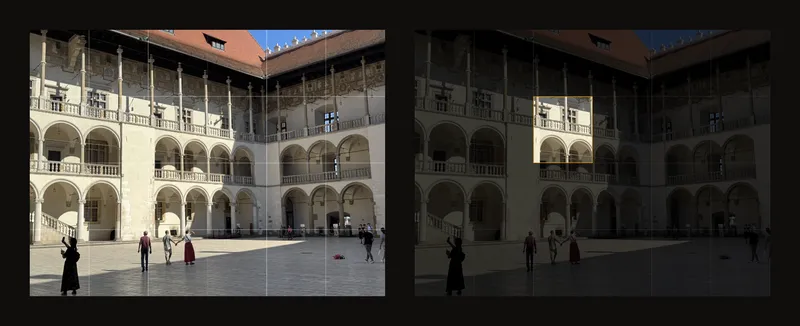
Basılı referansın üzerine küçük bir pencere açılmış karton koyduğunuzu düşünün. Görselin bütünü dikkatinizi dağıtmadan tek bir biçimi inceleyebilirsiniz. Odak modu varsayılan olarak açıktır: ızgarayı açın, ardından bir hücreye tıklayın veya dokunun.
Aklınızdaki nesneyi değil, gördüğünüz biçimleri çizin
Bir pencere, kemer veya eli tek seferde kopyalamaya çalışmak zor görünebilir. Tek hücre içinde yalnızca birkaç çizgiyi değerlendirirsiniz: nereden giriyor, ne kadar eğimli ilerliyor ve nereden çıkıyor? Bu noktaları kâğıt veya tuvaldeki karşılık gelen hücreye aktarın ve birleştirin.
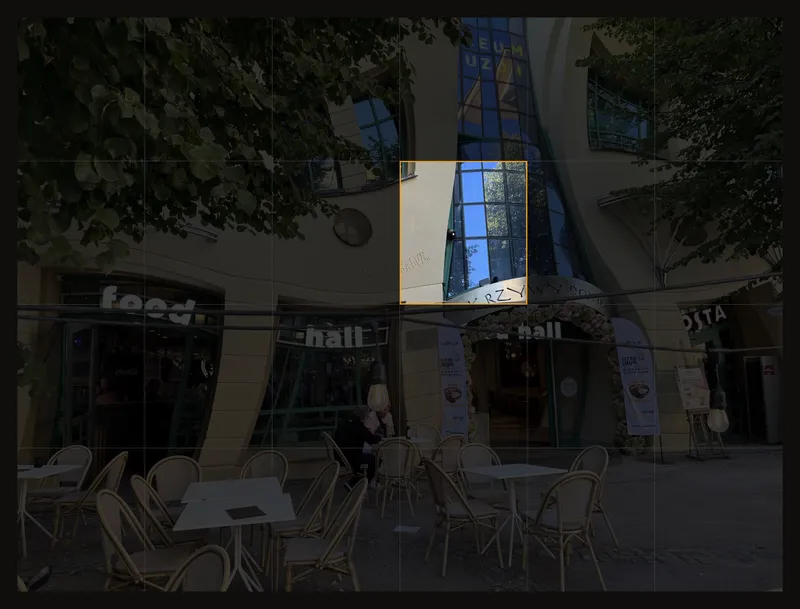
Izgara yöntemiyle çalışırken ayrıntılı bir referans bunaltıcı geliyorsa bu yaklaşım yardımcı olur. Kompozisyonu ve açık-koyu dengesini kontrol etmek için odağı düzenli olarak kaldırın. İyi çizilmiş bir hücre, komşularıyla da uyumlu olmalıdır.
Hücre hücre çizmeye başlayın
- Fotoğraf yükleyin ve ızgarayı açın
Referansı araçta açın, ardından Izgara düğmesini veya Izgara Kaplama yanındaki anahtarı kullanın. Çizim yüzeyinizle aynı sütun ve satır sayısını ayarlayın. İlk kez başlıyorsanız çizim ızgarası hazırlama adımlarını okuyun.
- Odak modunun açık olduğunu kontrol edin
Izgara Kaplama bölümünü açıp Odak satırını bulun. Odak modu açık kalsın. Kırpma çerçevesini ayarlıyorsanız önce kırpmayı uygulayın veya Tuvali Kırp seçeneğini kapatın. Çerçeveyi ayarlarken hücre seçemezsiniz.
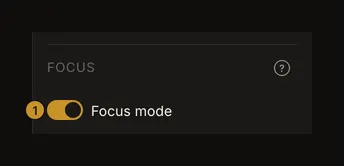
① Tıklayarak hücre seçmeyi sağlayan anahtar. Izgara da açık olmalıdır. - Çizdiğiniz hücreyi seçin
Fotoğrafa tıklayın veya dokunun. Seçilen hücre aydınlık kalır, çevresi kararır. Kemerin ızgara çizgisiyle kesişmesi gibi belirgin bir noktadan başlayın ve bu noktayı tuvalinize aktarın.
- Çizin ve sonraki hücreyi seçin
Hazır olduğunuzda başka bir hücreye tıklayın. Çizgilerin ortak kenarda birleştiğini kontrol edin. Sırayı siz belirlersiniz; sonraki veya önceki hücre düğmeleri yoktur.
- Görselin bütününü kontrol edin
Odağı kaldırmak için seçili hücreye yeniden tıklayın veya Esc tuşuna basın. Başka bir hücreye geçmeden önce genel oranları karşılaştırın.
- Referansı şövalenin yanına yerleştirin
Önce ızgarayı ayarlayın, ardından Tam Ekran seçeneğini kullanın. Hücre seçmeye, görünümü kaydırmaya ve yakınlaştırmaya devam edebilirsiniz. Aşağıdaki tam ekranda çalışma bölümüne bakın.
Fotoğrafı kaydırmadan hücre seçin
Kısaca tıklayın veya dokunun. Küçük bir hareket hâlâ tıklama sayılır; sürüklemek ise fotoğrafı kaydırır. Hücre seçimi kullanılabiliyorsa fare imleci artı biçimine dönüşür.
Hücreyi ince, kehribar renkli bir kenarlık çevreler. Fotoğrafın geri kalanına %75 opaklıkta siyah bir katman uygulanır; özgün görüntü değişmez. Bir ayrıntıyı daha yakından incelemek için ayrıca yakınlaştırın.
Hücreler arasında geçiş yapın ve çizgileri birleştirin
Odağı doğrudan taşımak için başka herhangi bir hücreye tıklayın. Soldan sağa ilerlemek veya aşağı geçmeden önce tüm satırı bitirmek zorunda değilsiniz.
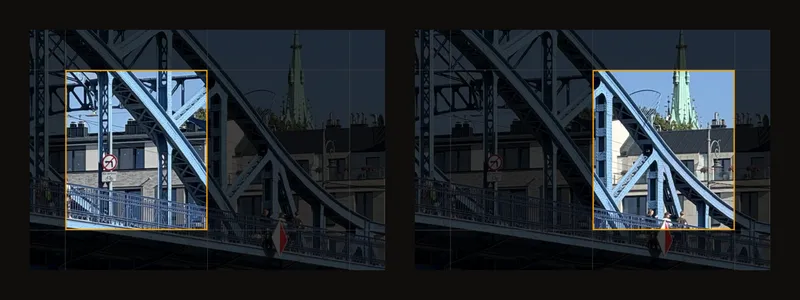
Kaydırmak için sürükleyin ve her zamanki gibi yakınlaştırın. Aynı hücre seçili kalır. Satır veya sütun sayısını değiştirirseniz konumu hâlâ mevcut olduğu sürece seçili kalır, ancak fotoğrafın farklı bir bölümünü kapsar. Bu yüzden çizimi aktarmadan önce ızgarayı ayarlayın.
Referansın tamamını yeniden görün
Aynı hücreye tekrar tıklayın, fotoğrafın dışındaki çalışma alanına tıklayın veya Esc tuşuna basın. Seçim kaldırılır, ancak odak modu kapanmaz; sonraki tıklamayla yeni bir hücre seçebilirsiniz.
Açık bir iletişim kutusu veya menü varsa Esc önce onu kapatır. Hücre seçimini tamamen durdurmak için Odak modu seçeneğini kapatın.
Vurgulanan hücre neden kaybolur?
Izgarayı kapattığınızda, odak modunu değiştirdiğinizde, damlalığı açtığınızda, fotoğrafı döndürdüğünüzde veya aynaladığınızda, kırpmayı uyguladığınızda, başka bir görsel yüklediğinizde ya da Tuvali Kırp seçeneğini açıp kapattığınızda seçim temizlenir. Bu işlemler görüntüyü veya tıklamanın işlevini değiştirir. Çizmeye devam ederken hücreyi yeniden seçin.
Tarayıcının yerel otomatik kaydı seçilen hücreyi saklar. Hesabınıza kaydedilen bir çalışma, odak modunun açık veya kapalı oluşunu saklar; seçilen hücreyi saklamaz. Hesapta odak modu için bir varsayılan ayar yoktur.
Şövale başında tam ekran çalışın
Tam ekran, referansa daha çok yer ayırmak için araç çubuğunu ve yan panelleri gizler. Önce ızgarayı ayarlayın, ardından Tam Ekran seçeneğini kullanın. Telefon ve küçük tabletlerde bu seçenek Diğer işlemler (⋯) menüsündedir.
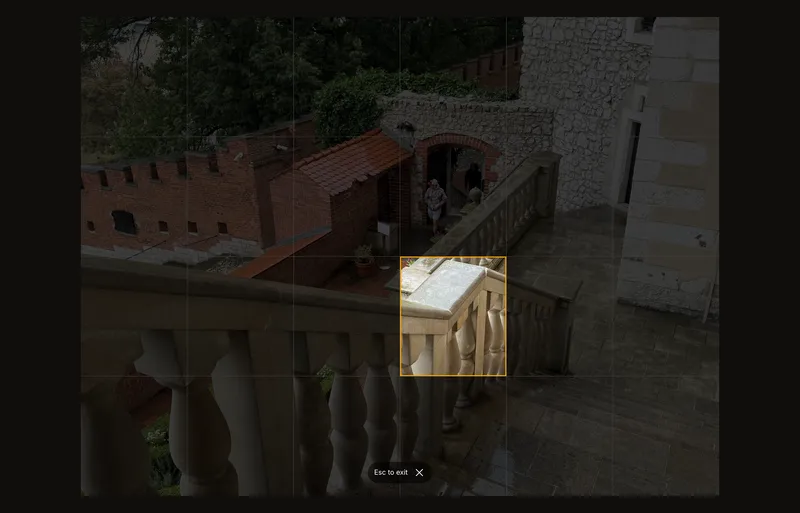
Normal görünümdeki gibi hücre seçin. Sürükleyebilir ve ayrıntıları yakınlaştırabilirsiniz. Çıkış ipucunun yanındaki × düğmesiyle veya Esc tuşuyla tam ekrandan çıkın. Tam ekran referans yönergeleri bu görünümü daha ayrıntılı açıklar.
Her hücreyi dikkatle inceleyin
Önce konturun hücre kenarını nerede kestiğini belirleyin. Yarı yükseklikte, köşeye yakın veya genişliğin üçte birinde gibi konumları değerlendirmek, bütün bir binanın yerini değerlendirmekten kolaydır.
Hem referansta hem çiziminizde sütunlar için harf, satırlar için sayı kullanın. Izgara etiketleri, bakışınızı çevirdikten sonra aynı hücreyi yeniden bulmanızı sağlar.
Birkaç hücrede bir odağı kaldırın. Uzun konturların birleştiğini ve çizimin ayrı kareler topluluğu yerine bir bütün olarak göründüğünü kontrol edin.
Sık sorulan sorular
Neden çift tıklayarak yakınlaştıramıyorum?
Izgara ve odak modu açıkken fare tıklamaları hücre seçer; çift tıklayarak yakınlaştırma devre dışıdır. Diğer yakınlaştırma kontrollerini kullanın veya odak modunu kapatın.
Vurgulanan hücre yazdırılır mı?
Hayır. Karartma ve kehribar renkli kenarlık yalnızca ekranda çalışmak içindir. Yazdırılan veya dışa aktarılan PDF ızgarayı içerebilir, ancak hücre vurgusunu içermez.
Odak neden kayboldu?
Görseli veya aracı değiştirmek seçimi temizleyebilir. Seçimi temizleyen işlemlere bakın. Tıklamak işe yaramıyorsa ızgara ve odak modunun açık olduğunu ve bir kırpma çerçevesini ayarlamadığınızı kontrol edin.