Etüdün kayıtlı aşamalarını karşılaştırın
Çalışma geçmişi, kayıtlı bir fotoğrafa ve çizim ayarlarına dönmenizi sağlar. Renkli referansı ton değeri etüdüyle karşılaştırın veya önceki ızgarayı yeniden açın. Geçmiş, hesaba kaydedilmiş çalışmaya aittir: önce giriş yapıp kaydedin. Her kaydırıcı hareketini, kırpmayı veya dokunma hareketini geri alma listesi değildir.
Önceki bir sürümü bulun ve kullanın
- Değişiklikleri kaydedip sürüm listesini açın
Saklamak istediğiniz değişiklikleri kaydedin ve tamamlanmasını bekleyin. En az iki kayıtlı sürüm varsa ve kaydedilmemiş düzenleme yoksa çalışma adının yanındaki sürüm göstergesine basın. Hangi sürüme baktığınızı ve kaç sürüm olduğunu gösterir; örneğin
v2/4veya4 sürümden 2. sürüm, 4 sürümden 2'ncisi anlamına gelir. Telefonda araç çubuğunun altında çalışmanın adını gösteren satıra bakın. Düzenleme sırasında kaybolursa önce değişiklikleri kaydedin veya bilinçli olarak atın.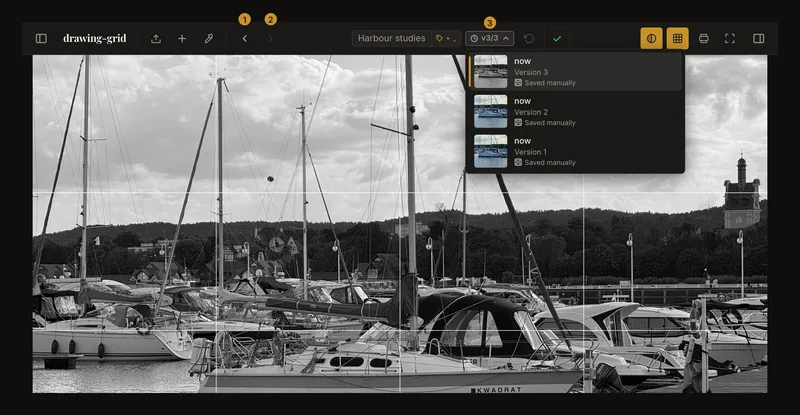
① Önceki kayıtlı sürüm. ② Sonraki sürüm. ③ Listeyi açan sürüm göstergesi. En yeni aşamalar üsttedir. - Kayıtlı bir aşama seçip referansı inceleyin
Bir satırı seçerek sürümün fotoğrafını ve ızgara ile görüntü düzenlemeleri dâhil ayarlarını yükleyin. Yüklemenin bitmesini bekleyin. Seçili sürüm listede vurgulanır. Oklar, yol dışı işaretliler dâhil korunan tüm sürümlerde zaman sırasıyla ilerler. Listenin sonu bir sınırdır, yükleme hatası değildir.
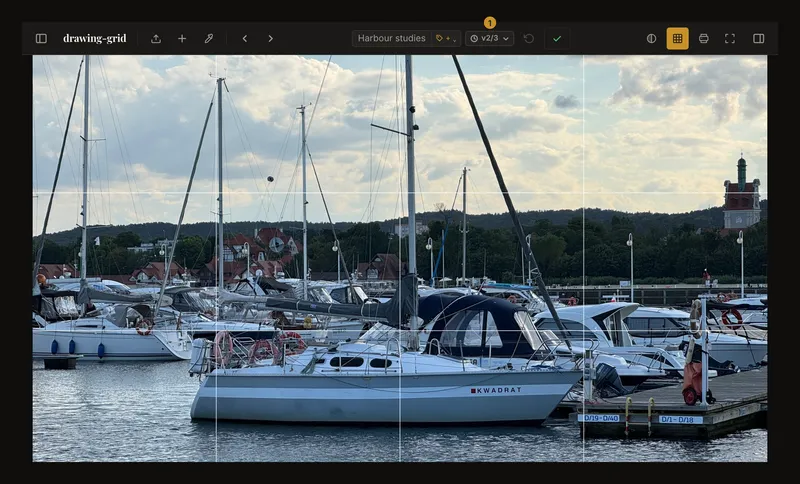
① Sürüm göstergesi hangi sürüme baktığınızı gösterir; burada 3 sürümden 2'ncisi. Eski sürümü görüntülemek çalışma görünümünü değiştirir. Yeni kayıt oluşturmaz ve hesabınızdaki en son sürümün yerini almaz. - Çizime uygun sürümden devam edin
İstediğiniz değişiklikleri yapıp elle kaydedin. Bu kayıt, baktığınız sürüme dayanan en yeni sürüm olur. Yalnızca seçmek başka bir sürüm oluşturmaz; sürüm değişmeden Kaydet etkinleşmez. Yeni kayıt oluşturmadan en son aşamaya dönmek için en yeni satırı seçin veya sonraki sürüm okuyla ona ulaşın.
Listeyi ve sürüm numaralarını okuyun
Satırlar küçük resim, kaydın üzerinden geçen süre ve sürüm numarası gösterir. Manuel kaydedildi elle kaydı, Otomatik kaydedildi hesabın otomatik eşitlemesini belirtir. Küçük resim yön bulmaya yardımcı olur; tüm referansı incelemek için sürümü yükleyin. Eski veya kullanılamayan önizleme yerine kaynak görsel ya da yer tutucu gösterilebilir.
Korunan en eski sürümün numarası 1'dir; en yeni sürüm ise sürüm göstergesindeki toplamla aynı olan en yüksek numarayı taşır. Numaralar mevcut listedeki konumları belirtir, kalıcı kimlikler değildir. Eski kayıtlar kaldırıldığında değişebilir. v2/4 veya 4 sürümden 2. sürüm gibi bir gösterge, korunan dört sürümün ikincisine baktığınız anlamına gelir; iki kaydedilmemiş düzenleme olduğu anlamına gelmez. Geniş ekranlarda eski bir sürüm için “4 sürümden 2. sürüm görüntüleniyor — eski sürüm” yazar.
Listeyi Enter veya Boşluk ile açın. Yukarı/Aşağı seçimi taşır, Home/End uçlara gider, Enter veya Boşluk satırı seçer. Escape listeyi kapatır; Tab kapatıp normal klavye gezintisine devam eder. Giriş alanlarının dışında Cmd/Ctrl+Z ve Cmd/Ctrl+Shift+Z eski ve yeni kayıtlı sürümlere geçer. Tek tek düzenlemeleri geri almazlar.
Gezinmeden önce değişiklikleri koruyun
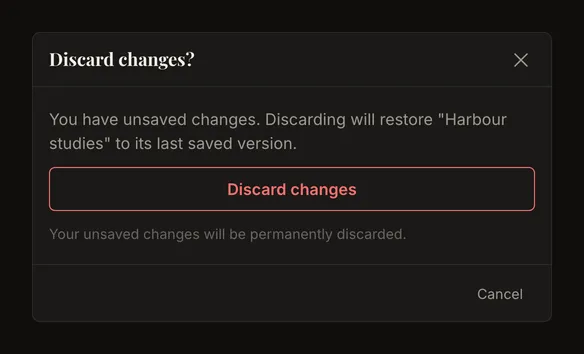
Kaydedilmemiş değişiklikler varken sürüm göstergesi gizlenir; bu durum okları düzenleme geri alma aracına dönüştürmez. Eski bir sürümü düzenliyorsanız yerine kehribar renkli bir ⚠ v2/4 göstergesi çıkar; listeyi açmaz ve kaydetmenin yeni bir en son sürüm oluşturacağını belirtir. Başka çalışma açarken veya yeni çalışma başlatırken çıkan sorular ayrı korumalardır. Devam etmeden önce gerçekten gösterilen mesajı okuyun.
Düzenlemelerden bilerek vazgeçmek için Kaydet düğmesinin yanındaki Değişikliklerden vazgeç düğmesini kullanıp onaylayın. Önceden seçtiğiniz eski bir sürüm dâhil, düzenlediğiniz kayıtlı sürüm geri gelir; bu her zaman hesabın en son sürümü değildir. Geçmiş kaydı oluşturulmaz. Geri yükleme başarısızsa sayfayı açık tutup kayıtlı görsel kullanılabilir olduğunda yeniden deneyin.
Diğer yolu silmeden farklı bir yön kaydedin
Renkli referansı, ardından ızgarayı, sonra siyah-beyaz etüdü kaydettiğinizi düşünün. Izgaralı sürüme dönüp değiştirir ve kaydedersiniz. Yeni kayıt en son aşama olur. Önceki siyah-beyaz sürüm, yeni kayda giden yolun dışında olduğu için yol dışı işaretiyle listede kalır. Korunduğu sürece seçebilirsiniz. Bu, aynı çalışma içinde başka bir yoldur; ayrı çalışma kopyası değildir.
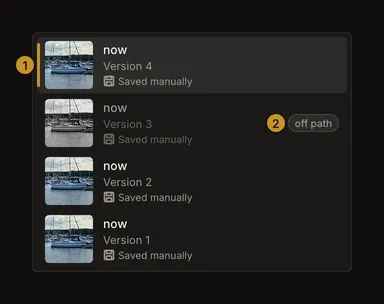
Eski bir sürüme bakarken hesabın otomatik eşitlemesi duraklar. Düzenledikten sonra seçtiğiniz yönü kalıcılaştırmak için elle kaydedin. En yeni sürüme dönmek, özellik açıksa ve diğer koşullar sağlanıyorsa otomatik eşitlemenin yeniden çalışmasına izin verir. Bunu tarayıcının yerel kurtarmasıyla karıştırmayın.
Özgün fotoğraf dosyasını saklayın
İlk kayıtlı sürüm, ilk Kaydet anındaki görüntüyü ve ayarları içerir. Önceden kırptıysanız veya döndürdüyseniz değiştirilmiş görüntüyü içerebilir. Yüklenen dosyanın garantili arşivi değildir; hesaptaki görüntülerin o dosyayla bayt bayt aynı kopyalar olması da gerekmez.
Özgün fotoğrafı ayrıca saklayın. Geçmişte kırpılmamış sürüm istiyorsanız kırpmayı uygulamadan önce kaydedin. Geçmişte kaldığı sürece o sürüme dönebilirsiniz. Çerçeveleme ile görüntüyü değiştirme farkı için kırpmayı uygulama bölümüne bakın.
Geçmiş, çalışma başına en fazla 50 sürüm tutar
Yeni sürümler kaydedildikçe en eski kayıtlar kaldırılabilir; buna ilk kayıtlı sürüm ve yol dışındaki alternatifler de dâhildir. Bu temizlik sırasında hesabın en son sürümü korunur. Eski sürümü görüntülemek onu kalıcı olarak korumaz. Sınır, sürüm sayısına dayanır; belirli bir gün sayısı vaat etmez.
Çalışmayı silmek geçmişini de siler; sürüm listesi geri dönüşüm kutusu değildir. Kaynak dosyaları ve gerekli dışa aktarımları ayrıca saklayın. PDF veya yerel tarayıcı kurtarması, hesabın düzenlenebilir geçmişinin yerini tutmaz.
Bir sürüm yoksa veya yüklenmiyorsa
Yalnızca bir kayıtlı sürüm varsa liste göstergesi görünmez. Kaydedilmemiş düzenlemeleri kaydedin veya atın; gösterge yeniden görünür. Korunan en yeni veya en eski kayıtta ilgili okun gideceği başka yer yoktur. Başka işlemden önce devam eden kayıt veya sürüm yüklemesinin bitmesini bekleyin.
Yükleme hatasında sunuluyorsa Yeniden dene seçeneğini kullanın ve bağlantınızı kontrol edin. Uygulama daha yeni sürümden gelen ayarları bildiriyorsa yeniden denemeden önce uygulamayı yenileyin. Oka tekrar tekrar basmak kaldırılmış kaydı geri getirmez. Mevcut geçmişi görmek için kayıtlı çalışmayı yeniden açın; önce saklamak istediğiniz düzenlemeleri koruyun.
Sık sorulan sorular
Ctrl+Z neden son ayarımı atlıyor?
Giriş alanlarının dışında kayıtlı çalışma sürümlerinde gezinir. Ayarı kendi kontrolüyle geri getirin veya mevcut kayıtlı sürümü seçin; her düzenleme için geçmiş kaydı yoktur.
Eski sürümü seçmek yeni kayıt oluşturur mu?
Hayır. Seçim çalışma görünümünü değiştirir. İstediğiniz değişiklikleri yapıp elle kaydederek ona dayanan yeni bir son sürüm oluşturun.
Özgün fotoğrafım her zaman Sürüm 1'de mi?
Hayır. İlk kayıt kırpılmış görüntü içerebilir ve en eski kayıt daha sonra 50 sürüm sınırı nedeniyle kaldırılabilir. Özgün dosyayı ayrıca saklayın.
Yol dışındaki sürüm bozuk veya silinmiş mi?
Hayır. En son kayda giden yolun dışındadır ama korunduğu sürece seçilebilir. Aynı 50 sürüm sınırına dâhildir.