Da fotografia de referência ao plano do desenho
Comece com uma fotografia e uma pergunta: que formas ou relações de luz quer compreender? A ferramenta recorta, sobrepõe uma grelha e simplifica os valores; não desenha nem pinta o resultado por si. Guarde o ficheiro original separadamente.
Crie uma conta para guardar a obra e voltar a ela com as suas definições. Pode recortar, adicionar uma grelha, estudar valores e transferir um PDF sem iniciar sessão. Abrir uma fotografia local não guarda uma obra na conta.
A primeira referência em cinco passos
- Abra uma fotografia útil
Abra a ferramenta com o botão no fim do guia. Escolha ou arraste um JPG, PNG ou WebP até 20 MB para a área vazia. O barco laranja tem uma silhueta clara contra areia e água. O guia de carregamento explica a área de transferência, a escolha no telefone, os formatos e a substituição.
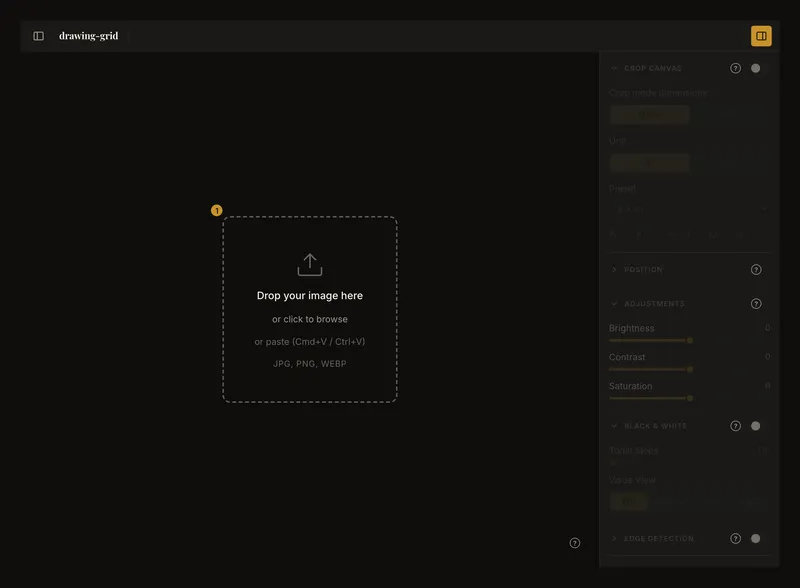
① Escolha a fotografia ao centro. O botão superior esquerdo abre o menu da conta; o direito, os controlos. - Adapte a composição ao papel
Abra Recortar tela, ative o recorte e escolha unidade, largura e altura. Ajuste a moldura e use Aplicar recorte. O exemplo mede 15 × 7,5 cm. Introduzir medidas não aplica o recorte por si só. O guia de recorte explica moldura, predefinições e favoritos. Aplicar o recorte altera a imagem de trabalho.
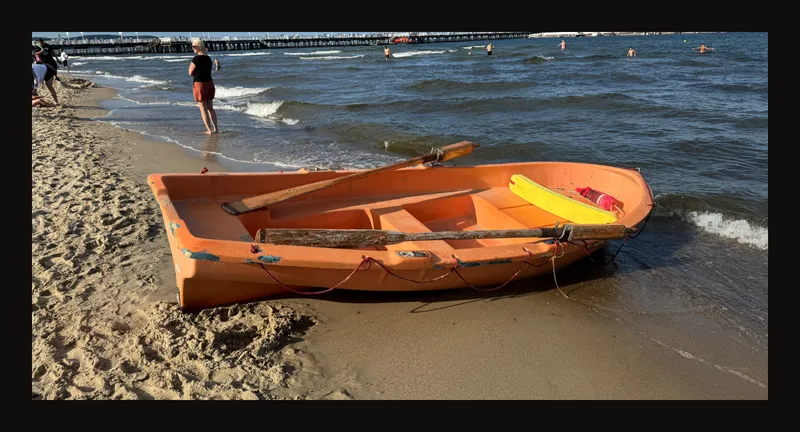
O formato 2:1 reduz céu e primeiro plano, preservando a silhueta do barco. - Compare posições com poucas células
Ative Sobreposição de grelha e comece, por exemplo, com seis colunas e quatro linhas. Desative Células quadradas por para escolher as quantidades independentemente; ative se preferir células quadradas. Compare os cruzamentos do casco com a grelha, em vez de copiar cada detalhe. O guia da grelha explica quantidades e células parciais; as secções de rótulos e diagonais acrescentam referências. Experimente o foco numa célula para estudar uma zona.
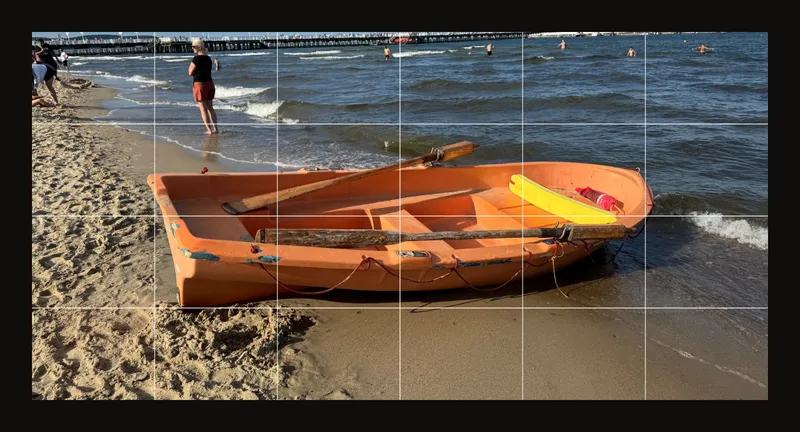
Uma grelha simples ajuda a localizar cantos e curvas importantes. Mais células nem sempre ajudam mais. - Compare formas claras e escuras
Desative a grelha para avaliar grandes massas. Ative Preto e branco para cinzentos. Comece com tons contínuos e experimente depois Níveis tonais em 3. As faixas automáticas são um ponto de partida, não um plano obrigatório. Regresse à fotografia a cores para avaliar a cor. Outros controlos ajustam a imagem, analisam contornos ou recolhem amostras de cor.
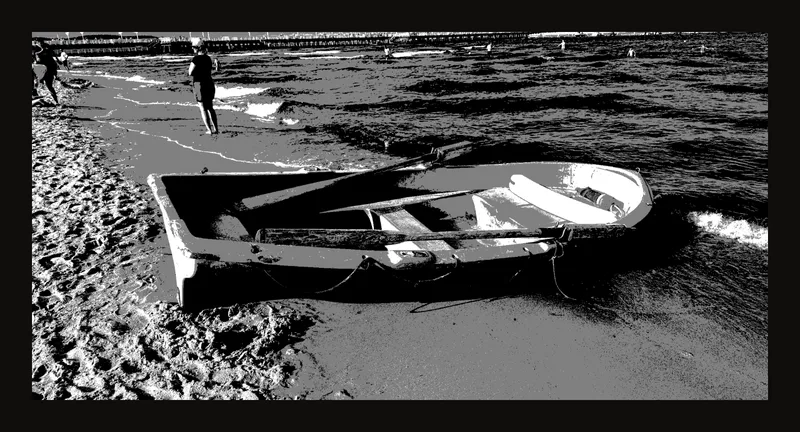
Três valores facilitam comparar grandes áreas claras e escuras sem determinar as pinceladas. - Guarde a obra para continuar mais tarde
Recomendamos que crie uma conta e guarde a obra para poder retomá-la. Inicie sessão, escolha Guardar e confirme que foi guardada com sucesso. Poderá reabrir a obra com as suas definições e continuar a trabalhar; o histórico permite voltar às versões guardadas que ainda estejam disponíveis. Agrupe obras relacionadas em projetos e use etiquetas para as identificar e filtrar.
Recuperação local, gravação na conta e PDF são coisas distintas. Não dependa apenas do navegador: conserve a fotografia original e guarde as obras importantes deliberadamente.
Se desejar, pode também imprimir uma referência ou transferir um PDF. O PDF é uma cópia para consulta ou impressão, não o ficheiro fotográfico original nem uma obra editável da conta. Abra Imprimir para configurar um PDF. A pré-visualização mostra a disposição das páginas; confira a imagem real no PDF transferido. Se ao imprimir aparecer uma pergunta sobre um recorte ainda não aplicado, aplique-o para continuar para as definições de impressão ou cancele para voltar à edição. Verifique papel, margens e escala; desative grelhas ou sobreposições analíticas indesejadas.
Encontre os controlos escondidos
O botão esquerdo do cabeçalho abre o menu da conta; o direito mostra ou oculta os controlos. Ecrãs estreitos usam menus ou painéis compactos. Abra uma secção pelo título ou seta. Expandi-la não ativa necessariamente o efeito: use o respetivo interruptor. Alguns controlos aguardam uma fotografia carregada.
Com uma fotografia aberta, a barra estreita coloca ações em Mais ações (⋯), como carregar ou substituir a imagem e imprimir. As entradas dependem da largura e da obra atual. Fechar um painel oculta os controlos, mas não descarta a fotografia.
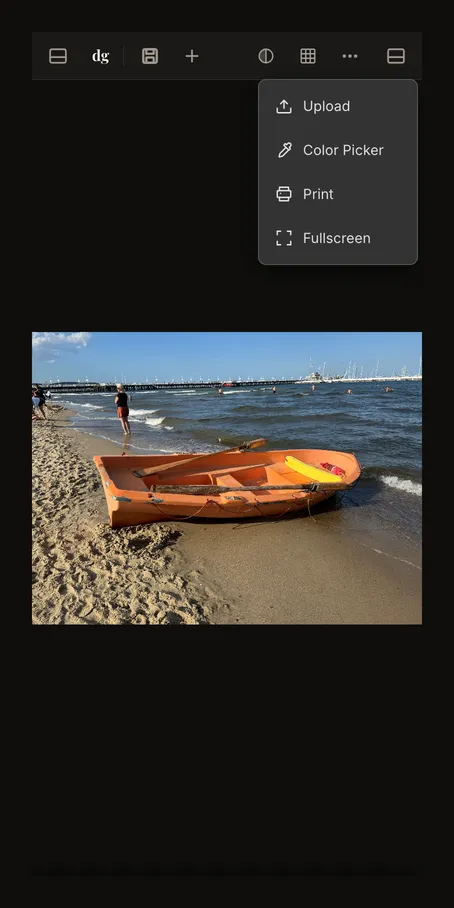
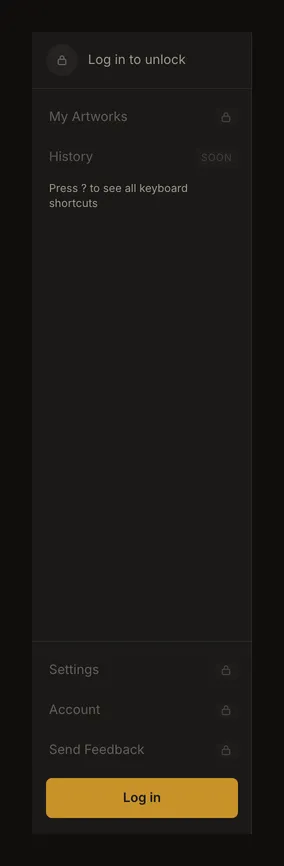
Um ponto de interrogação abre o guia num novo separador e mantém o editor. No computador, clique em Pressione ? para ver todos os atalhos de teclado na barra lateral da conta, ou pressione ?, para ver a lista de atalhos. Em dispositivos táteis use os controlos visíveis; não precisa de teclado.
Reconheça as funções que precisam de conta
Crie uma conta para reunir obras às quais possa voltar: reabra-as com as suas definições, continue um estudo e consulte versões guardadas ainda disponíveis. Os projetos agrupam obras relacionadas; as etiquetas ajudam a identificá-las e filtrá-las.
Antes de iniciar sessão, o menu mostra ações bloqueadas. Obras guardadas, projetos, etiquetas, versões guardadas, definições, conta e envio de comentários fazem parte do trabalho com sessão iniciada.
Depois de iniciar sessão, encontre as obras na galeria. Os projetos organizam-nas; as etiquetas identificam e filtram. Os botões Versão anterior e Versão seguinte na barra de ferramentas alternam entre versões guardadas, não entre movimentos individuais de um controlo deslizante; a entrada separada na barra lateral continua marcada como futura. Definições contém valores predefinidos e opções; Conta, dados e acesso. Autosync não substitui a primeira gravação. Verifique o estado antes de sair.
Escolha o próximo passo útil
Para proporções, ajuste a grelha ou foque uma célula. Para outro papel, mude o recorte e tamanho da tela; os favoritos guardam medidas repetidas. Para observar, experimente ajustar, preencher, ampliar ou usar ecrã inteiro. Por si só, isso não altera o tamanho de uma imagem transferida.
Compare cor, cinzentos e grupos tonais para estudar a luz. Confira o PDF transferido antes de imprimir. Antes de outra fotografia, leia como iniciar uma obra separada sem descartar alterações que queira conservar.
Perguntas frequentes
Porque não encontro um controlo mostrado no guia?
Abra o painel direito e expanda a secção. Em ecrãs estreitos, veja também mais ações. Carregue uma fotografia se um controlo de imagem estiver desativado. As funções da conta continuam a exigir início de sessão.
A fotografia fica guardada assim que a abro?
É carregada no editor, sem criar automaticamente uma obra na conta. O navegador pode recuperar uma sessão local; não é uma cópia permanente. Inicie sessão e faça uma primeira gravação explícita para obter uma cópia na conta.
Preciso de usar todos os ajustes antes de desenhar?
Não. Comece com um recorte útil e, se ajudar, uma grelha simples. Acrescente ferramentas quando responderem a uma pergunta concreta. Continue a comparar o plano com a fotografia original.