Fazer corresponder a imagem a uma medida física
Uma fotografia que preenche o ecrã não tem necessariamente o tamanho físico da tela. A calibração ajuda Tamanho real a representar essas dimensões. Ajuste a referência a uma régua verdadeira ou a um cartão de pagamento normal, guarde o resultado e confirme-o antes de medir pelo ecrã.
Para calibrar, precisa de uma conta e de iniciar sessão. A ferramenta e o tamanho real funcionam sem conta, mas usam uma estimativa. A calibração altera a apresentação no ecrã, não a fotografia original nem as dimensões do PDF impresso.
Calibrar com uma régua
- Abrir o controlo de precisão
Carregue uma fotografia e defina as dimensões físicas em Recortar tela. Em Posição, escolha Tamanho real e depois Melhorar a precisão. Se já existir uma calibração guardada, o botão indica Recalibrar. Inicie sessão se lhe for pedido.
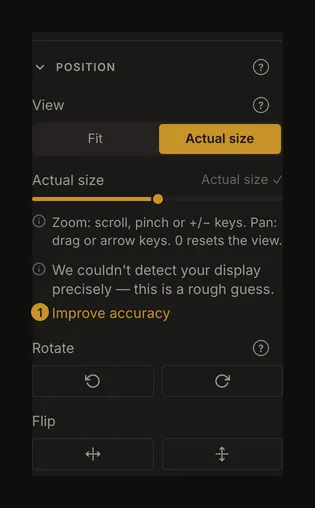
① Melhorar a precisão, por baixo do aviso de precisão na secção Posição, abre o diálogo de calibração. - Escolher o objeto disponível
Escolha Régua, centímetros ou polegadas e um comprimento: 5 ou 10 cm, ou 2 ou 6 polegadas. Use o maior que caiba confortavelmente. Um comprimento que exija mais largura fica indisponível.
- Alinhar as duas extremidades
Encoste a régua suavemente ao ecrã. Alinhe o zero com o traço inicial grosso. Arraste a pega direita até o traço final coincidir com a medida escolhida. Afine com o controlo deslizante, os botões −/+ ou as teclas de seta. Mantenha a régua direita e olhe de frente para o ecrã.
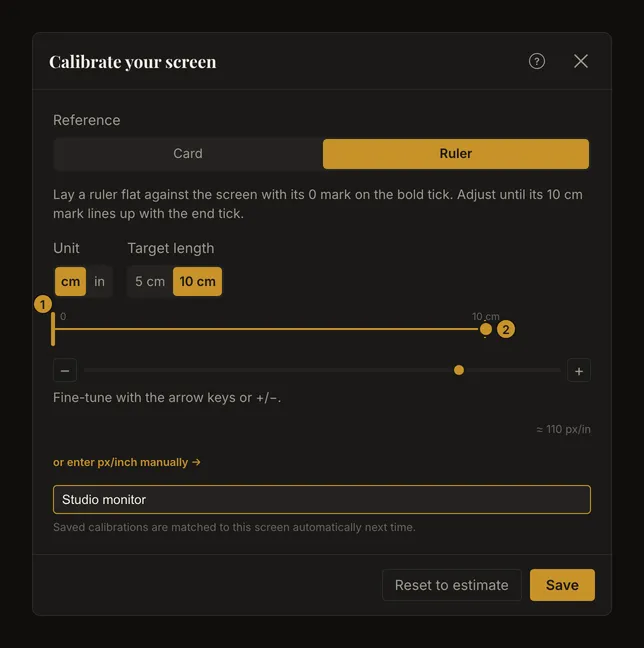
① Alinhe aqui o zero da régua verdadeira. ② Mova a pega até à medida escolhida. A imagem explica os controlos; a sua largura não é um padrão de medida. - Dar um nome ao ecrã e guardar
Pode atribuir um nome útil, como «Monitor do atelier», e escolher Guardar. Aguarde que o diálogo feche. Se não for possível guardar, o diálogo mantém-se aberto com um erro. Verifique a ligação; se a sua conta já tiver 20 ecrãs guardados, elimine primeiro um nas definições e volte a guardar.
- Confirmar uma distância conhecida
Volte ao tamanho real, com o controlo deslizante a indicar «Tamanho real ✓». Meça uma distância conhecida com a mesma régua. Uma tela de 10 × 10 cm deve, por exemplo, ter 10 cm de largura no ecrã, se couber. Caso contrário, recalibre antes de confiar na medida. A «200% do tamanho real», a distância apresentada duplica: já não é uma verificação à escala 1:1.
Usar um cartão normal
Escolha Cartão se tiver um cartão de pagamento ou identificação normal de 85,6 × 53,98 mm. Alinhe o lado esquerdo com a linha vertical grossa e ajuste o retângulo ao cartão. Um formato diferente não é adequado. Não precisa de fotografar, carregar ou introduzir dados do cartão.
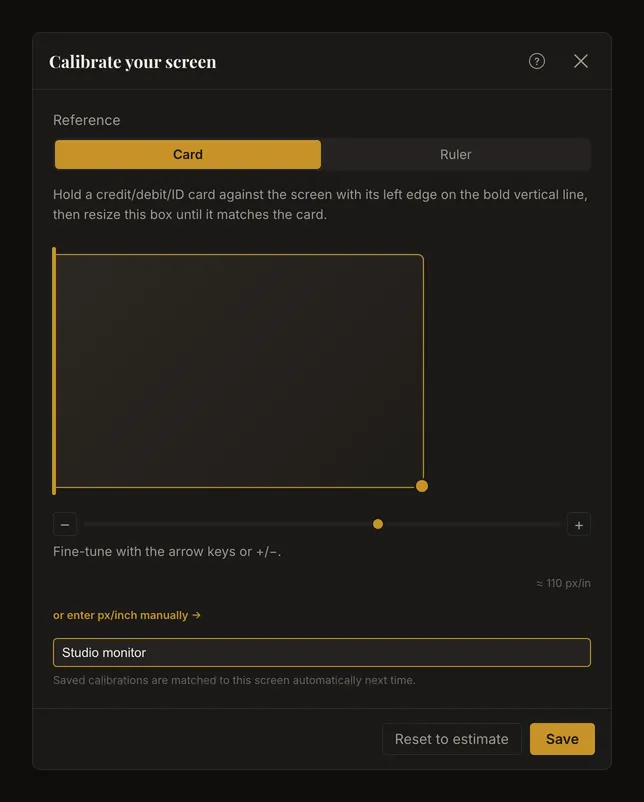
Se o cartão não couber, use a referência curta da régua ou rode o dispositivo para a horizontal. Se o espaço diminuir, o diálogo pode mudar para a régua ou para uma medida menor. Mudar de objeto, unidade ou comprimento mantém a calibração atual; não é uma segunda medição independente.
Gerir os ecrãs guardados nas definições
Abra as definições e procure Ecrãs guardados. A conta permite guardar até 20 ecrãs. Mude o nome de uma entrada para a reconhecer ou elimine uma que não use. A eliminação pede confirmação. Para alterar o valor medido, volte à ferramenta nesse ecrã e recalibre.
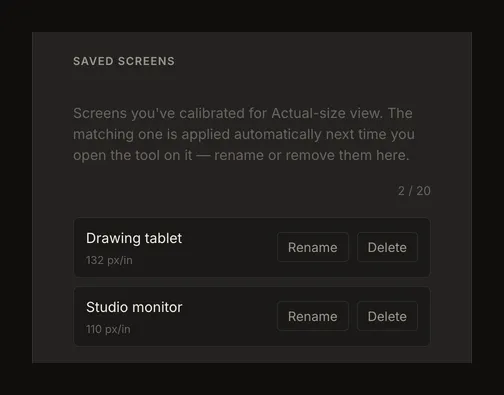
A ferramenta escolhe uma entrada comparando os dados de ecrã disponíveis ao navegador. Ecrãs semelhantes podem parecer iguais; uma mudança de escala pode tornar incerta uma correspondência anterior. O nome ajuda a reconhecer a entrada, mas não força a seleção. Se o aviso indicar outro ecrã ou uma configuração diferente, confirme com a régua e recalibre se necessário.
Recalibrar a mesma configuração atualiza a entrada existente. Uma configuração diferente pode criar outra entrada. Ao atingir o limite, elimine uma entrada sem uso nas definições antes de guardar uma nova.
Verificar depois de alterar a configuração
Confirme a medida física depois de mover a janela para outro monitor, alterar o zoom do navegador ou a escala do sistema, ou rodar o dispositivo. A aplicação verifica os dados novamente, mas uma correspondência não é uma medição física nem garante detetar todas as alterações. Mantenha as mesmas definições durante o trabalho.
Num ecrã pequeno, use uma referência curta que caiba por inteiro. Não presuma que uma captura, um ambiente de trabalho remoto ou uma imagem de régua tenha o tamanho físico correto. As ilustrações mostram a interface real, mas não servem de padrão de medida.
Introdução manual e regresso à estimativa
Escolha «ou introduza px/polegada manualmente →» para mostrar um campo opcional. Aceita de 1 a 2600 px/in: píxeis de apresentação do navegador por polegada física na configuração atual. A densidade de píxeis anunciada para o monitor pode ser diferente. Use um valor medido, se já o conhecer. Ao guardar, o valor é arredondado para um número inteiro.
Repor para a estimativa repõe o ajuste e elimina a calibração guardada se corresponder à configuração atual. É uma ação de eliminação: fechar o diálogo depois não a anula. Se a aplicação usava uma correspondência incerta de outra configuração, elimine explicitamente a entrada indesejada nas definições.
Perguntas frequentes
É necessário iniciar sessão?
Sim, para guardar e gerir calibrações. A vista em tamanho real funciona sem conta usando uma estimativa. Ao iniciar sessão, as entradas guardadas ficam disponíveis para correspondência automática.
A calibração altera o PDF ou a grelha impressa?
Não. Controla o tamanho físico no ecrã. Defina separadamente as dimensões da tela e da impressão e confirme a escala da impressora.
Porque continua o tamanho errado depois de calibrar?
Confirme que está no tamanho real com o controlo deslizante a indicar «Tamanho real ✓», e verifique as dimensões e a unidade da tela, e que o zoom do navegador, a escala do sistema e o ecrã não mudaram. Meça com uma régua verdadeira e recalibre se necessário. Um valor guardado ou escolhido automaticamente não substitui esta verificação.
Posso escolher manualmente um ecrã guardado?
Não. A interface atual faz a correspondência automaticamente. Nas definições pode mudar nomes ou eliminar entradas. Se a correspondência for incerta, recalibre no ecrã que está a usar.