Зіставте зображення на екрані з реальним розміром
Фото, що заповнює екран, не обов’язково має фізичний розмір вашого полотна. Калібрування допомагає режиму Реальний розмір відтворити задані розміри на екрані. Зіставте екранний зразок зі справжньою лінійкою або стандартною платіжною карткою, збережіть результат і перевірте його, перш ніж вимірювати за екраном.
Для калібрування потрібні обліковий запис і вхід. Інструментом і режимом реального розміру можна користуватися без облікового запису, але тоді розмір приблизний. Калібрування змінює відображення на екрані; воно не змінює розмір початкового фото й не задає розміри друкованого PDF.
Калібрування за лінійкою
- Відкрийте налаштування точності
Завантажте фото й задайте фізичні розміри полотна в Кадрування полотна. У розділі Позиціонування виберіть Реальний розмір, а потім Підвищити точність. Якщо калібрування цього екрана вже збережено, кнопка матиме назву Калібрувати знову. Увійдіть, якщо буде запропоновано.
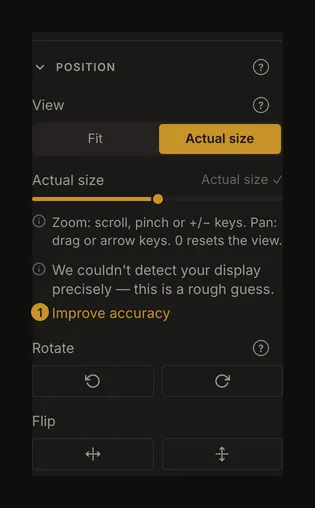
① «Підвищити точність» під повідомленням про точність у розділі «Позиціонування» відкриває діалог калібрування. - Виберіть предмет, який маєте під рукою
Виберіть Лінійка, сантиметри або дюйми та довжину зразка. Доступні 5 або 10 см та 2 або 6 дюймів. Користуйтеся довшим зразком, якщо він вільно вміщується; варіант, для якого бракує ширини екрана, недоступний.
- Сумістіть обидва кінці
Обережно прикладіть лінійку до екрана. Сумістіть нуль із товстою початковою рискою. Перетягніть правий маркер так, щоб кінцева риска збіглася з вибраною позначкою лінійки. Уточніть розмір повзунком, кнопками −/+ або клавішами зі стрілками. Тримайте лінійку рівно й дивіться прямо на екран.
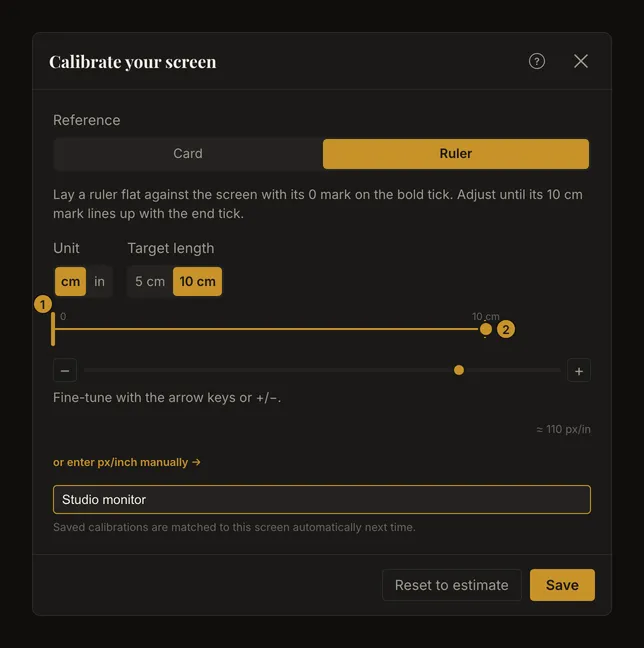
① Сумістіть тут нуль справжньої лінійки. ② Рухайте маркер до збігу кінцевої риски з потрібною поділкою. Це знімок елементів керування, а не еталон фізичної довжини. - Назвіть екран і збережіть результат
За бажанням дайте екрану зрозумілу назву, наприклад «Монітор у майстерні», і натисніть Зберегти. Дочекайтеся закриття діалогу. Якщо зберегти не вдалося, діалог залишиться відкритим із повідомленням про помилку. Перевірте з’єднання; якщо у вашому обліковому записі вже 20 збережених екранів, спершу видаліть один у налаштуваннях, а потім збережіть знову.
- Перевірте відому відстань
Поверніться до реального розміру, щоб повзунок показував «Реальний розмір ✓». Виміряйте відому відстань тією самою лінійкою. Наприклад, полотно 10 × 10 см має бути завширшки 10 см на екрані, якщо воно вміщується. Якщо це не так, калібруйте знову, перш ніж покладатися на вимір. За значення «200% реального розміру» показана відстань подвоюється — це вже не перевірка 1:1.
Скористайтеся стандартною карткою
Виберіть Картка, якщо маєте стандартну платіжну або ідентифікаційну картку розміром 85,6 × 53,98 мм. Сумістіть її лівий край із товстою вертикальною лінією та змініть прямокутник до розміру картки. Картка нестандартного розміру не підходить. Фотографувати, завантажувати чи вводити дані картки не потрібно.
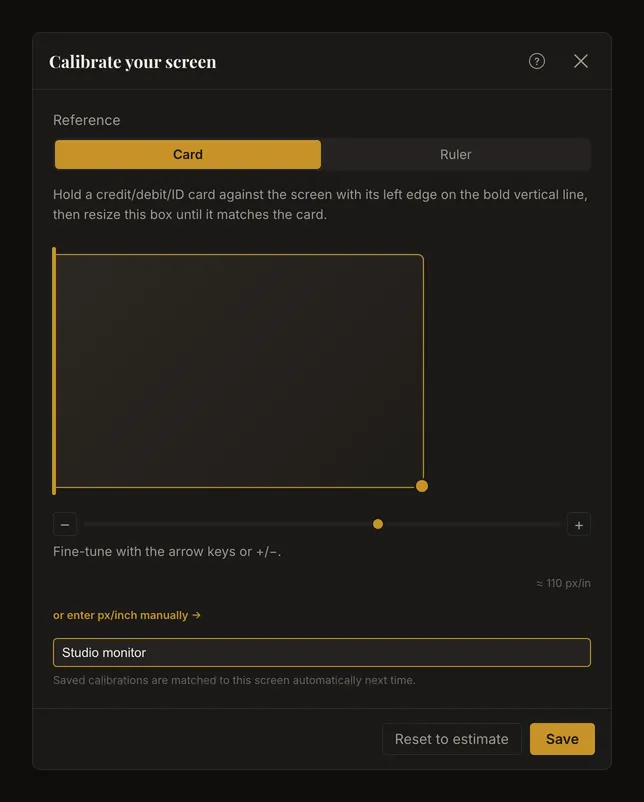
Якщо картка не вміщується, виберіть коротший зразок лінійки або поверніть пристрій горизонтально. Коли місця стає менше, діалог може перейти до лінійки чи коротшої довжини. Зміна предмета, одиниці або довжини зберігає поточне значення калібрування; це не другий незалежний вимір.
Керуйте збереженими екранами в налаштуваннях
Відкрийте налаштування та знайдіть Збережені екрани. В обліковому записі можна зберегти до 20 екранів. Перейменуйте запис, щоб його було легше впізнати, або видаліть непотрібний. Видалення потребує підтвердження. Щоб змінити виміряне значення, відкрийте інструмент на потрібному екрані та калібруйте його знову.
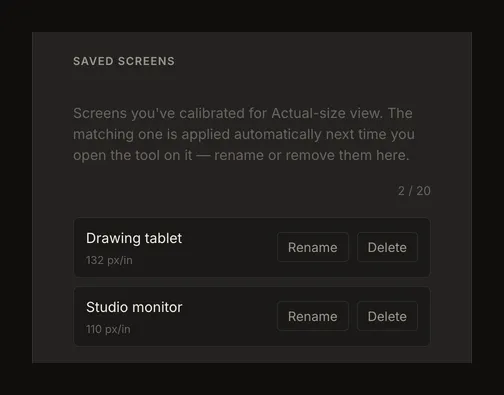
Інструмент автоматично добирає запис за відомостями про екран, доступними браузеру. Подібні дисплеї можуть здаватися однаковими, а зміна масштабування — зробити попередній збіг непевним. Назва допомагає вам впізнати запис, але не змушує застосунок вибрати саме його. Якщо повідомлення про точність попереджає про інший екран або змінені умови, перевірте розмір лінійкою та за потреби калібруйте знову.
Повторне калібрування за тих самих умов оновлює наявний запис. За змінених умов може створитися новий. Якщо досягнуто ліміту, видаліть непотрібний запис у налаштуваннях, перш ніж зберігати наступний.
Перевіряйте після зміни умов
Перевірте фізичний розмір після перенесення вікна на інший монітор, зміни масштабу браузера чи системи або повороту пристрою. Застосунок перевіряє відомості про екран знову, але зіставлення не є фізичним вимірюванням і не гарантує виявлення кожної зміни. Під час роботи зберігайте налаштування браузера й дисплея незмінними.
На малому екрані використовуйте короткий зразок лінійки й відстань, яка вміщується. Не вважайте, що знімок екрана, віддалений робочий стіл чи зображення лінійки мають правильний фізичний розмір. Ілюстрації показують справжній інтерфейс, але не можуть слугувати еталоном для фізичних вимірювань.
Ручне введення та повернення до приблизного значення
Виберіть «або введіть px/дюйм вручну →», щоб відкрити додаткове поле. Воно приймає значення від 1 до 2600 px/in. Це кількість пікселів відображення браузера на фізичний дюйм за поточних умов; заявлена щільність апаратних пікселів монітора може не підходити. Введіть виміряне значення, якщо вже знаєте його. Під час збереження воно округлюється до цілого.
Скинути до оцінки скидає налаштування діалогу та видаляє збережене калібрування, якщо воно відповідає поточним параметрам екрана. Це дія видалення: подальше закриття діалогу не поверне запис. Якщо застосунок використовував непевний збіг з іншими параметрами, видаліть непотрібний запис безпосередньо в налаштуваннях.
Поширені запитання
Чи потрібно входити в обліковий запис?
Так, щоб зберігати калібрування екранів і керувати ними. Сам режим реального розміру працює без входу з приблизним значенням. Після входу інструмент також отримує збережені записи для автоматичного зіставлення.
Чи змінить калібрування PDF або друковану сітку?
Ні. Калібрування визначає фізичний розмір на екрані. Окремо задайте розміри полотна й друку та перевірте масштабування в параметрах принтера.
Чому після калібрування розмір усе ще неправильний?
Перевірте, що вибрано реальний розмір і повзунок показує «Реальний розмір ✓», розміри та одиницю полотна задано правильно, а масштаб браузера, системне масштабування й сам екран не змінилися. Виміряйте справжньою лінійкою та за потреби калібруйте знову. Збережене чи автоматично дібране значення не замінює цієї перевірки.
Чи можна вибрати збережений екран вручну?
Ні. Поточний інтерфейс зіставляє екрани автоматично. У налаштуваннях можна перейменувати або видалити записи. Якщо збіг непевний, калібруйте знову на тому екрані, яким користуєтеся.