Compare um pormenor no tamanho em que o vai desenhar
Tamanho real usa as dimensões da tela para mostrar a referência no tamanho físico previsto. Depois de verificar a escala do ecrã, uma forma num desenho de 20 × 15 cm deverá ocupar a mesma distância no ecrã e no papel. Assim pode comparar diretamente uma janela, um olho ou uma folha com o desenho.
A escala inicial é uma estimativa. Escolher Tamanho real não prova, por si só, que um centímetro no ecrã corresponde à régua. Defina as dimensões do desenho, volte à escala base de 100% (o cursor indica Tamanho real ✓) e confirme com uma régua verdadeira ou um cartão bancário normal.
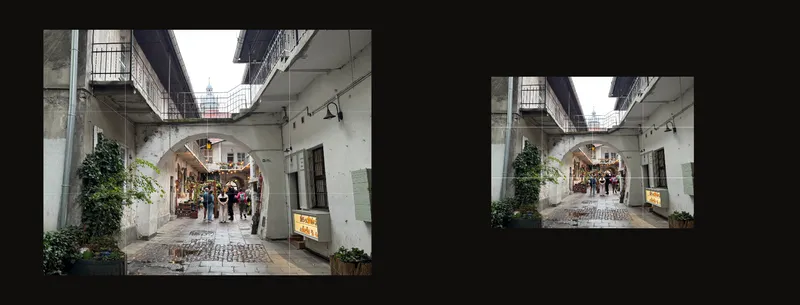
Defina as dimensões e escolha Tamanho real
- Indique o tamanho do desenho
Carregue a referência. Ative Recortar tela, escolha centímetros ou polegadas e introduza a largura e a altura do suporte. Verifique o enquadramento e aplique o recorte quando estiver pronto. O guia das dimensões da tela explica os controlos de recorte.
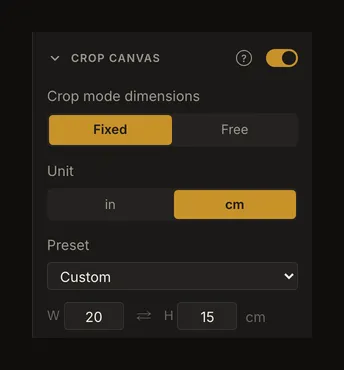
O desenho de exemplo tem 20 cm de largura e 15 cm de altura. São dimensões físicas, não a quantidade de píxeis da fotografia. - Abra Posição e selecione Tamanho real
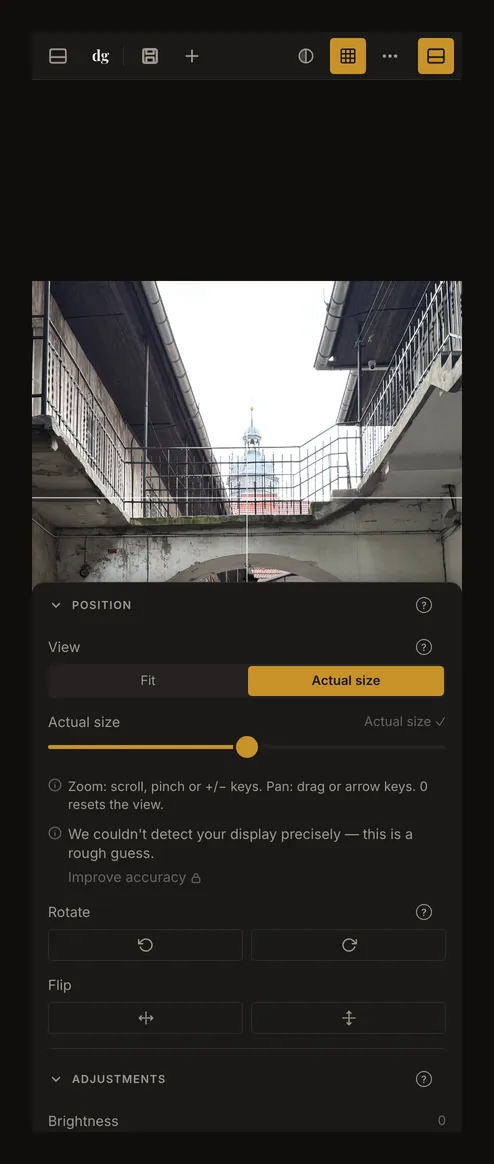
Expanda Posição no painel direito. Em Visualização, escolha Tamanho real. No telemóvel, abra primeiro o painel de controlos. Não é necessária conta nem calibração guardada para experimentar esta vista.
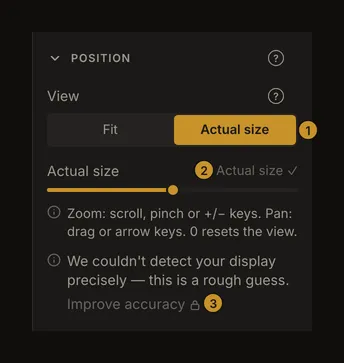
① Escolha Tamanho real. ② O cursor; a indicação à direita mostra Tamanho real ✓ na escala base. ③ Melhore a precisão com um objeto físico; abrir a calibração requer iniciar sessão. - Confirme uma distância conhecida no ecrã
Na escala base, o cursor indica Tamanho real ✓. Encoste suavemente uma régua verdadeira ao ecrã e compare uma distância conhecida. Para o exemplo, ative a grelha com quatro colunas e três linhas. Neste desenho de 20 cm de largura, uma célula deverá medir 5 cm na horizontal. Meça entre os centros das linhas que a delimitam. Não tem uma régua à mão? Um cartão de pagamento ou identificação normal tem 85,6 mm de largura, por isso pode encostá-lo ao ecrã como comprimento conhecido. Não meça a captura deste guia: o seu tamanho é ajustado à página.
Ajustar, 100% e tamanho físico são coisas diferentes
Ajustar faz caber a fotografia no espaço disponível na sua escala base de 100%. Abrir um painel ou alterar o tamanho da janela pode mudar o tamanho aparente da fotografia.
Tamanho real usa as dimensões do desenho e a escala estimada ou calibrada do ecrã. Os seus 100% representam tamanho físico, não um píxel da fotografia por cada píxel do ecrã. Uma tela grande pode ultrapassar a área visível; arraste a imagem para examinar outra parte.
O cursor varia entre 25% e 400% da base escolhida. A 200% do tamanho real, um pormenor de 5 cm aparece com o dobro do tamanho: deixa de ser uma comparação à escala real. O zoom do navegador é uma definição separada.
Clique novamente no segmento Tamanho real já selecionado para repor a escala base e centrar a referência. Alternar entre Ajustar e Tamanho real também repõe zoom e posição. Estas alterações de vista não recortam a fotografia nem modificam as dimensões do desenho.
Melhore a precisão antes de comparar comprimentos
Se a verificação não coincidir, use Melhorar a precisão em Posição e inicie sessão para calibrar o ecrã e guardar a definição. Depois de calibrar um ecrã, o botão passa a chamar-se Recalibrar. O diálogo de calibração oferece duas referências. Com Cartão, encoste ao ecrã qualquer cartão de pagamento ou identificação normal (85,6 × 53,98 mm) e ajuste o contorno até corresponder ao cartão. Com Régua, encoste uma régua ao ecrã e faça coincidir o zero e a marca final. Calibrar o ecrã explica os dois métodos passo a passo. Uma captura não substitui um objeto físico.
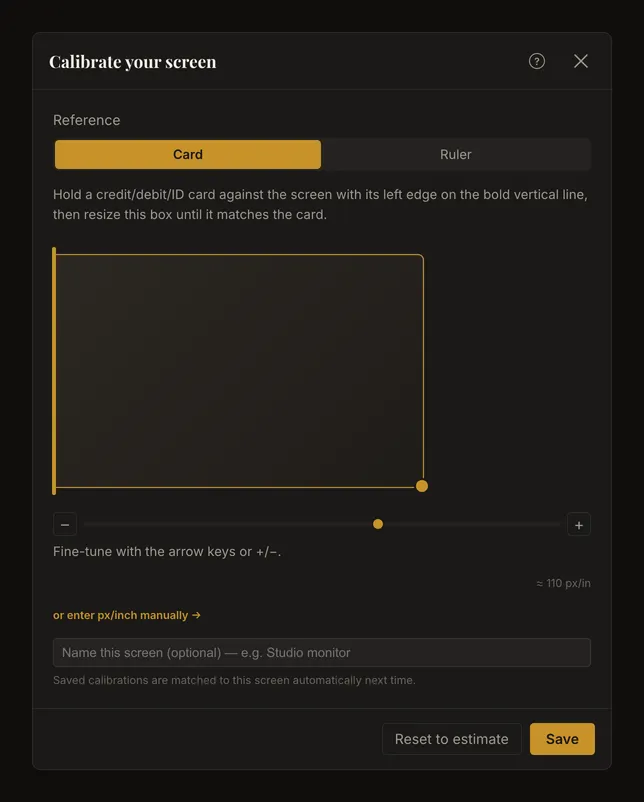
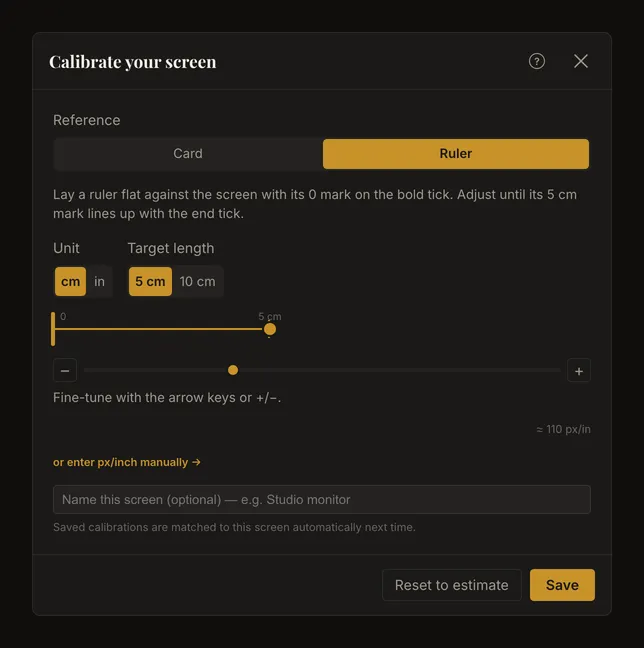
Depois de guardar, o botão em Posição indica Recalibrar. Volte à escala base de Tamanho real e repita a verificação da distância conhecida. A mensagem de calibração identifica um ecrã guardado correspondente; a régua confirma se essa correspondência serve para o ecrã e as definições atuais.
Verifique depois de mudar de ecrã ou escala
Mantenha inalterados o zoom do navegador e a escala do sistema entre a calibração e a utilização. Depois de alterar qualquer um deles ou mover a janela para outro monitor, confirme novamente com a régua. A aplicação procura uma calibração correspondente e pode avisar de uma alteração ou correspondência incerta. Ecrãs semelhantes podem ser difíceis de distinguir: não se baseie apenas na mensagem.
Uma alteração normal do tamanho da janela muda o espaço à volta da referência, não a escala física base. Rodar um telemóvel ou tablet pode mostrar outra parte do desenho. Desloque a imagem para a examinar ou escolha Ajustar para ver toda a composição.
Verifique as obras reabertas no ecrã atual
A gravação automática local e as obras guardadas na conta incluem o modo de vista e o zoom. Uma obra pode, por isso, reabrir ampliada: confirme a indicação e clique novamente em Tamanho real antes de medir. Se não tiver dimensões físicas utilizáveis, a vista regressa a Ajustar.
As dimensões da tela pertencem à obra; a calibração pertence à configuração do ecrã. Uma obra guardada não garante precisão física noutro monitor. Verifique dimensões, escala base e correspondência com a régua sempre que mudar de configuração. O zoom no ecrã também não define as dimensões de um PDF ou de uma folha impressa.