Få visningen til at passe til et fysisk mål
Et foto, der fylder skærmen, har ikke nødvendigvis lærredets fysiske størrelse. Kalibrering hjælper Faktisk størrelse med at gengive målene på skærmen. Tilpas visningen til en rigtig lineal eller et almindeligt betalingskort, gem resultatet, og kontrollér det, før du måler ud fra skærmen.
Kalibrering kræver en konto og login. Værktøjet og faktisk størrelse virker uden konto, men bruger så et skøn. Kalibreringen ændrer skærmvisningen, ikke originalfotoet eller målene i en udskrevet PDF.
Kalibrer med en lineal
- Åbn indstillingen for nøjagtighed
Indlæs et foto, og angiv de fysiske mål i Beskær lærred. Vælg Faktisk størrelse under Position og derefter Forbedr nøjagtigheden. Har skærmen allerede en gemt kalibrering, hedder knappen Kalibrer igen. Log ind, hvis du bliver bedt om det.
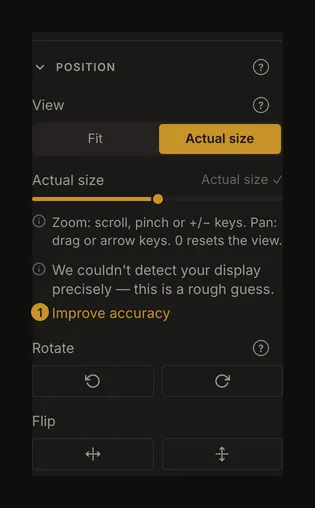
① Forbedr nøjagtigheden under nøjagtighedsbeskeden i afsnittet Position åbner kalibreringsdialogen. - Vælg den genstand, du har ved hånden
Vælg Lineal, centimeter eller tommer og en længde: 5 eller 10 cm, eller 2 eller 6 tommer. Brug den længste, der passer med god plads. En længde, som kræver en bredere skærm, er ikke tilgængelig.
- Få begge ender til at flugte
Hold forsigtigt linealen mod skærmen. Lad nulmærket flugte med den kraftige startstreg. Træk højre håndtag, til slutstregen passer til det valgte mål. Finjuster med skyderen, knapperne −/+ eller piletasterne. Hold linealen lige, og se lige på skærmen.
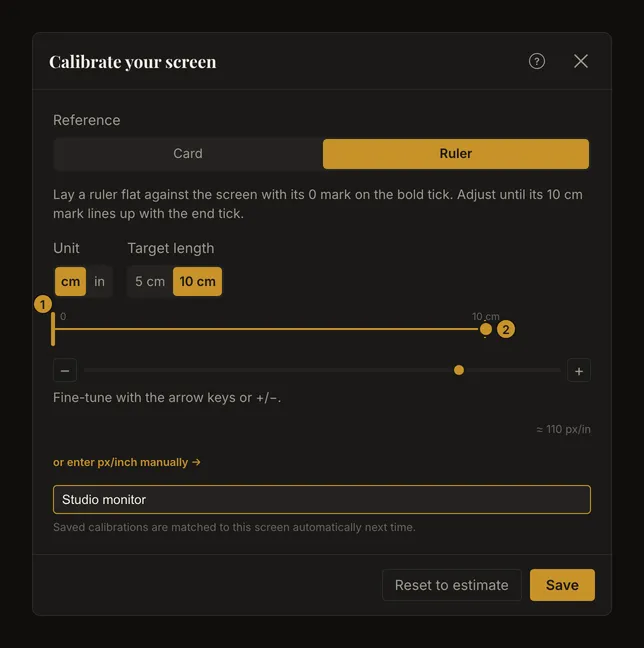
① Anbring den rigtige lineals nul her. ② Flyt håndtaget til det valgte mål. Billedet viser betjeningen; dets bredde er ikke en målestok. - Navngiv skærmen, og gem
Giv eventuelt skærmen et genkendeligt navn, fx »Skærm i atelieret«, og vælg Gem. Vent, til dialogen lukker. Hvis lagringen mislykkes, forbliver dialogen åben med en fejl. Kontrollér forbindelsen; hvis din konto allerede har 20 gemte skærme, så slet først en i indstillingerne, og gem derefter igen.
- Kontrollér en kendt afstand
Gå tilbage til faktisk størrelse, hvor skyderen viser »Faktisk størrelse ✓«. Mål en kendt afstand med samme lineal. Et lærred på 10 × 10 cm bør fx være 10 cm bredt på skærmen, hvis det kan være der. Kalibrer ellers igen, før du stoler på målet. Ved »200 % af faktisk størrelse« fordobles den viste afstand; det er ikke længere en kontrol i 1:1.
Brug et almindeligt kort
Vælg Kort, hvis du har et almindeligt betalings- eller ID-kort på 85,6 × 53,98 mm. Læg venstre kant langs den kraftige lodrette streg, og tilpas rektanglet til kortet. Andre formater er uegnede. Du skal ikke fotografere eller uploade kortet eller indtaste kortoplysninger.
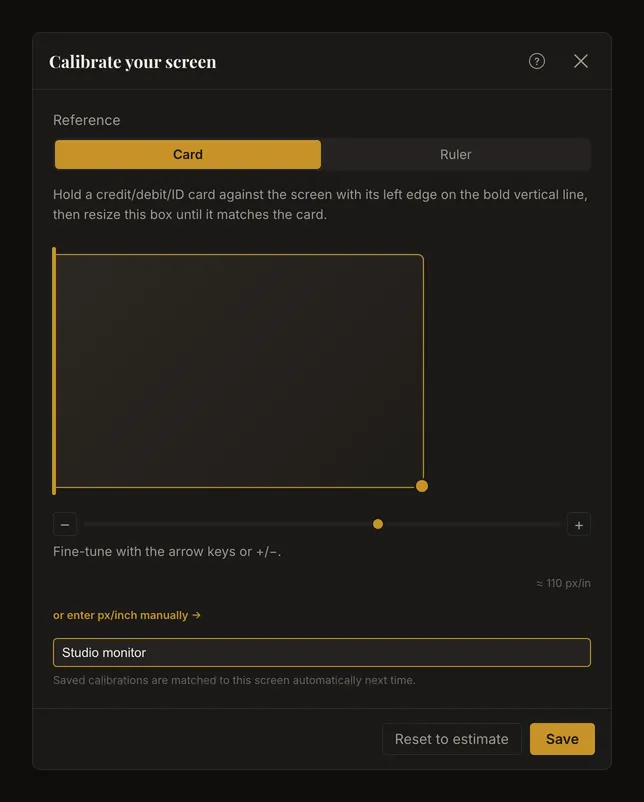
Hvis kortet ikke passer, skal du bruge den korte linealreference eller vende enheden vandret. Dialogen kan skifte til lineal eller en kortere længde, når pladsen mindskes. Et andet objekt, en anden enhed eller længde bevarer den aktuelle kalibrering; det er ikke en ny uafhængig måling.
Administrer gemte skærme i indstillingerne
Åbn indstillingerne, og find Gemte skærme. Kontoen kan gemme op til 20 skærme. Omdøb en post, så du kan genkende den, eller slet en ubrugt. Sletning kræver bekræftelse. For at ændre den målte værdi skal du åbne værktøjet på den pågældende skærm og kalibrere igen.
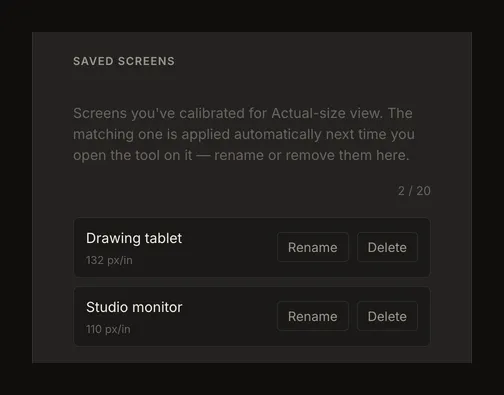
Værktøjet sammenligner de skærmoplysninger, browseren har adgang til. Lignende skærme kan fremstå ens, og ændret skalering kan gøre et tidligere match usikkert. Navnet hjælper dig med at genkende posten, men tvinger ikke et valg igennem. Advarer beskeden om en anden skærm eller ændrede forhold, så kontrollér med linealen, og kalibrer om nødvendigt igen.
Ny kalibrering med samme skærmopsætning opdaterer den eksisterende post. En anden opsætning kan oprette en ny. Ved grænsen skal du slette en ubrugt post i indstillingerne, før du gemmer en ny.
Kontrollér efter ændringer
Kontrollér det fysiske mål efter flytning af vinduet til en anden skærm, ændring af browserzoom eller systemskalering eller drejning af enheden. Appen undersøger oplysningerne igen, men genkendelse er ikke en fysisk måling og opdager ikke nødvendigvis alle ændringer. Behold samme indstillinger, mens du arbejder.
Brug en kort reference på en lille skærm, så hele afstanden kan være der. Antag ikke, at et skærmbillede, et fjernskrivebord eller et billede af en lineal har korrekt fysisk størrelse. Illustrationerne viser den rigtige grænseflade, men kan ikke bruges som målestok.
Manuel indtastning og tilbage til et skøn
Vælg »eller indtast px/tomme manuelt →« for at vise et valgfrit felt. Det accepterer 1 til 2600 px/in: browserens visningspixel pr. fysisk tomme i den aktuelle opsætning. Skærmens oplyste hardwarepixeltæthed kan være anderledes. Brug en målt værdi, hvis du allerede har den. Ved lagring rundes den til et helt tal.
Nulstil til skøn nulstiller justeringen og fjerner den gemte kalibrering, hvis den passer til den aktuelle skærmopsætning. Det er en sletning: bagefter at lukke dialogen fortryder den ikke. Brugte appen et usikkert match fra en anden opsætning, skal du fjerne den uønskede post direkte i indstillingerne.
Ofte stillede spørgsmål
Skal jeg logge ind?
Ja, for at gemme og administrere kalibreringer. Faktisk størrelse virker uden konto med et skøn. Efter login er dine gemte poster tilgængelige for automatisk genkendelse.
Ændrer kalibrering min PDF eller det udskrevne gitter?
Nej. Den styrer den fysiske størrelse på skærmen. Indstil lærreds- og udskriftsmål separat, og kontrollér printerens skalering ved udskrift.
Hvorfor er størrelsen stadig forkert efter kalibrering?
Kontrollér, at du er i faktisk størrelse, og at skyderen viser »Faktisk størrelse ✓«; kontrollér også lærredets mål og enhed, og at browserzoom, systemskalering og skærm ikke er ændret. Mål med en rigtig lineal, og kalibrer om nødvendigt igen. En gemt eller automatisk valgt værdi erstatter ikke kontrollen.
Kan jeg vælge en gemt skærm manuelt?
Nej. Den aktuelle grænseflade genkender skærme automatisk. I indstillingerne kan du omdøbe eller slette poster. Kalibrer igen på den skærm, du bruger, hvis genkendelsen er usikker.