Faire correspondre l’affichage à une mesure réelle
Une photo qui remplit l’écran n’a pas forcément les dimensions physiques de votre toile. Le calibrage aide Taille réelle à reproduire ces dimensions à l’écran. Alignez le repère affiché sur une vraie règle ou une carte de paiement standard, enregistrez le résultat, puis vérifiez-le avant de mesurer à partir de l’écran.
Le calibrage nécessite un compte et une connexion. L’outil et la taille réelle restent utilisables sans compte, mais avec une estimation. Le calibrage modifie l’affichage, pas la taille de la photo originale ni les dimensions d’un PDF imprimé.
Calibrer avec une règle
- Ouvrir le réglage de précision
Chargez une photo et définissez les dimensions physiques de la toile dans Recadrer la toile. Dans Position, choisissez Taille réelle, puis Améliorer la précision. Si un calibrage existe déjà pour cet écran, le bouton indique Recalibrer. Connectez-vous si nécessaire.
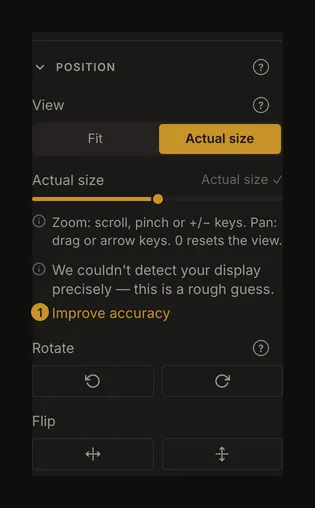
① Améliorer la précision, sous le message de précision de la section Position, ouvre la fenêtre de calibrage. - Choisir l’objet que vous avez sous la main
Choisissez Règle, les centimètres ou les pouces, puis une longueur : 5 ou 10 cm, ou 2 ou 6 pouces. Préférez la longueur la plus grande qui tient confortablement à l’écran. Une longueur nécessitant davantage de largeur n’est pas disponible.
- Aligner les deux extrémités
Posez doucement la règle contre l’écran. Alignez son zéro sur le trait de départ épais. Déplacez la poignée droite jusqu’à ce que le trait final coïncide avec la mesure choisie. Affinez avec le curseur, les boutons −/+ ou les touches fléchées. Gardez la règle droite et regardez l’écran bien en face.
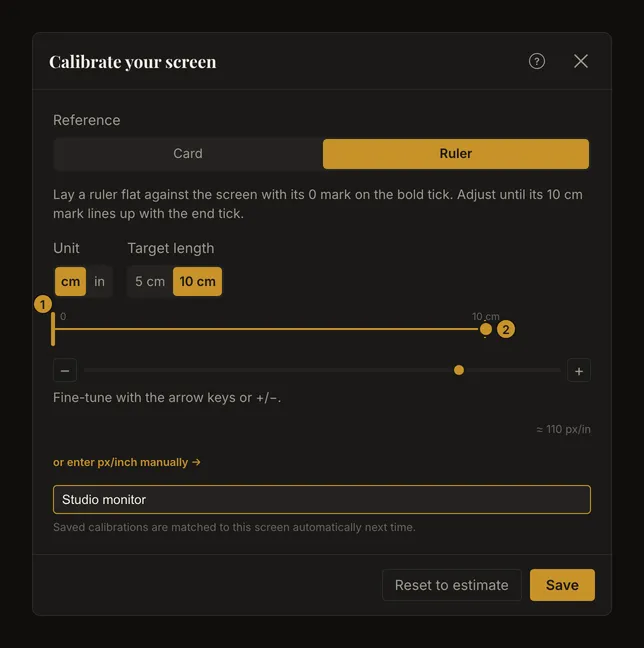
① Placez ici le zéro de la vraie règle. ② Déplacez la poignée jusqu’à la mesure choisie. Cette capture montre les commandes ; sa largeur affichée n’est pas un étalon. - Nommer l’écran et enregistrer
Donnez éventuellement un nom parlant à l’écran, par exemple « Écran de l’atelier », puis choisissez Enregistrer. Attendez la fermeture de la fenêtre. Si l’enregistrement échoue, la fenêtre reste ouverte avec un message d’erreur. Vérifiez votre connexion ; si votre compte compte déjà 20 écrans enregistrés, supprimez-en d’abord un dans les paramètres, puis enregistrez à nouveau.
- Vérifier une distance connue
Revenez à la taille réelle, le curseur affichant « Taille réelle ✓ ». Mesurez une distance connue avec la même règle. Une toile de 10 × 10 cm doit par exemple mesurer 10 cm de large à l’écran, si elle y tient. Sinon, recalibrez avant de vous fier à cette mesure. À « 200 % de la taille réelle », la distance affichée double : ce n’est plus une vérification à l’échelle 1:1.
Utiliser une carte standard
Choisissez Carte si vous disposez d’une carte de paiement ou d’identité standard de 85,6 × 53,98 mm. Alignez son bord gauche sur le trait vertical épais et ajustez le rectangle jusqu’à ce qu’il corresponde à la carte. Un format inhabituel ne convient pas. Aucune photo, aucun téléversement ni aucune saisie de données de carte n’est nécessaire.
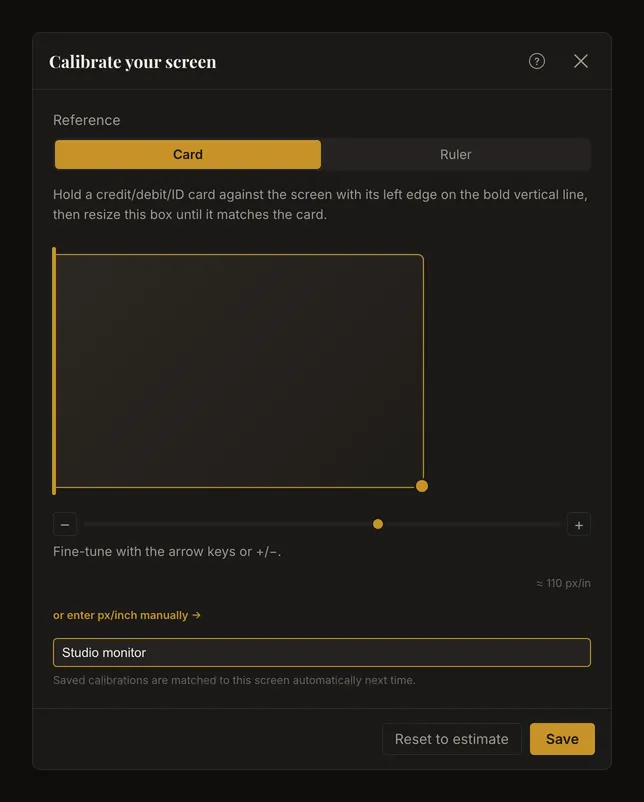
Si la carte ne tient pas, utilisez la règle courte ou tournez l’appareil en paysage. La fenêtre peut passer à la règle ou à une longueur plus courte lorsque l’espace diminue. Changer d’objet, d’unité ou de longueur conserve le calibrage actuel ; cela ne constitue pas une seconde mesure indépendante.
Gérer les écrans enregistrés dans les paramètres
Ouvrez les paramètres et repérez Écrans enregistrés. Votre compte peut conserver jusqu’à 20 écrans. Renommez une entrée pour la reconnaître facilement ou supprimez une entrée inutile. La suppression demande confirmation. Pour modifier la valeur mesurée, revenez dans l’outil sur cet écran et recalibrez-le.
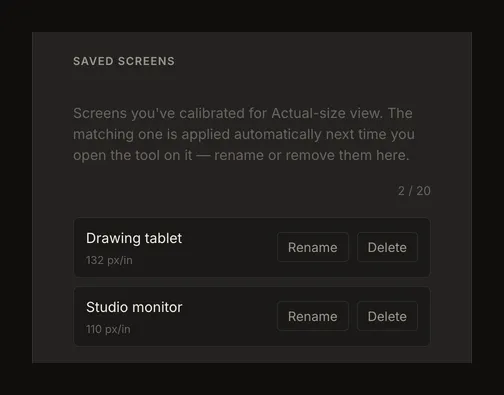
L’outil choisit automatiquement une entrée en comparant les informations d’écran accessibles au navigateur. Des écrans semblables peuvent lui paraître identiques, et un changement de mise à l’échelle peut rendre une correspondance incertaine. Le nom vous aide à reconnaître une entrée, sans imposer sa sélection. Si le message de précision signale un autre écran ou une configuration modifiée, vérifiez avec une règle et recalibrez au besoin.
Recalibrer la même configuration met à jour l’entrée existante. Une configuration différente peut créer une nouvelle entrée. Si la limite est atteinte, supprimez une entrée inutilisée dans les paramètres avant d’en enregistrer une autre.
Vérifier après un changement de configuration
Vérifiez la mesure physique après avoir déplacé la fenêtre vers un autre écran, changé le zoom du navigateur ou la mise à l’échelle du système, ou tourné l’appareil. L’application réexamine les informations disponibles, mais une correspondance n’est pas une mesure physique et ne garantit pas la détection de tout changement. Gardez les mêmes réglages pendant votre travail.
Sur un petit écran, utilisez une référence courte et une distance qui tient entièrement. Une capture, un bureau distant ou une image de règle n’a pas forcément la bonne taille physique. Les illustrations montrent l’interface réelle ; elles ne peuvent pas servir d’étalon de mesure.
Saisie manuelle et retour à une estimation
Choisissez « ou saisir les px/pouce manuellement → » pour afficher un champ facultatif. Il accepte de 1 à 2600 px/in. Il s’agit du nombre de pixels d’affichage du navigateur par pouce physique dans la configuration actuelle ; la densité matérielle annoncée pour l’écran peut être différente. Utilisez une valeur déjà mesurée si vous en disposez. L’enregistrement l’arrondit à l’entier.
Revenir à l'estimation réinitialise le réglage et efface le calibrage enregistré lorsqu’il correspond à la configuration actuelle. Il s’agit bien d’une suppression : fermer ensuite la fenêtre ne l’annule pas. Si l’application utilisait une correspondance incertaine issue d’une autre configuration, supprimez explicitement l’entrée indésirable dans les paramètres.
Questions fréquentes
Faut-il se connecter ?
Oui, pour enregistrer et gérer les calibrages. La taille réelle fonctionne sans compte avec une estimation. La connexion rend également vos entrées enregistrées disponibles pour la correspondance automatique.
Le calibrage change-t-il mon PDF ou ma grille imprimée ?
Non. Il règle la taille physique à l’écran. Définissez séparément les dimensions de la toile et de l’impression, puis vérifiez la mise à l’échelle de l’imprimante.
Pourquoi la taille reste-t-elle incorrecte après calibrage ?
Vérifiez que vous êtes en taille réelle avec le curseur affichant « Taille réelle ✓ », puis contrôlez les dimensions et l’unité de la toile, ainsi que l’absence de changement du zoom du navigateur, de la mise à l’échelle et de l’écran. Mesurez avec une vraie règle et recalibrez si nécessaire. Une valeur enregistrée ou choisie automatiquement ne remplace pas ce contrôle.
Puis-je choisir manuellement un écran enregistré ?
Non. L’interface actuelle associe les écrans automatiquement. Les paramètres permettent de renommer ou de supprimer les entrées. Si la correspondance est incertaine, recalibrez sur l’écran que vous utilisez.