Få visningen til å stemme med et fysisk mål
Et bilde som fyller skjermen, har ikke nødvendigvis lerretets fysiske størrelse. Kalibrering hjelper Faktisk størrelse med å gjengi målene på skjermen. Tilpass visningen til en ekte linjal eller et vanlig betalingskort, lagre resultatet og kontroller det før du måler etter skjermen.
Kalibrering krever konto og innlogging. Verktøyet og faktisk størrelse fungerer uten konto, men bruker da et anslag. Kalibreringen endrer skjermvisningen, ikke originalbildet eller målene i en utskrevet PDF.
Kalibrer med en linjal
- Åpne innstillingen for nøyaktighet
Last inn et bilde og angi de fysiske målene i Beskjær lerret. Velg Faktisk størrelse under Posisjon og deretter Forbedre nøyaktigheten. Har skjermen en lagret kalibrering, heter knappen Kalibrer på nytt. Logg inn hvis du blir bedt om det.
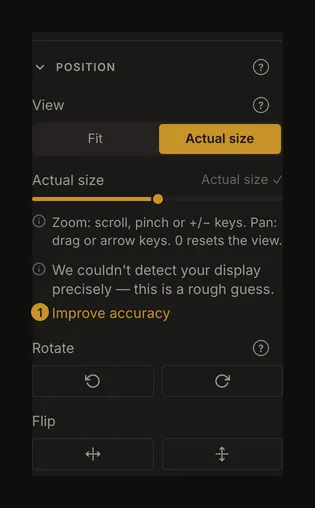
① Forbedre nøyaktigheten under nøyaktighetsmeldingen i Posisjon-delen åpner kalibreringsdialogen. - Velg gjenstanden du har tilgjengelig
Velg Linjal, centimeter eller tommer og en lengde: 5 eller 10 cm, eller 2 eller 6 tommer. Bruk den lengste som har god plass. En lengde som krever mer skjermbredde, er utilgjengelig.
- Still inn begge endene
Hold linjalen forsiktig mot skjermen. Plasser nullmerket ved den tykke startstreken. Dra høyre håndtak til sluttstreken stemmer med valgt mål. Finjuster med glidebryteren, knappene −/+ eller piltastene. Hold linjalen rett og se rett mot skjermen.
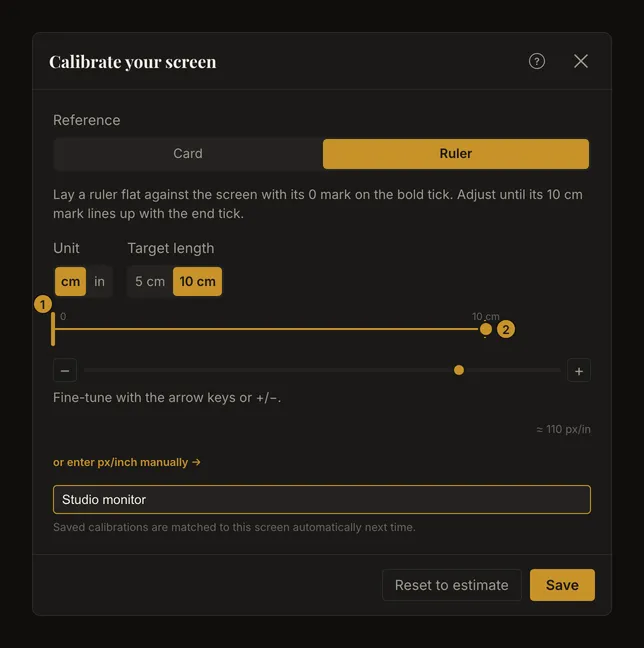
① Legg den ekte linjalens null her. ② Flytt håndtaket til valgt mål. Bildet viser betjeningen; bredden er ikke en målestokk. - Gi skjermen et navn og lagre
Gi eventuelt skjermen et tydelig navn, som «Atelierskjerm», og velg Lagre. Vent til dialogen lukkes. Hvis lagringen mislykkes, forblir dialogen åpen med en feil. Kontroller forbindelsen; hvis kontoen din allerede har 20 lagrede skjermer, sletter du først én i innstillingene og lagrer deretter på nytt.
- Kontroller en kjent avstand
Gå tilbake til faktisk størrelse, der glidebryteren viser «Faktisk størrelse ✓». Mål en kjent avstand med samme linjal. Et lerret på 10 × 10 cm skal for eksempel være 10 cm bredt på skjermen hvis det får plass. Kalibrer ellers på nytt før du stoler på målet. Ved «200 % av faktisk størrelse» dobles den viste avstanden; det er ikke lenger en kontroll i 1:1.
Bruk et vanlig kort
Velg Kort hvis du har et vanlig betalings- eller ID-kort på 85,6 × 53,98 mm. Legg venstre kant langs den tykke loddrette streken og tilpass rektangelet til kortet. Andre formater egner seg ikke. Du trenger ikke fotografere eller laste opp kortet eller oppgi kortinformasjon.
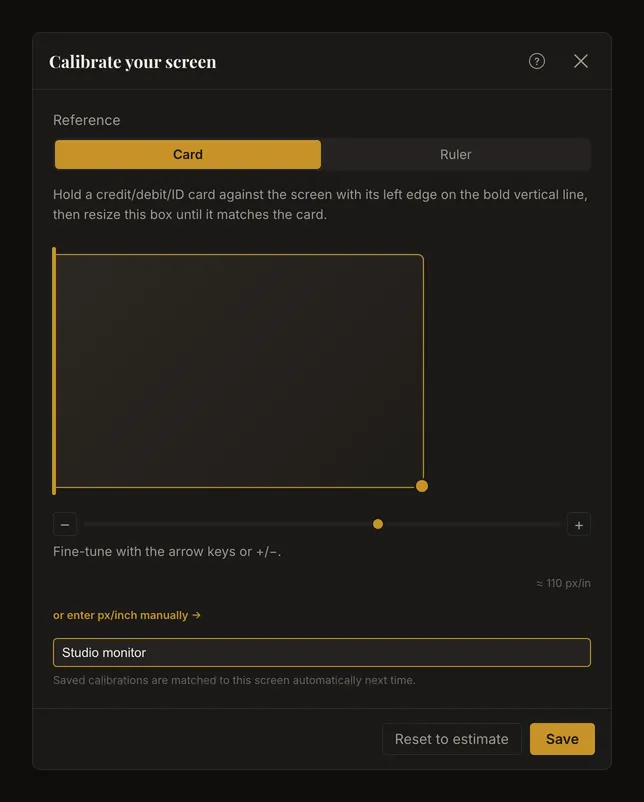
Hvis kortet ikke får plass, bruk den korte linjalreferansen eller vend enheten vannrett. Dialogen kan bytte til linjal eller kortere lengde når plassen blir mindre. Bytte av gjenstand, enhet eller lengde beholder den gjeldende kalibreringen; det er ikke en ny, uavhengig måling.
Administrer lagrede skjermer i innstillingene
Åpne innstillingene og finn Lagrede skjermer. Kontoen kan lagre opptil 20 skjermer. Gi en oppføring nytt navn for å kjenne den igjen, eller slett en du ikke bruker. Sletting krever bekreftelse. For å endre den målte verdien åpner du verktøyet på den skjermen og kalibrerer på nytt.
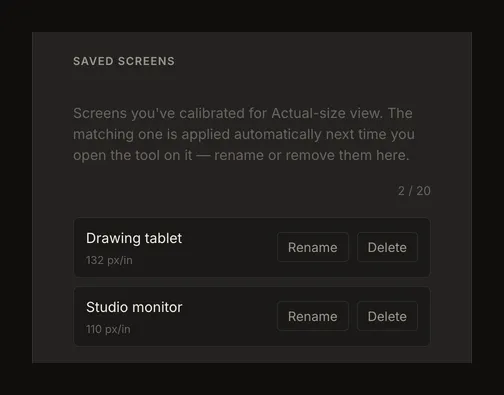
Verktøyet sammenligner skjermopplysningene nettleseren har tilgang til. Lignende skjermer kan se identiske ut, og endret skalering kan gjøre et tidligere treff usikkert. Navnet hjelper deg å kjenne igjen oppføringen, men tvinger ikke frem et valg. Varsler meldingen om en annen skjerm eller endrede forhold, kontroller med linjalen og kalibrer på nytt ved behov.
Ny kalibrering med samme skjermoppsett oppdaterer eksisterende oppføring. Et annet oppsett kan opprette en ny. Ved grensen må du slette en ubrukt oppføring i innstillingene før du lagrer en ny.
Kontroller etter endringer
Kontroller det fysiske målet etter at vinduet flyttes til en annen skjerm, nettleserzoom eller systemskalering endres, eller enheten roteres. Appen sjekker opplysningene igjen, men gjenkjenning er ikke en fysisk måling og oppdager ikke nødvendigvis alle endringer. Behold samme innstillinger mens du arbeider.
Bruk en kort referanse som får plass på små skjermer. Ikke anta at et skjermbilde, et eksternt skrivebord eller et bilde av en linjal har riktig fysisk størrelse. Illustrasjonene viser det virkelige grensesnittet, men kan ikke brukes som målestokk.
Manuell inntasting og tilbake til et anslag
Velg «eller skriv inn px/tomme manuelt →» for å vise et valgfritt felt. Det godtar 1 til 2600 px/in: nettleserens visningspiksler per fysisk tomme i gjeldende oppsett. Skjermens oppgitte maskinvare-pikseltetthet kan være annerledes. Bruk en målt verdi hvis du har den. Lagring avrunder til et helt tall.
Tilbakestill til anslag nullstiller justeringen og fjerner lagret kalibrering når den passer til gjeldende skjermoppsett. Dette er sletting: å lukke dialogen etterpå angrer den ikke. Brukte appen et usikkert treff fra et annet oppsett, fjern den uønskede oppføringen direkte i innstillingene.
Vanlige spørsmål
Må jeg logge inn?
Ja, for å lagre og administrere kalibreringer. Faktisk størrelse fungerer uten konto med et anslag. Etter innlogging blir lagrede oppføringer tilgjengelige for automatisk gjenkjenning.
Endrer kalibreringen PDF-en eller det utskrevne gitteret?
Nei. Den styrer fysisk størrelse på skjermen. Still inn lerrets- og utskriftsmål separat, og kontroller skriverens skalering ved utskrift.
Hvorfor er størrelsen fortsatt feil etter kalibrering?
Kontroller at du er i faktisk størrelse og at glidebryteren viser «Faktisk størrelse ✓», og sjekk lerretets mål og enhet, og at nettleserzoom, systemskalering og skjerm ikke er endret. Mål med en ekte linjal og kalibrer på nytt ved behov. En lagret eller automatisk valgt verdi erstatter ikke denne kontrollen.
Kan jeg velge en lagret skjerm manuelt?
Nei. Grensesnittet velger skjermer automatisk. I innstillingene kan du endre navn eller slette oppføringer. Kalibrer på nytt på skjermen du bruker hvis treffet er usikkert.