Prepare o seu espaço de desenho habitual
Se costuma desenhar no mesmo formato ou com uma grelha específica, guarde essas escolhas em Definições. Inicie sessão e abra as definições no menu da conta. Aqui gere valores iniciais, tamanhos favoritos e calibrações de ecrã. Não existe um botão para guardar toda a página de uma só vez.
Escolha um ponto de partida útil
- Escolha primeiro as unidades
Em Unidades predefinidas, escolha centímetros ou polegadas. Mudar a unidade remove o tamanho de tela predefinido selecionado; escolha a unidade antes do formato.
- Escolha o formato habitual
Selecione um tamanho em Recortar tela. Nenhuma significa que não há um formato inicial preferido. Seguem-se os favoritos da unidade escolhida, antes dos formatos incorporados. Um formato incorporado não quadrado permite orientação vertical ou horizontal; um quadrado não precisa desta escolha. Um favorito usa a largura e altura guardadas, sem este controlo de orientação.
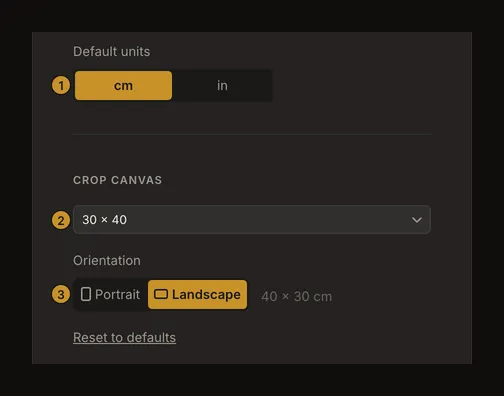
① Escolha primeiro a unidade. ② Selecione o tamanho inicial. ③ Oriente um formato incorporado não quadrado. - Verifique uma nova obra
Volte à ferramenta e verifique a próxima obra nova antes de desenhar. As predefinições são escolhas iniciais, não uma ordem para redimensionar todas as obras guardadas. Para alterar a composição atual, consulte o guia de recorte da tela.
Quando se aplicam as predefinições
A unidade preferida aplica-se ao iniciar sem uma fotografia restaurada. Os seus valores predefinidos de grelha, tela e etiquetas preenchem as definições que ainda não alterou, também depois de começar uma nova obra. Se uma obra restaurada já usar valores próprios, esses mantêm-se. Depois de recarregar, verifique a tela e a grelha em vez de presumir que as suas preferências as substituíram.
Alterar definições não reescreve todas as obras da conta. Um favorito escolhido como predefinido também precisa de ser carregado da conta antes de a ferramenta usar as suas dimensões. Um favorito eliminado já não pode fornecer o tamanho inicial.
Organize os tamanhos de tela favoritos
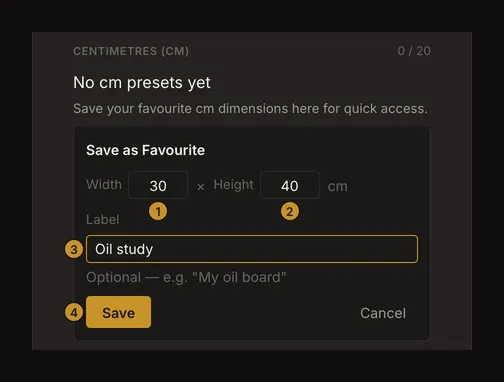
A secção Predefinições de recorte favoritas tem listas separadas para centímetros e polegadas, com até 20 tamanhos em cada uma. Use o botão de adicionar da unidade correta, introduza largura e altura de 0,1 a 999,9 e, se quiser, um nome. Um formato de 30 × 40 cm pode chamar-se «Estudo a óleo». O nome pode ter até 50 caracteres; sem nome, aparecem as dimensões.
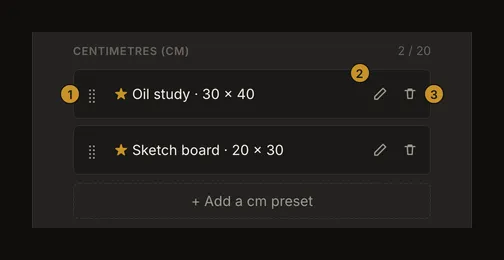
Mude o nome de uma linha para a renomear. No computador, arraste a linha pela pega ⣿ (com o teclado, use Tab para chegar às suas setas para cima e para baixo); no telemóvel, use as setas para cima e para baixo. Essa ordem aparece no grupo de favoritos da ferramenta. Eliminar exige confirmação; mantenha a linha se mudar de ideias. Ao atingir o limite, elimine um favorito desnecessário antes de acrescentar outro. Estas ações não alteram as dimensões de uma obra que já usa esse tamanho.
Escolher e gerir são tarefas diferentes: na lista de tamanhos predefinidos, selecione o favorito como ponto de partida; nas listas de favoritos, adicione, nomeie, ordene ou elimine formatos. Mudar de unidade mostra a outra lista, sem converter os favoritos guardados.
Defina a grelha e as etiquetas separadamente
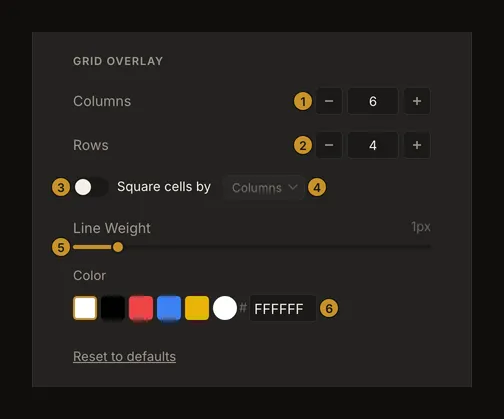
Colunas e Linhas aceitam de 0,1 a 1000, com incrementos de 0,1 nas definições. Para células com largura e altura iguais, ative células quadradas e escolha o eixo que as determina. Espessura do traço vai de 0,5 a 5 px, em incrementos de 0,5. Escolha uma cor bem visível nas suas fotografias de referência habituais. São valores reutilizáveis; o guia da grelha explica os ajustes sobre uma fotografia.
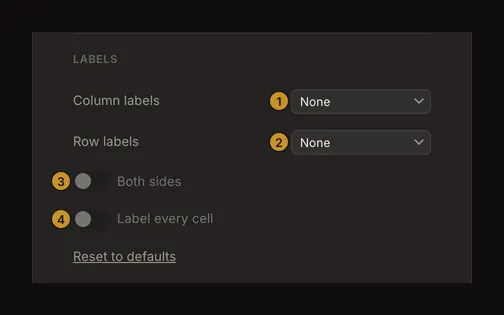
Escolha letras, números ou nenhuma etiqueta separadamente para colunas e linhas. Ambos os lados e Etiquetar cada célula ficam indisponíveis quando ambos os eixos não têm etiquetas. Ative etiquetas em pelo menos um eixo para usar estas opções.
Gira ecrãs e sincronização da conta
A secção Ecrãs guardados apresenta calibrações criadas na ferramenta para a vista em tamanho real. Faça a calibração na ferramenta: aqui pode renomear ou remover uma entrada, mas não adicionar um ecrã nem editar a densidade medida. Pode conservar até 20. Um nome vazio é substituído pelo valor arredondado em píxeis por polegada. A remoção exige confirmação. Verifique novamente o tamanho físico após mudar a configuração do ecrã ou o zoom do navegador. O guia de calibração do ecrã explica como calibrar.
Sincronização na nuvem controla o guardado automático na conta e começa desativada. Guarde primeiro uma vez manualmente. Depois, as alterações elegíveis são verificadas a cada 30 segundos enquanto edita a versão mais recente. Consultar uma versão anterior pausa a sincronização automática. O texto desta página não confirma o guardado da obra aberta: verifique o estado e a versão guardada na ferramenta.
Compreenda os avisos e os botões de reposição
A unidade e os valores de tela, grelha e etiquetas são guardados localmente e enviados para a conta em segundo plano. O aviso aparece imediatamente, pelo que não prova que outro dispositivo recebeu a alteração. Uma falha de ligação pode deixar uma preferência à espera de sincronização. Restabeleça a ligação e confirme as escolhas depois de iniciar sessão noutro dispositivo. Favoritos e ecrãs têm operações de guardado próprias. Se uma ação falhar, mantenha o formulário aberto ou use a nova tentativa disponível, sem presumir que a conta mudou.
Cada botão Repor predefinições pertence à sua secção: tamanho de tela, grelha ou etiquetas. Repor uma secção não repõe as outras nem elimina favoritos, calibrações ou obras guardadas. Confirme a secção do botão antes de o usar.
Perguntas frequentes
Preciso de conta para as definições?
Sim, esta página exige uma sessão iniciada. Pode continuar a usar a ferramenta de desenho sem conta, mas as preferências da conta e as suas listas reutilizáveis exigem autenticação.
Porque desapareceu o tamanho predefinido?
Mudar a unidade predefinida remove o tamanho escolhido. Selecione um formato para a nova unidade. Um favorito eliminado da conta também já não pode servir de tamanho inicial.
As predefinições alteram todas as obras guardadas?
Não há uma reescrita de toda a conta. A ferramenta pode aplicar predefinições onde os campos restaurados ainda coincidam com os valores iniciais incorporados. Verifique a tela e a grelha ativas após o restauro.
«Repor predefinições» repõe toda a conta?
Não. Repõe apenas os valores de tela, grelha ou etiquetas da secção com esse botão. Favoritos, calibrações e obras guardadas permanecem separados.