Dopasuj obraz do rzeczywistego wymiaru
Zdjęcie wypełniające ekran nie musi mieć fizycznych wymiarów płótna. Kalibracja pomaga trybowi Rozmiar rzeczywisty odwzorować je na ekranie. Dopasuj wzorzec do prawdziwej linijki lub standardowej karty płatniczej, zapisz wynik i sprawdź go przed mierzeniem na ekranie.
Kalibracja wymaga konta i zalogowania. Narzędzie i rozmiar rzeczywisty działają bez konta, lecz korzystają z oszacowania. Kalibracja zmienia wyświetlanie, a nie oryginalne zdjęcie ani wymiary drukowanego PDF.
Kalibracja za pomocą linijki
- Otwórz ustawienie dokładności
Wczytaj zdjęcie i ustaw fizyczne wymiary w Kadruj płótno. W sekcji Pozycja wybierz Rozmiar rzeczywisty, a następnie Popraw dokładność. Jeśli zapisano już kalibrację, przycisk ma nazwę Skalibruj ponownie. Zaloguj się, jeśli pojawi się taka prośba.
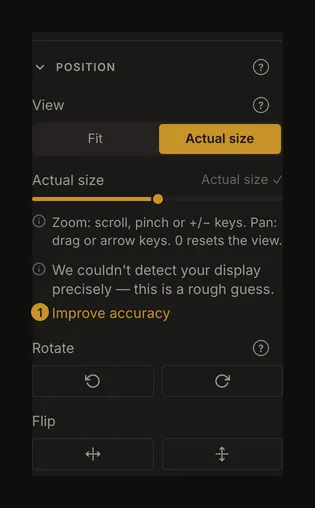
① Popraw dokładność pod komunikatem o dokładności w sekcji Pozycja otwiera okno kalibracji. - Wybierz dostępny przedmiot
Wybierz Linijka, centymetry lub cale oraz długość: 5 albo 10 cm lub 2 albo 6 cali. Użyj dłuższego odcinka, jeśli swobodnie się mieści. Odcinek wymagający szerszego ekranu jest niedostępny.
- Wyrównaj oba końce
Delikatnie przyłóż linijkę do ekranu. Wyrównaj zero z grubą kreską początkową. Przeciągnij prawy uchwyt, aż końcowa kreska pokryje się z wybraną miarą. Popraw suwakiem, przyciskami −/+ lub klawiszami strzałek. Trzymaj linijkę prosto i patrz na ekran na wprost.
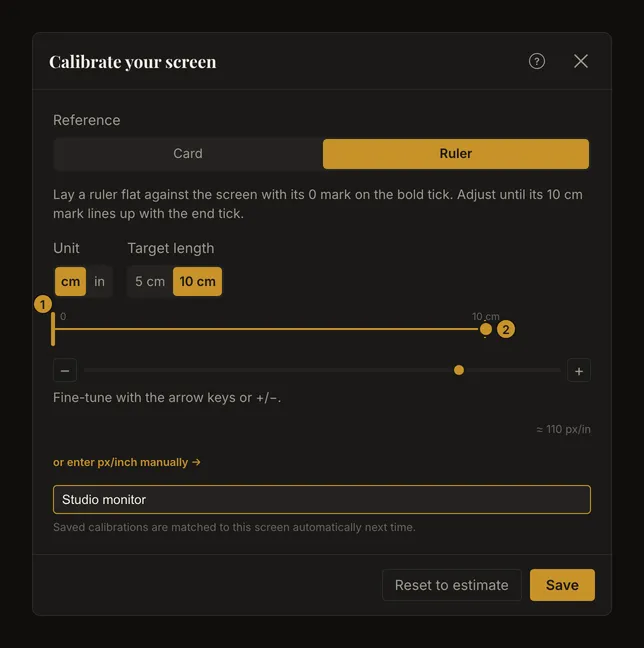
① Tutaj przyłóż zero prawdziwej linijki. ② Przesuń uchwyt do wybranej miary. Zrzut pokazuje obsługę; jego szerokość nie jest wzorcem pomiarowym. - Nazwij ekran i zapisz
Możesz wpisać rozpoznawalną nazwę, np. „Monitor w pracowni”, i wybrać Zapisz. Poczekaj na zamknięcie okna. Jeśli zapis się nie powiedzie, okno pozostanie otwarte z komunikatem o błędzie. Sprawdź połączenie; jeśli Twoje konto ma już 20 zapisanych ekranów, najpierw usuń jeden w ustawieniach, a potem zapisz ponownie.
- Sprawdź znaną odległość
Wróć do rozmiaru rzeczywistego, gdy suwak pokazuje „Rozmiar rzeczywisty ✓”. Zmierz znaną odległość tą samą linijką. Płótno 10 × 10 cm powinno na przykład mieć na ekranie 10 cm szerokości, jeśli się mieści. Jeśli nie, skalibruj ponownie, zanim zaufasz pomiarowi. Przy „200% rozmiaru rzeczywistego” wyświetlana odległość się podwaja — nie jest to już sprawdzenie w skali 1:1.
Użyj standardowej karty
Wybierz Karta, jeśli masz standardową kartę płatniczą lub identyfikacyjną 85,6 × 53,98 mm. Wyrównaj jej lewą krawędź z grubą pionową linią i dopasuj prostokąt do karty. Nietypowy format się nie nadaje. Nie trzeba fotografować ani przesyłać karty, ani wpisywać jej danych.
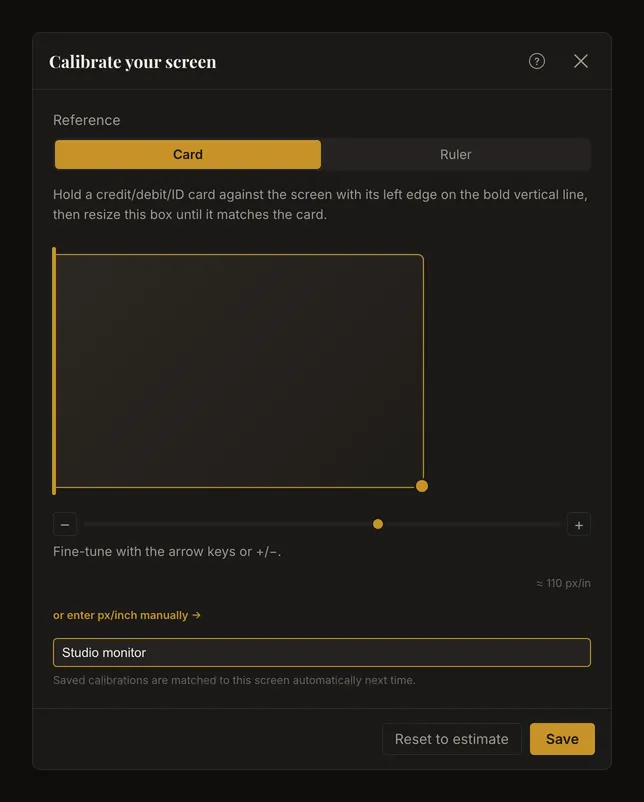
Jeśli karta się nie mieści, użyj krótszego odcinka linijki lub obróć urządzenie poziomo. Gdy miejsca ubywa, okno może przełączyć się na linijkę lub krótszy odcinek. Zmiana przedmiotu, jednostki lub długości zachowuje bieżącą kalibrację; nie jest drugim niezależnym pomiarem.
Zarządzaj zapisanymi ekranami w ustawieniach
Otwórz ustawienia i znajdź Zapisane ekrany. Konto mieści do 20 zapisanych ekranów. Zmień nazwę wpisu, aby łatwiej go rozpoznać, lub usuń nieużywany. Usunięcie wymaga potwierdzenia. Aby zmienić zmierzoną wartość, otwórz narzędzie na tym ekranie i skalibruj go ponownie.
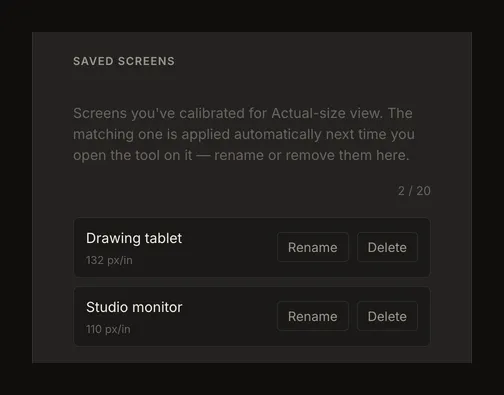
Narzędzie porównuje dane ekranu dostępne przeglądarce. Podobne wyświetlacze mogą wyglądać identycznie, a zmiana skalowania może podważyć wcześniejsze dopasowanie. Nazwa pomaga Ci rozpoznać wpis, ale nie wymusza jego wyboru. Jeśli komunikat ostrzega o innym ekranie lub zmienionych warunkach, sprawdź wymiar linijką i w razie potrzeby skalibruj ponownie.
Kalibracja tej samej konfiguracji aktualizuje istniejący wpis. Zmieniona konfiguracja może utworzyć nowy. Po osiągnięciu limitu usuń nieużywany wpis w ustawieniach przed zapisaniem kolejnego.
Sprawdzaj po zmianie konfiguracji
Sprawdź fizyczny wymiar po przeniesieniu okna na inny monitor, zmianie powiększenia przeglądarki lub skalowania systemu albo obróceniu urządzenia. Aplikacja ponownie sprawdza dane, ale dopasowanie nie jest pomiarem fizycznym i nie gwarantuje wykrycia każdej zmiany. Podczas pracy zachowuj te same ustawienia.
Na małym ekranie używaj krótkiego odcinka, który mieści się w całości. Nie zakładaj, że zrzut ekranu, pulpit zdalny lub obraz linijki mają prawidłowy rozmiar fizyczny. Ilustracje pokazują rzeczywisty interfejs, ale nie mogą służyć jako wzorzec pomiarowy.
Wpisywanie wartości i powrót do oszacowania
Wybierz „lub wpisz px/cal ręcznie →”, aby wyświetlić opcjonalne pole. Przyjmuje ono od 1 do 2600 px/in: pikseli wyświetlania przeglądarki na fizyczny cal w bieżącej konfiguracji. Deklarowana gęstość pikseli sprzętowych monitora może być inna. Użyj zmierzonej wartości, jeśli ją znasz. Zapis zaokrągla ją do liczby całkowitej.
Przywróć do szacunku resetuje regulację i usuwa zapisaną kalibrację, jeśli odpowiada ona bieżącej konfiguracji ekranu. To usunięcie: późniejsze zamknięcie okna go nie cofnie. Jeśli aplikacja używała niepewnego dopasowania z innej konfiguracji, usuń niepożądany wpis bezpośrednio w ustawieniach.
Częste pytania
Czy muszę się zalogować?
Tak, aby zapisywać kalibracje i nimi zarządzać. Rozmiar rzeczywisty działa bez konta z oszacowaniem. Po zalogowaniu zapisane wpisy są dostępne do automatycznego dopasowania.
Czy kalibracja zmieni PDF lub wydrukowaną siatkę?
Nie. Określa fizyczny rozmiar na ekranie. Ustaw osobno wymiary płótna i wydruku oraz sprawdź skalowanie drukarki.
Dlaczego po kalibracji rozmiar nadal jest zły?
Sprawdź, czy jesteś w rozmiarze rzeczywistym, a suwak pokazuje „Rozmiar rzeczywisty ✓”, oraz sprawdź wymiary i jednostkę płótna oraz to, czy powiększenie przeglądarki, skalowanie systemu i ekran się nie zmieniły. Zmierz prawdziwą linijką i w razie potrzeby skalibruj ponownie. Zapisana lub automatycznie dopasowana wartość nie zastępuje tej kontroli.
Czy mogę ręcznie wybrać zapisany ekran?
Nie. Obecny interfejs dopasowuje ekrany automatycznie. W ustawieniach można zmieniać nazwy i usuwać wpisy. Jeśli dopasowanie jest niepewne, skalibruj ponownie ekran, którego używasz.