Hacer que la imagen coincida con una medida física
Una foto que llena la pantalla no tiene necesariamente el tamaño físico del lienzo. La calibración ayuda a Tamaño real a representar esas dimensiones en pantalla. Ajusta la referencia a una regla real o una tarjeta de pago estándar, guarda el resultado y compruébalo antes de medir a partir de la pantalla.
Para calibrar necesitas una cuenta e iniciar sesión. Puedes usar la herramienta y el tamaño real sin cuenta, pero con una estimación. La calibración cambia la visualización; no modifica la foto original ni las dimensiones del PDF impreso.
Calibrar con una regla
- Abrir el ajuste de precisión
Carga una foto y define las dimensiones físicas en Recortar lienzo. En Posición, elige Tamaño real y después Mejorar la precisión. Si esta pantalla ya tiene una calibración guardada, el botón indica Recalibrar. Inicia sesión si se solicita.
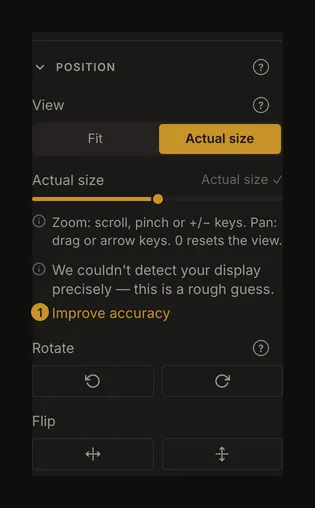
① Mejorar la precisión, bajo el aviso de precisión de la sección Posición, abre el diálogo de calibración. - Elegir el objeto que tienes a mano
Selecciona Regla, centímetros o pulgadas y una longitud: 5 o 10 cm, o 2 o 6 pulgadas. Usa la más larga que quepa cómodamente. Las longitudes que necesitan más anchura no están disponibles.
- Alinear los dos extremos
Apoya suavemente una regla contra la pantalla. Alinea su cero con la marca inicial gruesa. Arrastra el tirador derecho hasta que la marca final coincida con la medida elegida. Afina con el deslizador, los botones −/+ o las flechas del teclado. Mantén la regla recta y mira la pantalla de frente.
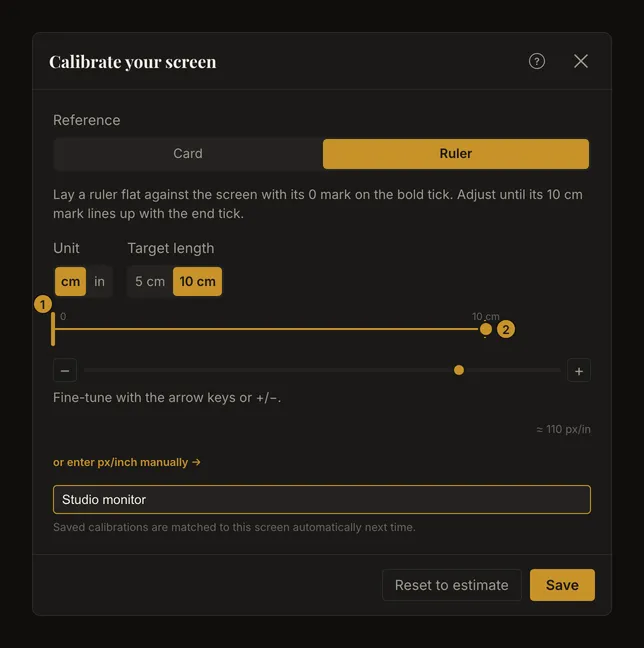
① Coloca aquí el cero de la regla real. ② Mueve el tirador hasta la medida elegida. La captura muestra los controles; su anchura no sirve como patrón de medida. - Nombrar la pantalla y guardar
Puedes darle un nombre útil, como «Monitor del estudio», y pulsar Guardar. Espera a que se cierre el diálogo. Si falla el guardado, el diálogo permanece abierto con un error. Comprueba la conexión; si tu cuenta ya tiene 20 pantallas guardadas, elimina primero una en Ajustes y vuelve a guardar.
- Comprobar una distancia conocida
Vuelve al tamaño real, con el deslizador mostrando «Tamaño real ✓». Mide una distancia conocida con la misma regla. Por ejemplo, un lienzo de 10 × 10 cm debería medir 10 cm de ancho en pantalla si cabe. Si no coincide, recalibra antes de fiarte de la medida. Al «200 % del tamaño real», la distancia mostrada se duplica: ya no es una comprobación a escala 1:1.
Usar una tarjeta estándar
Elige Tarjeta si tienes una tarjeta de pago o identificación estándar de 85,6 × 53,98 mm. Alinea su borde izquierdo con la línea vertical gruesa y ajusta el rectángulo hasta que coincida. Una tarjeta de otro tamaño no sirve. No hace falta fotografiarla, cargarla ni introducir sus datos.
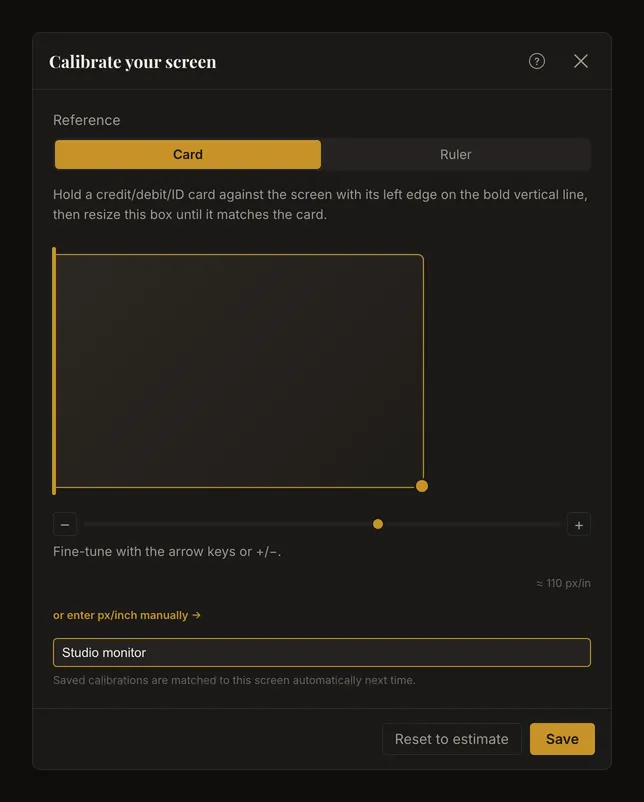
Si la tarjeta no cabe, usa la regla corta o gira el dispositivo a horizontal. El diálogo puede pasar a la regla o a una longitud menor si disminuye el espacio. Cambiar de objeto, unidad o longitud conserva la calibración actual; no es una segunda medición independiente.
Gestionar las pantallas guardadas en Ajustes
Abre Ajustes y busca Pantallas guardadas. Puedes guardar hasta 20 pantallas por cuenta. Cambia el nombre de una entrada para reconocerla o elimina una que no uses. La eliminación pide confirmación. Para modificar el valor medido, vuelve a la herramienta en esa pantalla y recalibra.
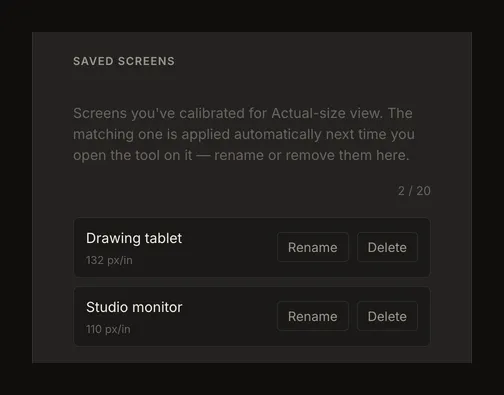
La herramienta elige una entrada comparando la información de pantalla disponible para el navegador. Dos pantallas parecidas pueden resultar indistinguibles; un cambio de escala puede volver incierta una coincidencia anterior. El nombre te ayuda a reconocer la entrada, pero no fuerza su selección. Si el aviso indica otra pantalla o una configuración diferente, comprueba con una regla y recalibra cuando sea necesario.
Recalibrar la misma configuración actualiza la entrada existente. Una configuración distinta puede crear otra. Si alcanzas el límite, elimina una entrada sin uso en Ajustes antes de guardar una nueva.
Comprobar después de cambiar la configuración
Comprueba la medida física al mover la ventana a otro monitor, cambiar el zoom del navegador o la escala del sistema, o girar el dispositivo. La aplicación vuelve a consultar la información, pero identificar una pantalla no equivale a medirla ni garantiza detectar todos los cambios. Mantén los mismos ajustes mientras trabajas.
En una pantalla pequeña, usa una referencia corta que quepa entera. No supongas que una captura, un escritorio remoto o una imagen de una regla tiene el tamaño físico correcto. Las ilustraciones muestran la interfaz real, pero no sirven como patrón de medida.
Introducir un valor manual o volver a la estimación
Elige «o introduce los px/pulgada manualmente →» para mostrar un campo opcional. Acepta de 1 a 2600 px/in: píxeles de visualización del navegador por pulgada física en la configuración actual. La densidad de píxeles anunciada por el fabricante puede ser distinta. Usa un valor medido si ya lo conoces. Al guardar se redondea a un número entero.
Restablecer a la estimación restablece el ajuste y elimina la calibración guardada si coincide con la configuración actual. Es una acción de eliminación: cerrar después el diálogo no la deshace. Si se estaba usando una coincidencia incierta de otra configuración, elimina expresamente esa entrada en Ajustes.
Preguntas frecuentes
¿Tengo que iniciar sesión?
Sí, para guardar y gestionar calibraciones. La vista a tamaño real funciona sin cuenta con una estimación. Al iniciar sesión, las entradas guardadas también quedan disponibles para la identificación automática.
¿La calibración cambia el PDF o la cuadrícula impresa?
No. Ajusta el tamaño físico en pantalla. Define por separado las dimensiones del lienzo y de impresión, y comprueba la escala de la impresora al imprimir.
¿Por qué sigue siendo incorrecto el tamaño después de calibrar?
Comprueba que estás en tamaño real con el deslizador mostrando «Tamaño real ✓», que las dimensiones y la unidad del lienzo son correctas y que no han cambiado el zoom, la escala del sistema ni la pantalla. Mide con una regla real y recalibra si hace falta. Un valor guardado o identificado automáticamente no sustituye esa comprobación.
¿Puedo elegir manualmente una pantalla guardada?
No. La interfaz actual identifica las pantallas automáticamente. En Ajustes puedes renombrar o eliminar entradas. Si la coincidencia es incierta, recalibra en la pantalla que estás usando.