Görüntüyü fiziksel ölçüyle eşleştirin
Ekranı dolduran bir fotoğraf, tuvalin gerçek fiziksel boyutunda gösteriliyor olmayabilir. Kalibrasyon, Gerçek boyut görünümünün bu ölçüleri ekrana aktarmasına yardımcı olur. Ekrandaki kılavuzu gerçek bir cetvel veya standart ödeme kartıyla eşleştirin, sonucu kaydedin ve ekranı ölçüm için kullanmadan önce kontrol edin.
Kalibrasyon için hesap ve oturum açma gerekir. Araç ve gerçek boyut görünümü hesapsız da çalışır, ancak tahmini bir değer kullanır. Kalibrasyon ekran görünümünü değiştirir; özgün fotoğrafı veya yazdırılan PDF'nin ölçülerini değiştirmez.
Cetvelle kalibre edin
- Doğruluk ayarını açın
Bir fotoğraf yükleyin ve Tuvali Kırp bölümünde fiziksel boyutları belirleyin. Pozisyon bölümünde Gerçek boyut ve ardından Doğruluğu artır seçeneğini seçin. Bu ekran için kalibrasyon kayıtlıysa düğmede Yeniden kalibre et yazar. İstenirse oturum açın.
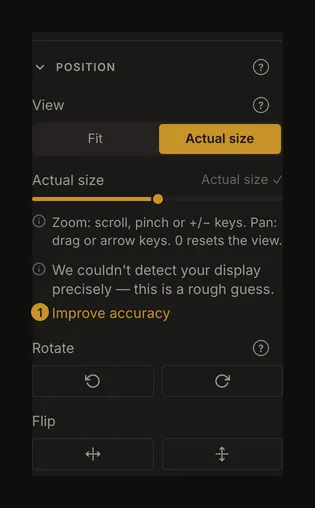
① Pozisyon bölümündeki doğruluk mesajının altında bulunan Doğruluğu artır, kalibrasyon penceresini açar. - Elinizdeki nesneyi seçin
Cetvel seçeneğini, santimetre veya inç birimini ve uzunluğu seçin: 5 ya da 10 cm veya 2 ya da 6 inç. Rahatça sığıyorsa uzun olanı kullanın. Daha geniş ekran gerektiren uzunluk seçilemez.
- İki ucu hizalayın
Cetveli ekrana hafifçe dayayın. Sıfırı kalın başlangıç çizgisiyle hizalayın. Sağ tutamacı, bitiş çizgisi seçilen ölçüyle çakışana kadar sürükleyin. Kaydırıcı, −/+ düğmeleri veya ok tuşlarıyla ince ayar yapın. Cetveli düz tutun ve ekrana tam karşıdan bakın.
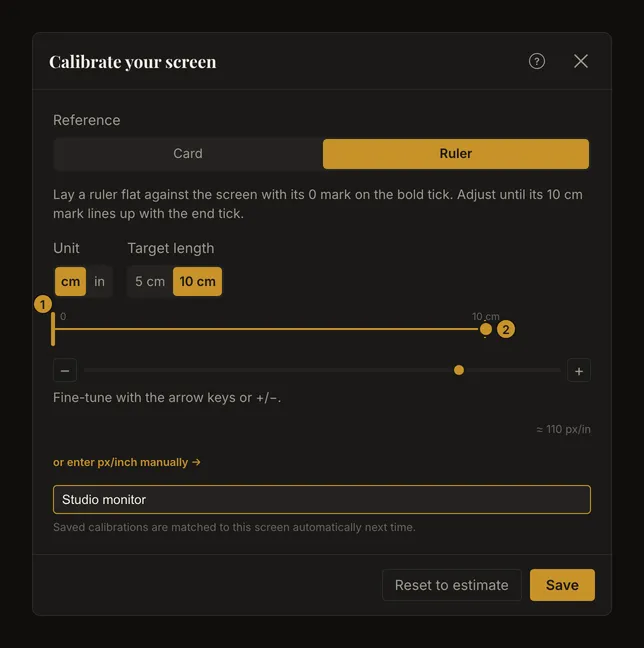
① Gerçek cetvelin sıfırını buraya hizalayın. ② Tutamacı seçilen ölçüye kadar taşıyın. Görsel kontrolleri açıklar; genişliği ölçüm standardı değildir. - Ekranı adlandırıp kaydedin
İsterseniz «Atölye monitörü» gibi anlaşılır bir ad verip Kaydet seçeneğine basın. Pencerenin kapanmasını bekleyin. Kayıt başarısız olursa pencere hata mesajıyla açık kalır. Bağlantınızı kontrol edin; hesabınızda zaten 20 kayıtlı ekran varsa önce Ayarlar'da birini silin, ardından yeniden kaydedin.
- Bilinen bir mesafeyi kontrol edin
Kaydırıcı «Gerçek boyut ✓» gösterecek şekilde gerçek boyut görünümüne dönün. Aynı cetvelle bilinen bir mesafeyi ölçün. Örneğin 10 × 10 cm'lik tuval, ekrana sığıyorsa 10 cm genişliğinde görünmelidir. Uymuyorsa ölçüye güvenmeden önce yeniden kalibre edin. Kaydırıcı «gerçek boyutun %200 kadarı» gösterdiğinde görüntülenen mesafe iki katına çıkar; artık 1:1 kontrol değildir.
Standart kart kullanın
85,6 × 53,98 mm boyutunda standart ödeme veya kimlik kartınız varsa Kart seçeneğini seçin. Sol kenarı kalın dikey çizgiyle hizalayın ve dikdörtgeni karta uyacak şekilde ayarlayın. Farklı boyuttaki kartlar uygun değildir. Kartın fotoğrafını çekmeniz, yüklemeniz veya bilgilerini girmeniz gerekmez.
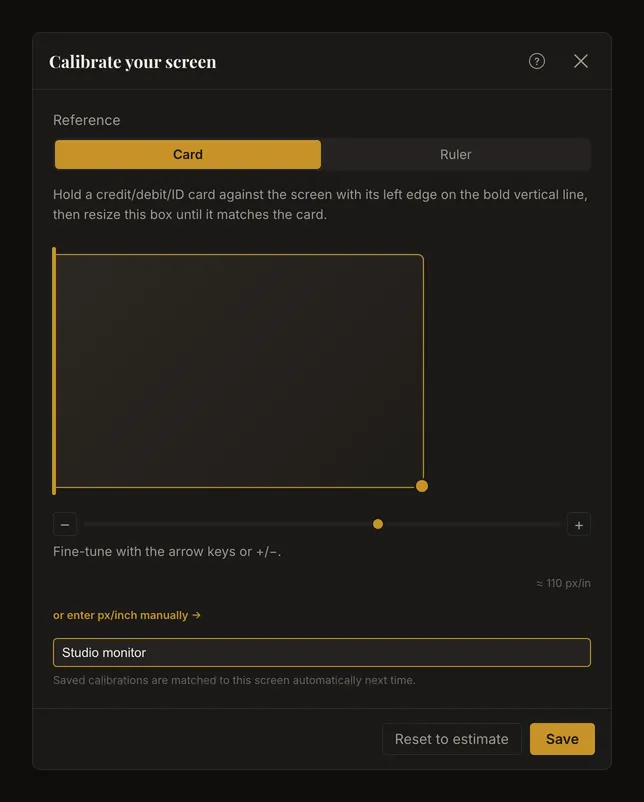
Kart sığmıyorsa kısa cetvel referansını kullanın veya cihazı yatay çevirin. Alan daraldığında pencere cetvele ya da daha kısa uzunluğa geçebilir. Nesne, birim veya uzunluğu değiştirmek mevcut kalibrasyonu korur; ikinci bir bağımsız ölçüm yapmaz.
Kayıtlı ekranları Ayarlar'dan yönetin
Ayarlar'ı açıp Kaydedilen ekranlar bölümünü bulun. Hesabınız en fazla 20 ekran saklayabilir. Bir kaydı tanımak için yeniden adlandırın veya kullanmadığınızı silin. Silme işlemi onay ister. Ölçülen değeri değiştirmek için aracı o ekranda açıp yeniden kalibre edin.
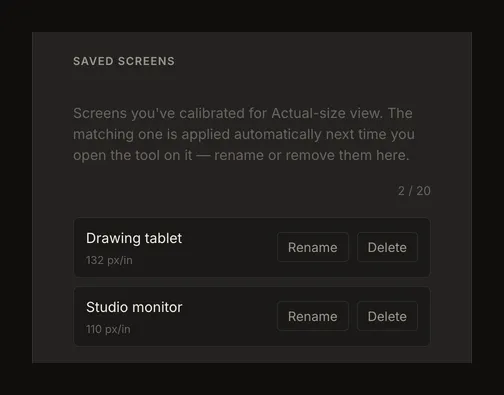
Araç, tarayıcının erişebildiği ekran bilgilerini karşılaştırarak kayıt seçer. Benzer ekranlar aynı görünebilir; ölçek değişikliği eski eşleşmeyi belirsizleştirebilir. Ad, kaydı tanımanıza yardımcı olur ancak seçilmesini zorlamaz. Doğruluk mesajı farklı ekran veya değişmiş koşullar uyarısı verirse cetvelle kontrol edip gerektiğinde yeniden kalibre edin.
Aynı ekran yapılandırmasını yeniden kalibre etmek mevcut kaydı günceller. Değişmiş yapılandırma yeni kayıt oluşturabilir. Sınıra ulaşırsanız yenisini kaydetmeden önce Ayarlar'dan kullanılmayan bir kaydı silin.
Değişikliklerden sonra yeniden kontrol edin
Pencereyi başka monitöre taşıdıktan, tarayıcı yakınlaştırmasını veya sistem ekran ölçeğini değiştirdikten ya da cihazı çevirdikten sonra fiziksel ölçüyü kontrol edin. Uygulama bilgileri yeniden inceler, ancak eşleştirme fiziksel ölçüm değildir ve her değişikliği algılamayı garanti etmez. Çalışırken aynı ayarları koruyun.
Küçük ekranda bütünüyle sığan kısa bir referans kullanın. Ekran görüntüsü, uzak masaüstü veya cetvel resminin doğru fiziksel boyutta olduğunu varsaymayın. Görseller gerçek arayüzü gösterir, ancak fiziksel ölçüm standardı olarak kullanılamaz.
Elle değer girme ve tahmine dönme
İsteğe bağlı bir alan açmak için «veya px/inç değerini elle girin →» seçeneğini seçin. Alan 1–2600 px/in kabul eder: mevcut koşullarda fiziksel inç başına tarayıcı görüntüleme pikseli. Monitörün belirtilen donanım piksel yoğunluğu farklı olabilir. Biliyorsanız ölçülmüş değeri kullanın. Kayıt sırasında tam sayıya yuvarlanır.
Tahmine sıfırla ayarı sıfırlar ve mevcut ekran yapılandırmasıyla eşleşiyorsa kayıtlı kalibrasyonu siler. Bu bir silme işlemidir; sonradan pencereyi kapatmak geri almaz. Uygulama başka yapılandırmadan belirsiz bir eşleşme kullanıyorsa istenmeyen kaydı Ayarlar'dan ayrıca silin.
Sık sorulan sorular
Oturum açmam gerekiyor mu?
Evet, kalibrasyonları kaydetmek ve yönetmek için gerekir. Gerçek boyut görünümü hesapsız olarak tahmini değerle çalışır. Oturum açınca kayıtlı ekranlar otomatik eşleştirme için kullanılabilir.
Kalibrasyon PDF'yi veya basılı ızgarayı değiştirir mi?
Hayır. Ekrandaki fiziksel boyutu ayarlar. Tuval ve baskı ölçülerini ayrı belirleyin, yazdırırken yazıcı ölçeklendirmesini kontrol edin.
Kalibrasyondan sonra boyut neden hâlâ yanlış?
Gerçek boyut görünümünde olduğunuzu ve kaydırıcının «Gerçek boyut ✓» gösterdiğini, tuval ölçülerini ve birimini kontrol edin; tarayıcı yakınlaştırmasının, sistem ölçeğinin ve ekranın değişmediğinden emin olun. Gerçek cetvelle ölçüp gerekirse yeniden kalibre edin. Kayıtlı veya otomatik eşleştirilmiş değer bu kontrolün yerini tutmaz.
Kayıtlı bir ekranı elle seçebilir miyim?
Hayır. Mevcut arayüz ekranları otomatik eşleştirir. Ayarlar'da kayıtları yeniden adlandırabilir veya silebilirsiniz. Eşleşme belirsizse kullandığınız ekranda yeniden kalibre edin.